【Windows 11】Windowsツールがない?開き方・場所・ショートカットの作成方法
公開日:更新日:
Windows 11でWindowsツールの場所や開き方がわかります。Windowsツールが見つからない場合でも簡単にアクセスできるようになります。またショートカットの作成方法も理解でき、すぐに開けるようになります。
本記事ではWindows 11における、Windowsツールの開き方や場所、ショートカットの作成方法について詳しく解説していきます。
Windows 10以前にあったWindows管理ツールはWindows 11からWindowsツールに名称が変更されました。またWindowsシステムツールの一部のツールもWindowsツールにまとめられました。
このような名称の変更やスタートメニューの構造が変更されたことにより、Windowsツールがないと感じた方も多いのではないでしょうか。
WindowsツールにはWindowsの管理や設定、トラブルシューティングに便利なツールがまとめられています。そのため一般ユーザーの方も開き方を知っておくと便利です。
本記事を通して、Windows 11のWindowsツールの開き方や場所、ショートカットの作成方法について理解を深めてください。
Windows 11|Windowsツールとは
Windows 11に備わっているWindowsツールとは管理者向けのアプリやシステム設定を行うアプリが集められたフォルダーです。
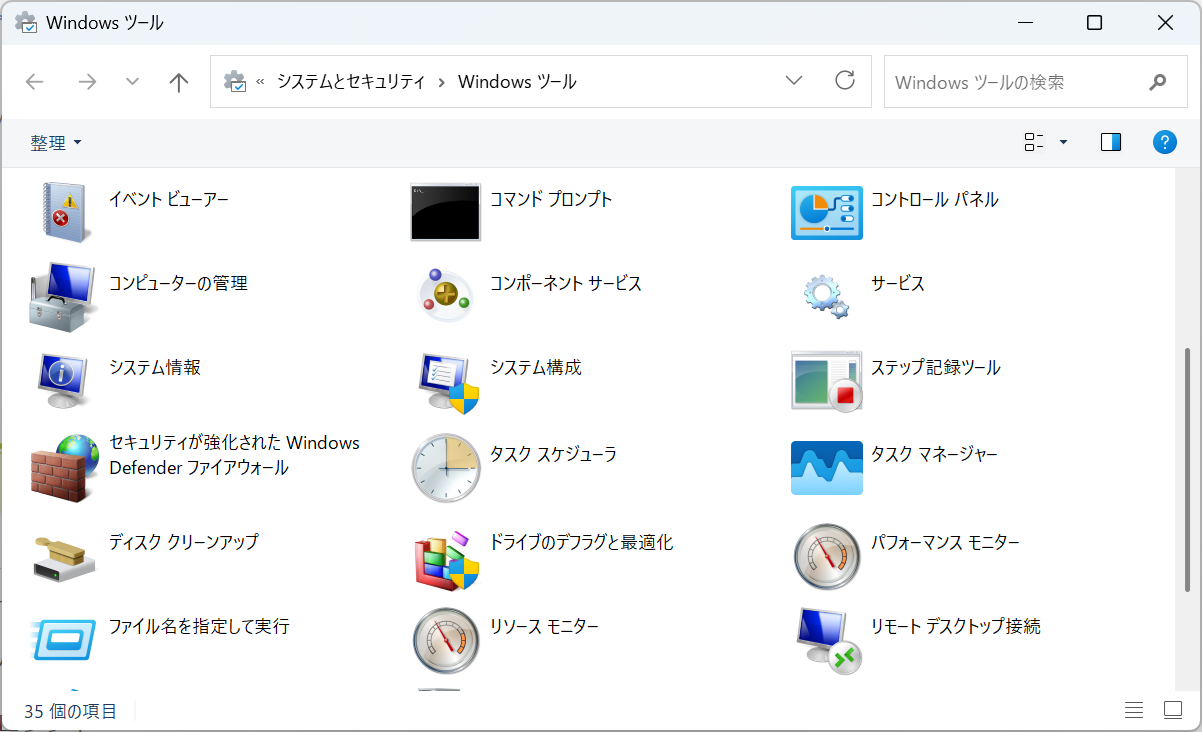
Windowsツールにはシステム管理者が主に使うツールが多く含まれていますが、一般ユーザーにも利用できる便利なツールも含まれています。
Windowsツールには以下のようなツールが入っています。
- コンピュータの管理
- コントロールパネル
- タスクスケジューラ
- イベントビューアー
- サービス
- タスクマネージャー
- コマンドプロンプト
どれも一度は聞いたことがあるツールばかりかと思います。Windowsツールを開くことで、これら便利なツールをまとめて確認・起動することができるようになります。
実はWindows 10までは「Windows管理ツール」という名称であり、Windows 11からWindowsツールと名称が変更されました。
またWindowsシステムツールもWindows 11から廃止され、一部のツールはWindowsツールに含まれています。
Windows管理ツールやWindowsシステムツールがなくなり、またスタートメニューの構造が変わったことから、Windowsツールがないと感じた方は多いです。
Windows 11ではWindowsアクセサリもなくなりました。アクセサリに入っていた「メモ帳」「ペイント」「WordPad」などはフォルダーに入っておらず、個別アプリとして表示されるようになりました。
Windowsツールの開き方
Windows 11でWindowsツールを開く方法は以下4通りあります。
- スタートメニューから開く方法
- ファイル名を指定して実行から開く方法
- コントロールパネルから開く方法
- 作成したショートカットから開く方法
それぞれの方法について次項より詳しく解説していきます。
スタートメニューから開く方法
スタートメニューからWindowsツールを開く方法は以下の通りです。
- スタートボタンをクリックし、表示された画面右上にある「すべてのアプリ」をクリックする
- 表示されたアプリ一覧で下にスクロールして「Windowsツール」をクリックする
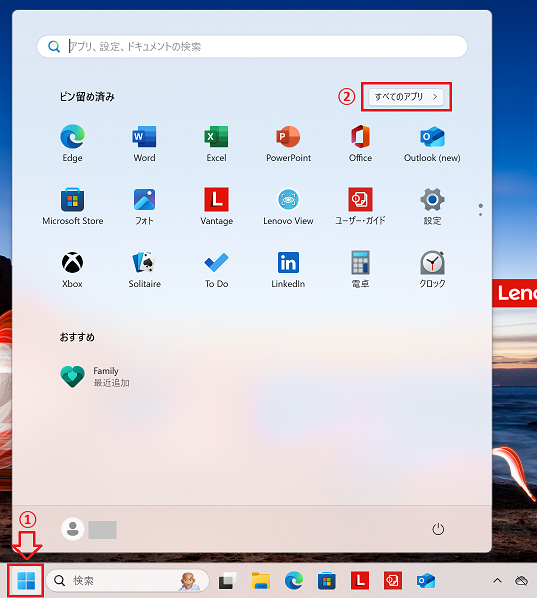
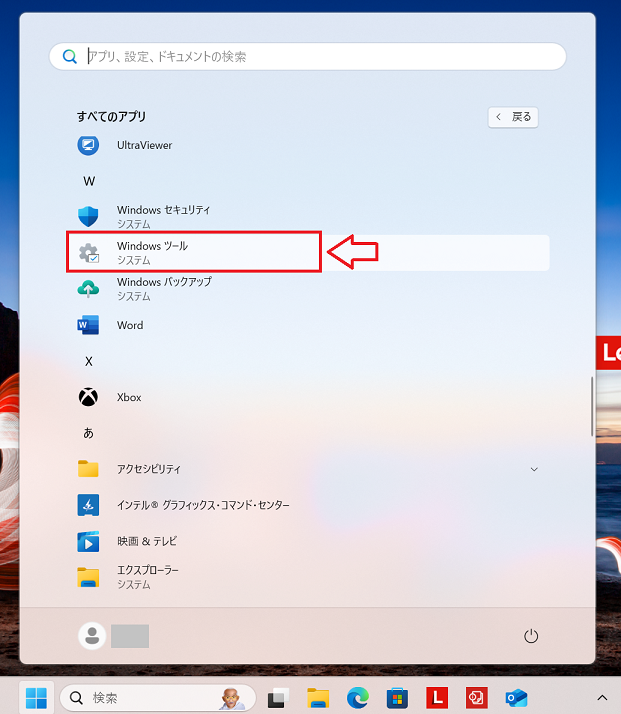
上記の操作でWindowsツールを開くことができます。
ファイル名を指定して実行から開く方法
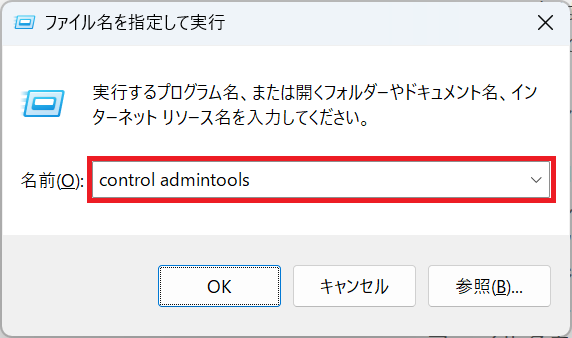
ファイル名を指定して実行からWindowsツールを開く方法は以下の通りです。
- キーボードで「Windowsキー + Rキー」を押す
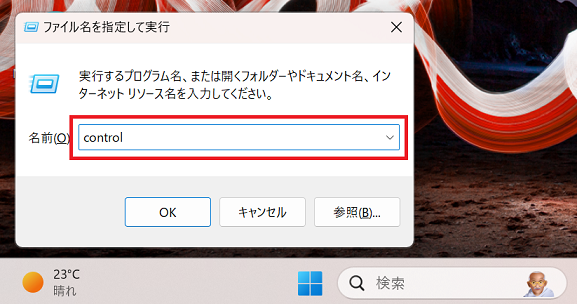
- 表示された「ファイル名を指定して実行」画面に「control」と入力して「OK」をクリックする
コントロールパネルから開く方法
コントロールパネルとはシステム設定や動作設定、ネットワーク設定、デバイス設定などを行うためのツールです。
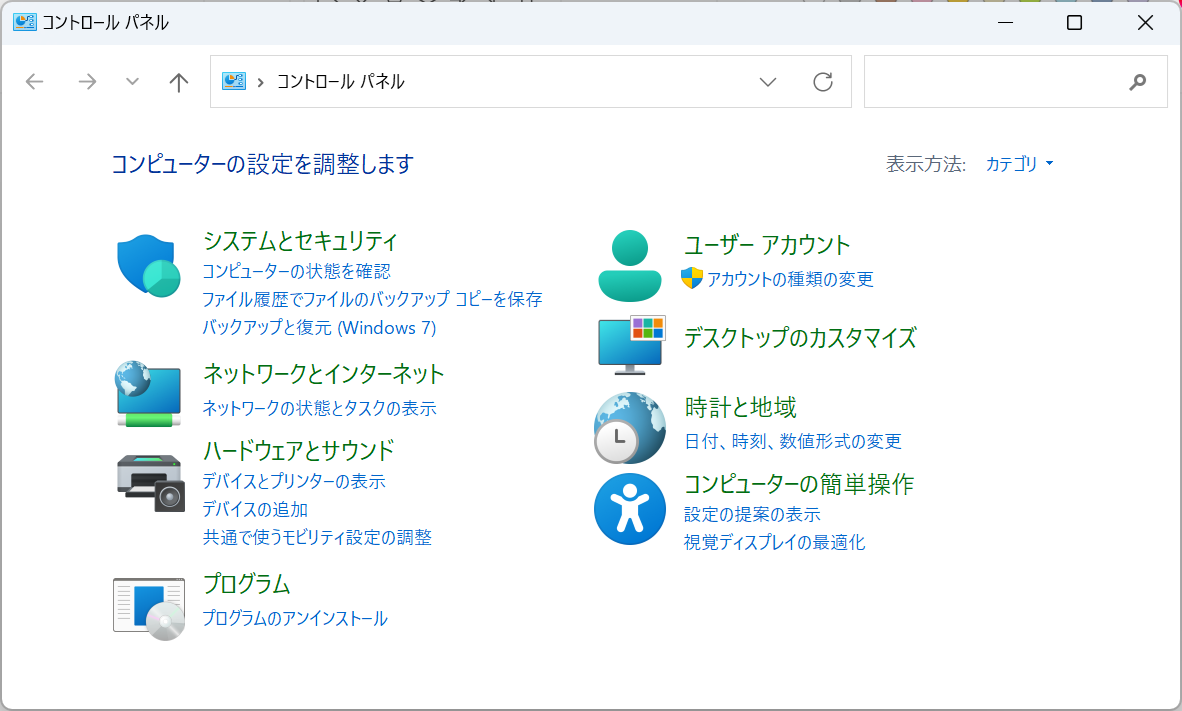
Windows11ではコントロールパネルで行っていた操作が「設定」アプリに少しずつ置き換えられており、現在ではコントロールパネルを開いて操作することはめっきり少なくなりました。
このコントロールパネルからWindowsツールを開くことができます。以下の流れでコントロールパネルからWindowsツールを開くことができます。(コントロールパネルを開く方法はいくつかありますが、ここでは「ファイル名を指定して実行」画面からコントロールパネルを起動しています)
- キーボードで「Windowsキー + Rキー」を押す
- 表示された「ファイル名を指定して実行」画面に「control」と入力して「OK」をクリックする
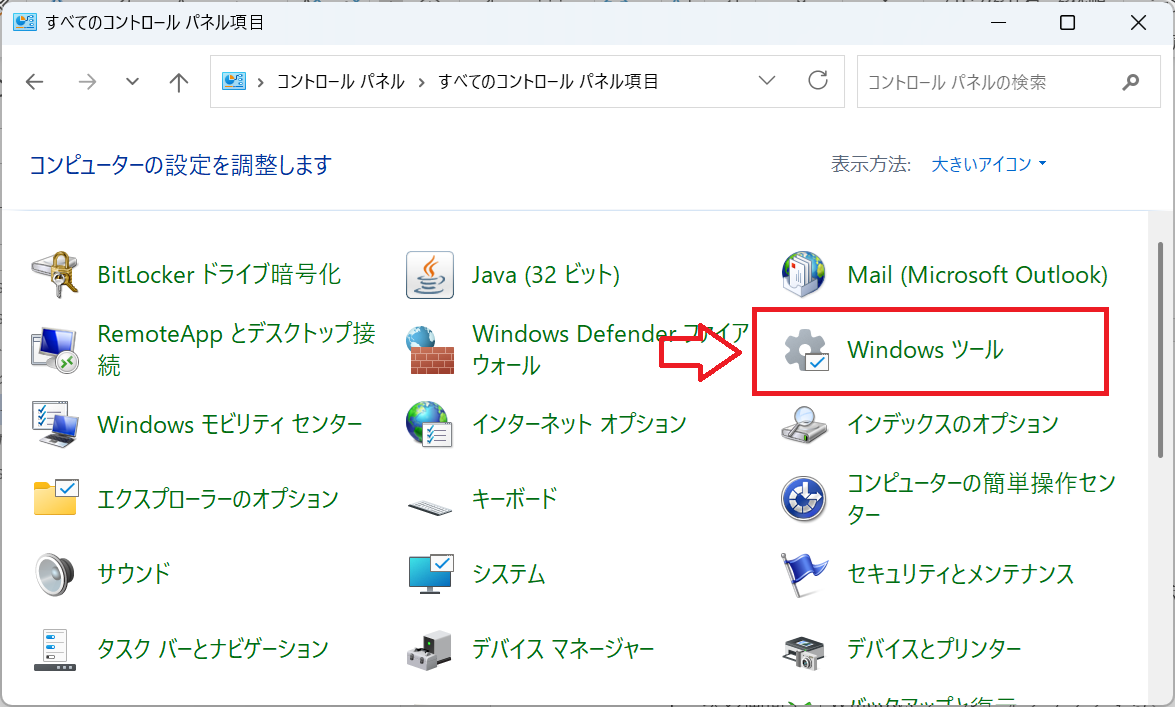
- 表示されたコントロールパネルの右上にある[表示方法]をクリックし、表示されたメニューから「大きいアイコン」を選択する
- 次の画面で「Windowsツール」をクリックする
![Windows 11|[表示方法]をクリックして表示されたメニューから「大きいアイコン」を選択](/static/image/1156/control-panel-category-big-icon.png)
作成したショートカットから開く方法
頻繁にWindowsツールを利用する場合、デスクトップなどにWindowsツールのショートカットを作成し、そこから開くのがおすすめです。
Windowsツールのショートカットを作成する方法は以下の通りです。
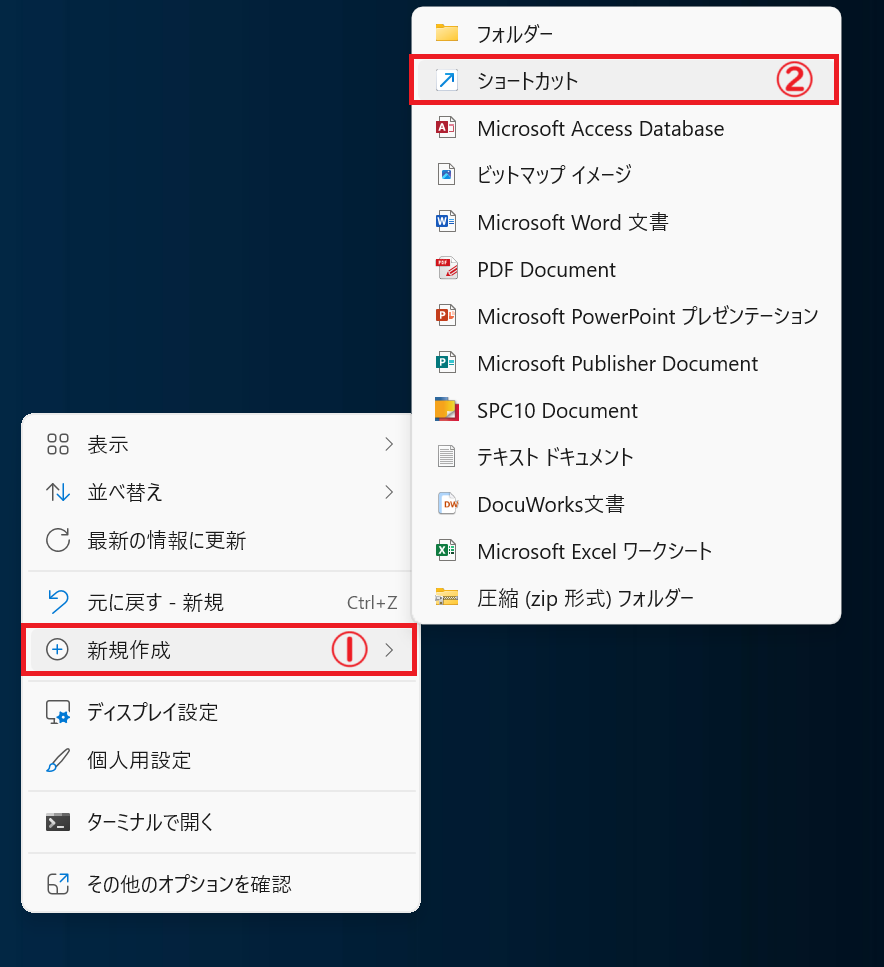
- デスクトップなどショートカットを作成したい場所で右クリックする
- 表示されたメニューから「新規作成」>「ショートカット」の順で選択する
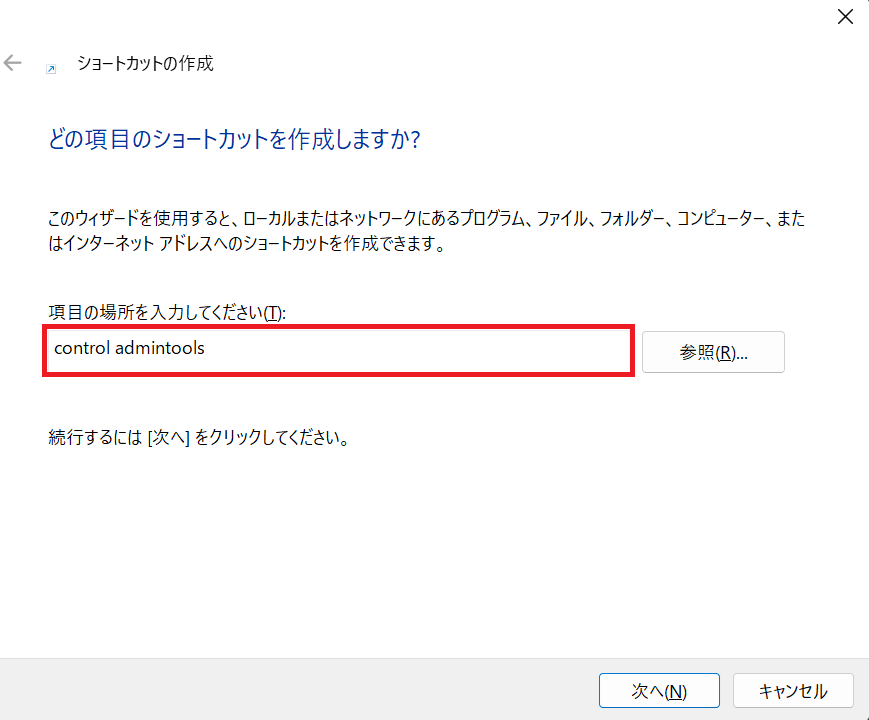
- 表示された【ショートカットの作成】画面に「control admintools」と入力して「次へ」をクリックする
- ショートカットの名前を入力して「完了」をクリックする
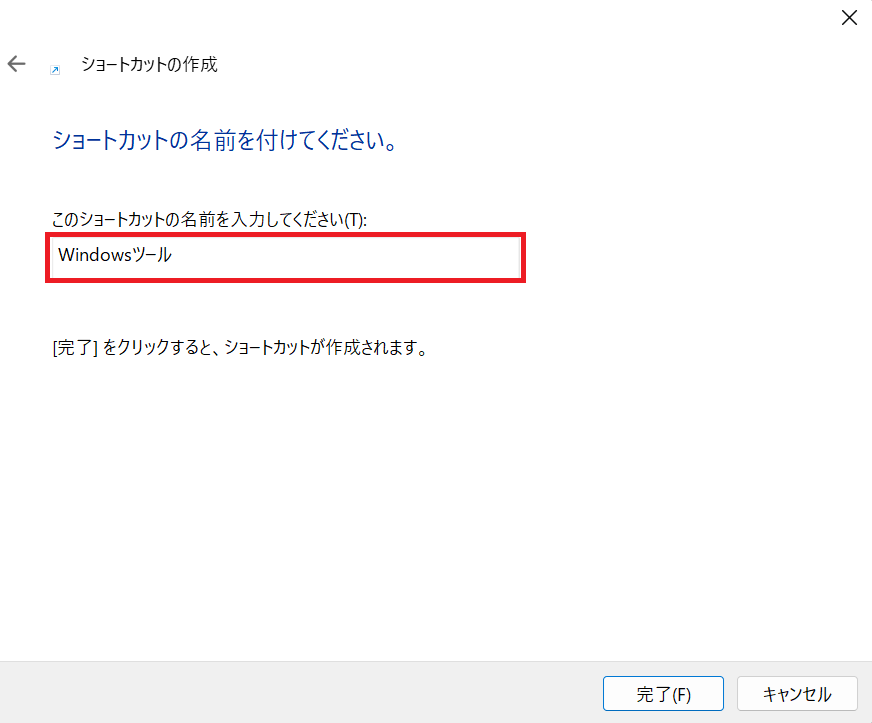
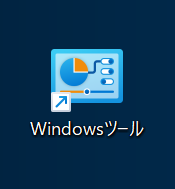
上記の操作でWindowsツールのショートカットが作成されます。
Windowsツールとコントロールパネル
Windowsツールとコントロールパネルは一見機能面が似ているように見えますが、役割が異なります。
どちらもWindowsの設定や管理に関係するツールですが役割や位置づけが異なります。
WindowsツールはWindowsの管理やトラブルシューティングに使用するツールがまとめられています。一方コントロールパネルはパソコンの各種設定を変更する画面となっています。
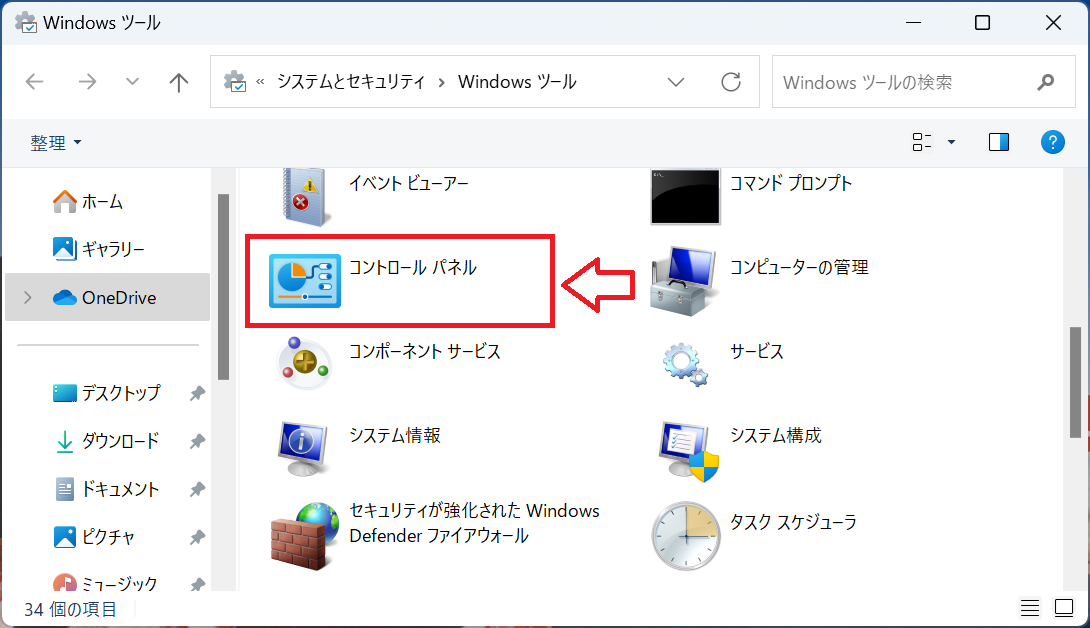
すでにコントロールパネルからWindowsツールを起動する方法を解説していますが、逆にWindowsツールからコントロールパネルを以下の流れで起動することもできます。
- スタートボタンをクリックし、表示された画面右上にある「すべてのアプリ」をクリックする
- 表示されたアプリ一覧で下にスクロールして「Windowsツール」をクリックする
- 表示された「Windowsツール」画面から「コントロールパネル」をクリックする
どちらもWindowsを管理するための重要な機能ですので、使い分けができるようになっておきましょう。
まとめ
本記事「【Windows 11】Windowsツールがない?開き方・場所・ショートカットの作成方法」はいかがでしたか。
ここでは以下の項目について解説してきました。
- Windows 11に備わっているWindowsツールについて
- Windowsツールを開く4つの方法
- Windowsツールとコントロールパネルの違い
Windowsツールの開き方を覚えて、必要な時にすぐ開けるようにしておきましょう。
この記事の執筆者


 関連記事
関連記事