【Windows 11】パソコン起動時に特定のWebサイト(URL)を自動で開く方法
公開日:更新日:
Windows 11で起動時に特定のWebサイトを自動で開くように設定できるようになります。スタートアップフォルダを使って複数のWebサイトを起動直後に開き、業務効率の向上が望めます。
本記事ではWindows 11のパソコンにおける、起動時に特定のWebサイト(URL)を自動で開く方法について詳しく解説していきます。
仕事では業務を開始する際にブラウザを起動し、特定のWebサイトを開くことから仕事を始める方も多いかと思います。
毎日手動でブラウザを起動してWebサイトを開く操作を行っているのであれば、Windowsの機能を使って自動化することがお勧めです。
Windows 11に備わっているスタートアップという機能を利用して、パソコン起動時に特定のWebサイトを自動で開くように設定することができます。
スタートアップでパソコン起動時にWebサイトを自動で開くようにすることで、朝の業務効率が向上することは間違いないです。
本記事を通して、Windows 11でパソコン起動時に特定のWebサイトを自動で開く方法について理解を深めてください。
Windows 11|起動時に特定のWebサイトを自動で開くとは
仕事では業務開始後に必ず確認するWebサイトがいくつかあります。たとえば社内ポータルサイトや勤怠管理システム、業界のニュースサイトなどです。
また受付や店舗のモニターにパソコンを利用している場合は、特定のWebサイトを開き、表示させる操作が必要となります。
Windows 11のパソコンでは起動時に特定のWebサイト(URL)を自動で開くように設定することができます。
特定のWebサイトをパソコン起動時に自動で開くようにすることで次のようなメリットがあります。
- パソコン起動後すぐにサイトの確認(仕事の開始)ができる
- 操作の手間が省けて作業効率が向上する
- 必要な情報をすぐに確認できる
特に忙しい朝は起動時に自動で特定のWebサイトが開くように設定しておくことで、業務効率の向上につながります
パソコン起動時に特定のWebサイトを自動で開く方法
パソコン起動時に特定のWebサイトを自動で開くようにする方法は以下2通りあります。
- スタートアップフォルダにWebサイトのショートカットを入れる
- 起動時に開くWebサイトを設定したブラウザのショートカットをスタートアップフォルダに入れる
上記2つの方法は共通してスタートアップを使用します。Windows 11のスタートアップとはOS起動時(ログイン時)に自動的に起動されるプログラムやアプリケーション、ファイルなどを意味します。
つまりスタートアップにWebサイトを登録しておくことで、パソコン起動時に登録したサイトが自動で開くということです。
Windows 11のスタートアップ設定について詳しくは以下記事をご参照ください。
Windows 11でスタートアップを管理する方法としては以下3つあります。
- スタートアップフォルダ
- 設定アプリのスタートアップ設定
- タスクマネージャーのスタートアップ
| 管理方法 | 管理できる範囲 | カスタマイズ性 | 使いやすさ | 特徴 |
|---|---|---|---|---|
| スタートアップフォルダ | ショートカット | 高 | 中 | 手動でショートカットを登録・削除 |
| 設定アプリのスタートアップ設定 | 一部のアプリケーション | 低 | 高 | 限られたアプリケーションのみが管理対象 |
| タスクマネージャーのスタートアップ | アプリ全般 | 中 | 中 | 起動への影響が確認できる |
Webサイトを自動で開く設定では、これらのうちスタートアップフォルダを使用します。
Windows 11のスタートアップフォルダとはパソコンが起動する際に格納されているプログラムのショートカットを自動的に起動する場所です。
スタートアップフォルダにアプリケーションやファイル、スクリプト、Webサイトなどのショートカットを格納しておくだけで自動的に実行してくれます。
スタートアップフォルダを開く方法は以下の通りです。
- キーボードで「Windowsキー + Rキー」を押す
- 表示された「ファイル名を指定して実行」画面で「shell:startup」と入力して「OK」をクリックする
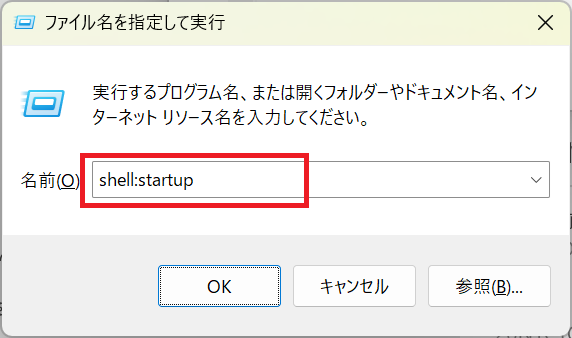
上記の操作でログインしているユーザー専用のスタートアップフォルダが開きます。
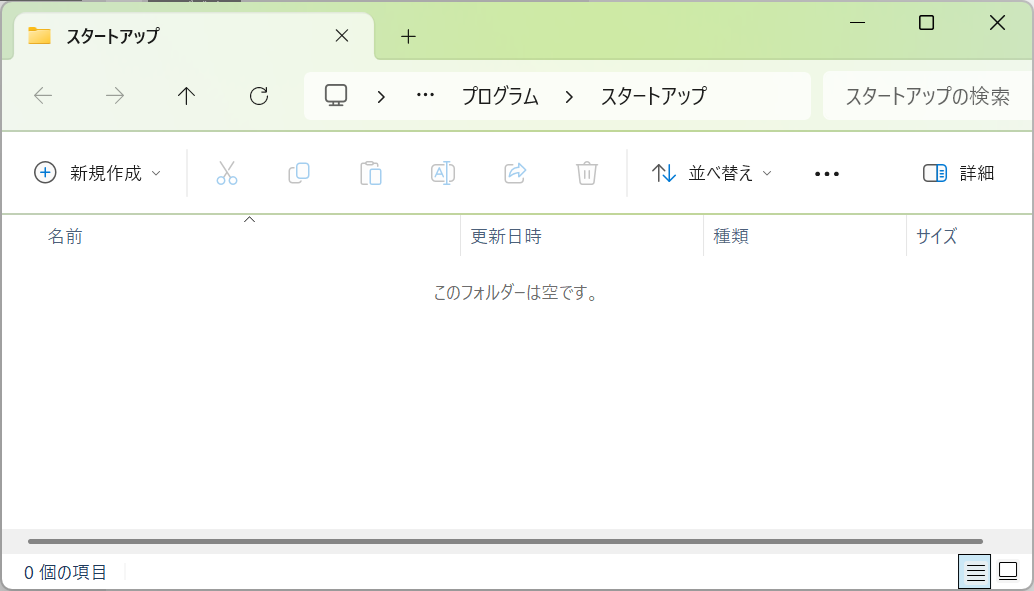
このスタートアップフォルダの開き方を踏まえて、特定のWebサイトを起動時に自動で開く各方法についてみていきましょう。
スタートアップフォルダにWebサイトのショートカットを入れる
スタートアップフォルダに対象のWebサイトのショートカットを入れることで、パソコン起動時に自動的にそのWebサイトが開くようになります。
Webサイトのショートカットを以下の手順で作成します。
- デスクトップで右クリックする
- 表示されたメニューから「新規作成」>「ショートカット」の順で選択する
- 表示された【ショートカットの作成】画面に対象のWebサイトのURLを入力して「次へ」をクリックする
- ショートカットの名前を入力して「完了」をクリックする
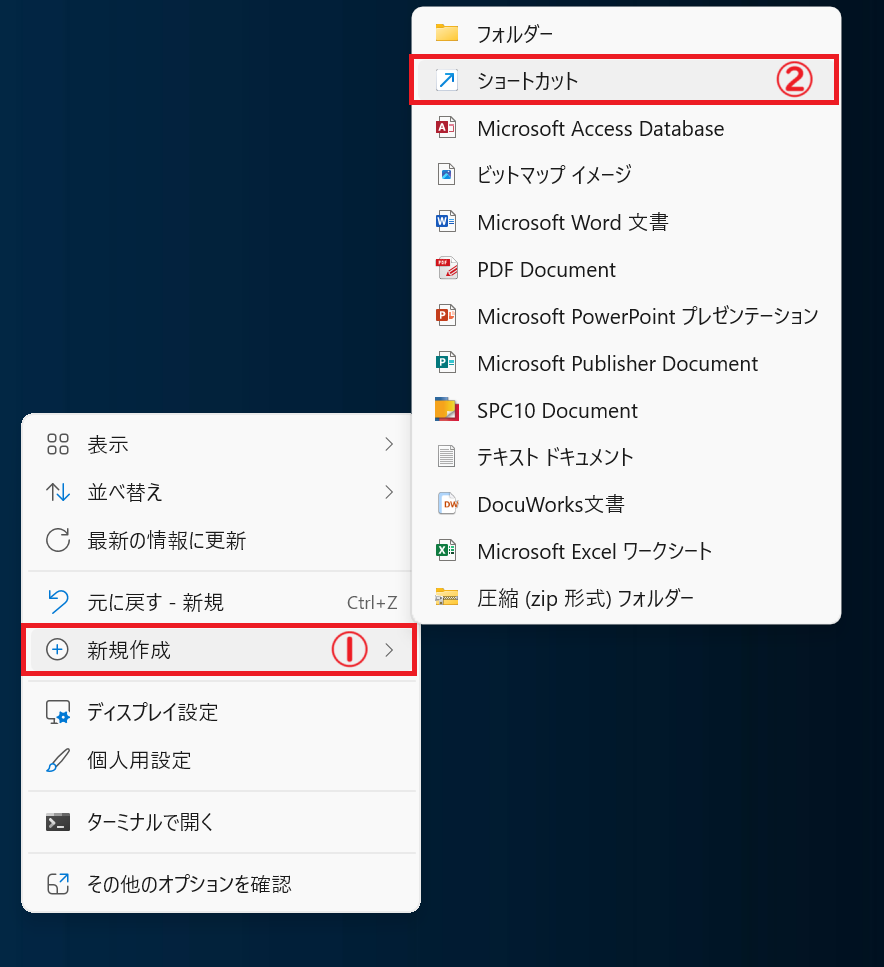
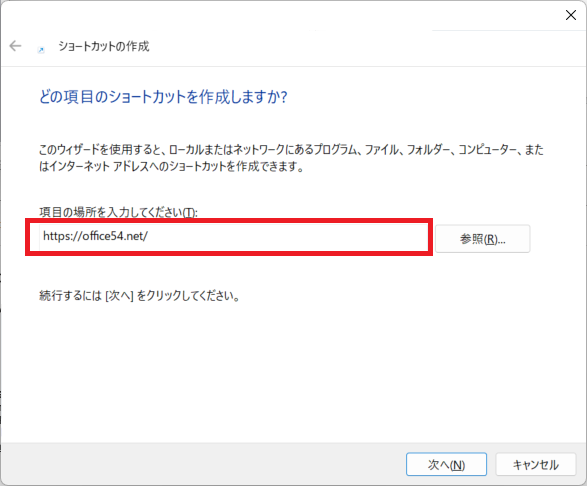
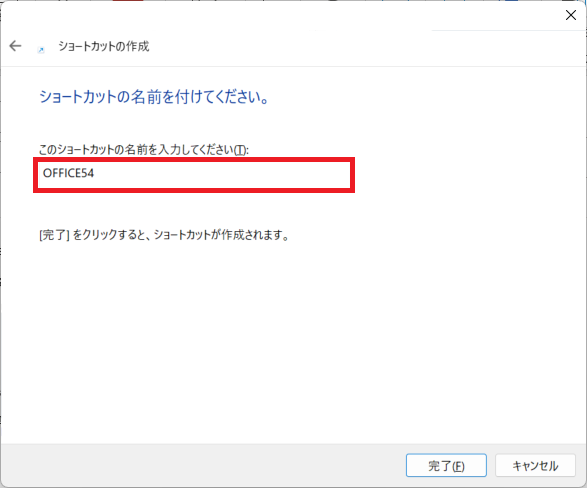
上記の操作でWebサイトのショートカットが作成されます。
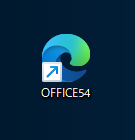
このショートカットをスタートアップフォルダに入れれば設定は完了です。
また手動でショートカットを作成しなくても以下の手順でも簡単にスタートアップフォルダにWebサイトのショートカットを配置することができます。
- ブラウザでスタートアップに追加したいWebサイトを開く
- 画面上部のURLの左側にある鍵マークをクリックした状態でスタートアップフォルダまでカーソルを持っていき、その後クリックを離す
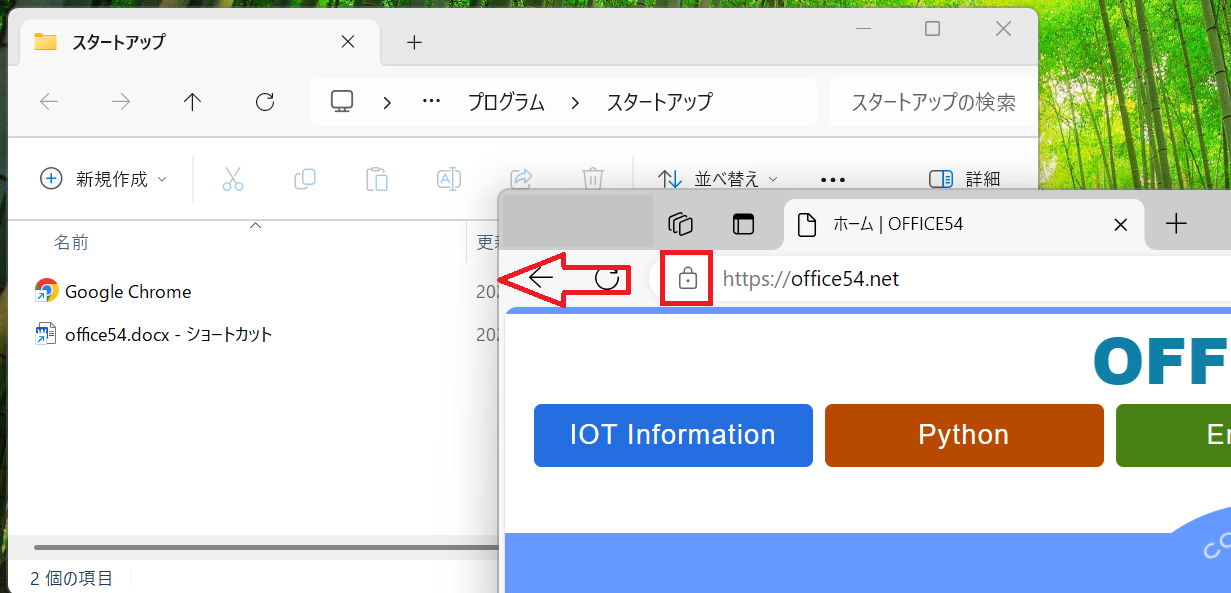
どちらか好きな方法でWebサイトのショートカットをスタートアップフォルダに配置してください。
フォルダやファイルのショートカットを作成する方法
ここではWebサイトのショートカットを作成しましたが、そのほかにフォルダやファイルのショートカットも簡単に作成できます。
作成したショートカットはスタートアップフォルダに入れることで、起動時に開くようにすることもできます。
フォルダやファイルのショートカットを作成する方法について詳しくは以下記事をご参照ください。

スタートアップフォルダに起動時に開くWebサイトを設定したブラウザのショートカットを入れる
EdgeやChromeなどのブラウザではブラウザを起動した際に開かれるWebサイトを指定(ホームページ設定)することができます。
デフォルトではBingの検索ページやMSNのニュースサイトが表示されるように設定されています。
このホームページ設定に特定のWebサイトを追加し、ブラウザのショートカットをスタートアップフォルダに入れることで、パソコン起動時に指定したWebサイトが開くようになります。
ブラウザの起動時に開くWebサイトの設定を行う方法
まずはブラウザが起動した際に開くWebサイトの設定を行います。
以下の流れで開きたいWebサイトを追加してください。ここではブラウザアプリにEdgeを使用しています。
- Microsoft Edgeを起動する
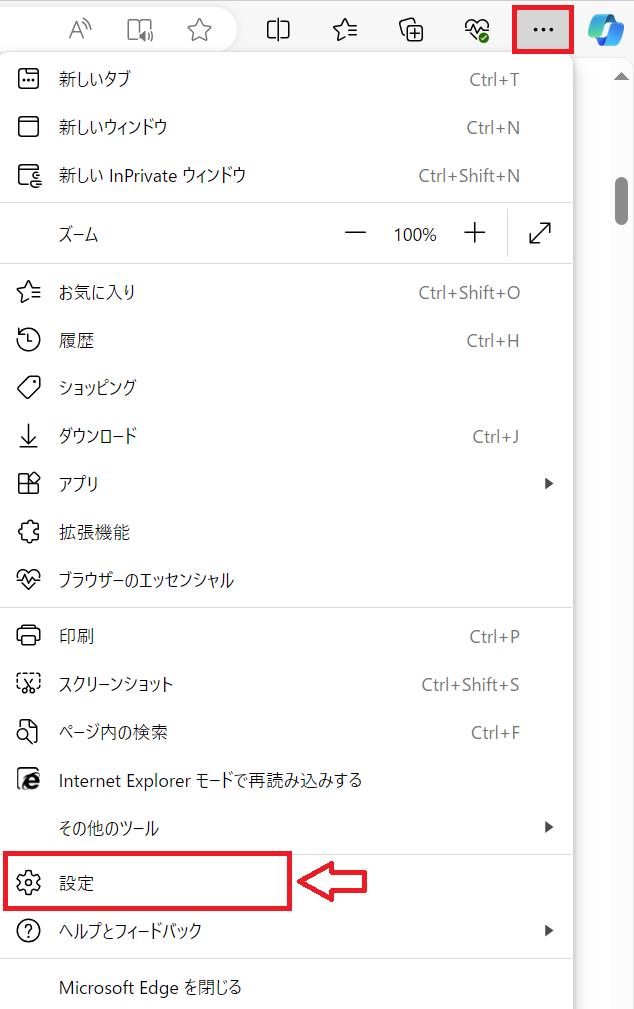
- 画面右上にある「…」をクリックして、表示されたメニューから「設定」を選択する
- 表示された設定画面の左側から「[スタート]、[ホーム]、および[新規]タブ」をクリックする
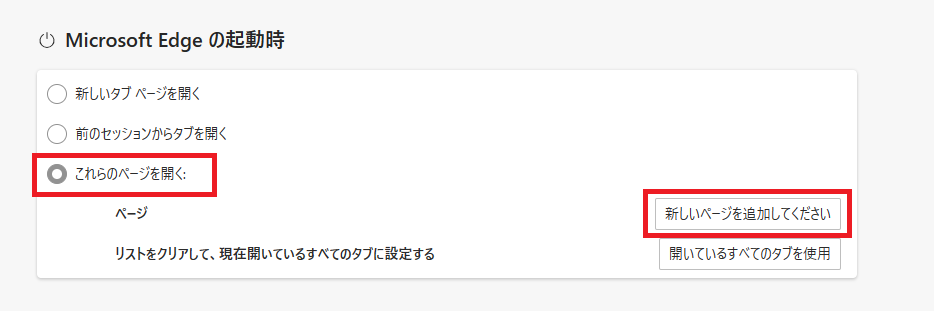
- 右ペインにある「Microsoft Edgeの起動時」から「これらのページを開く」を選択して「新しいページを追加してください」をクリックする
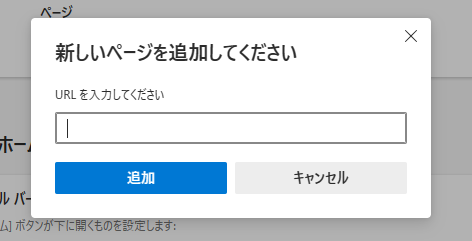
- 表示された「新しいページを追加してください」画面にURLを入力して「追加」をクリックする
![Edge:設定画面の左ペインから「[スタート]、[ホーム]、および[新規]タブ」をクリック](/static/image/888/start-home-new-tab.png)
上記の操作で起動時に開くWebサイト(URL)が追加できます。
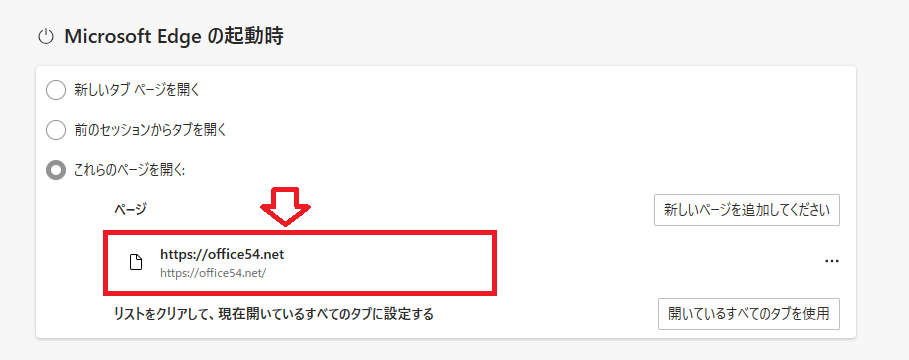
起動時に開きたいWebサイトが複数ある場合は、この操作をその分行ってください。
Edgeで起動時に開くWebサイトの指定方法についてより詳しく知りたい方は以下記事をご確認ください。

スタートアップフォルダにブラウザのショートカットを入れる
ブラウザで起動時のWebサイトを指定できたら、次にスタートアップフォルダにブラウザのショートカットを配置します。
スタートアップフォルダへブラウザのショートカットを追加する方法は以下の通りです。この操作をする際は事前にスタートアップフォルダを表示しておいてください。
- スタートボタンをクリックし、表示された画面右上にある「すべてのアプリ」をクリックする
- 表示されたアプリ一覧からスタートアップに追加したいアプリをクリックしたまま(ドラッグして)スタートアップフォルダまでカーソルを持っていき、その後クリックを離す
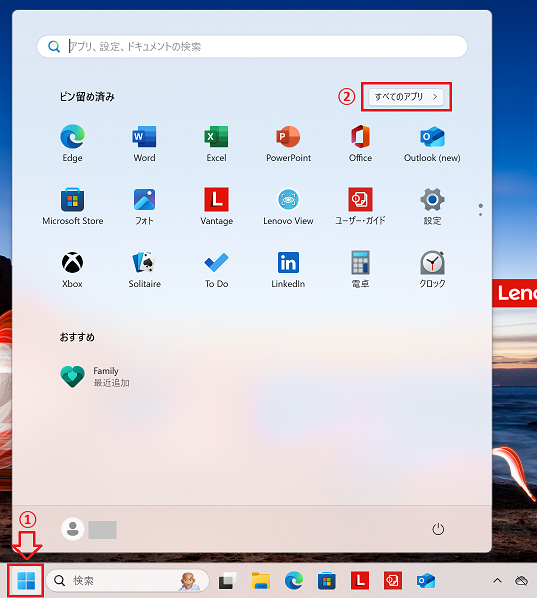
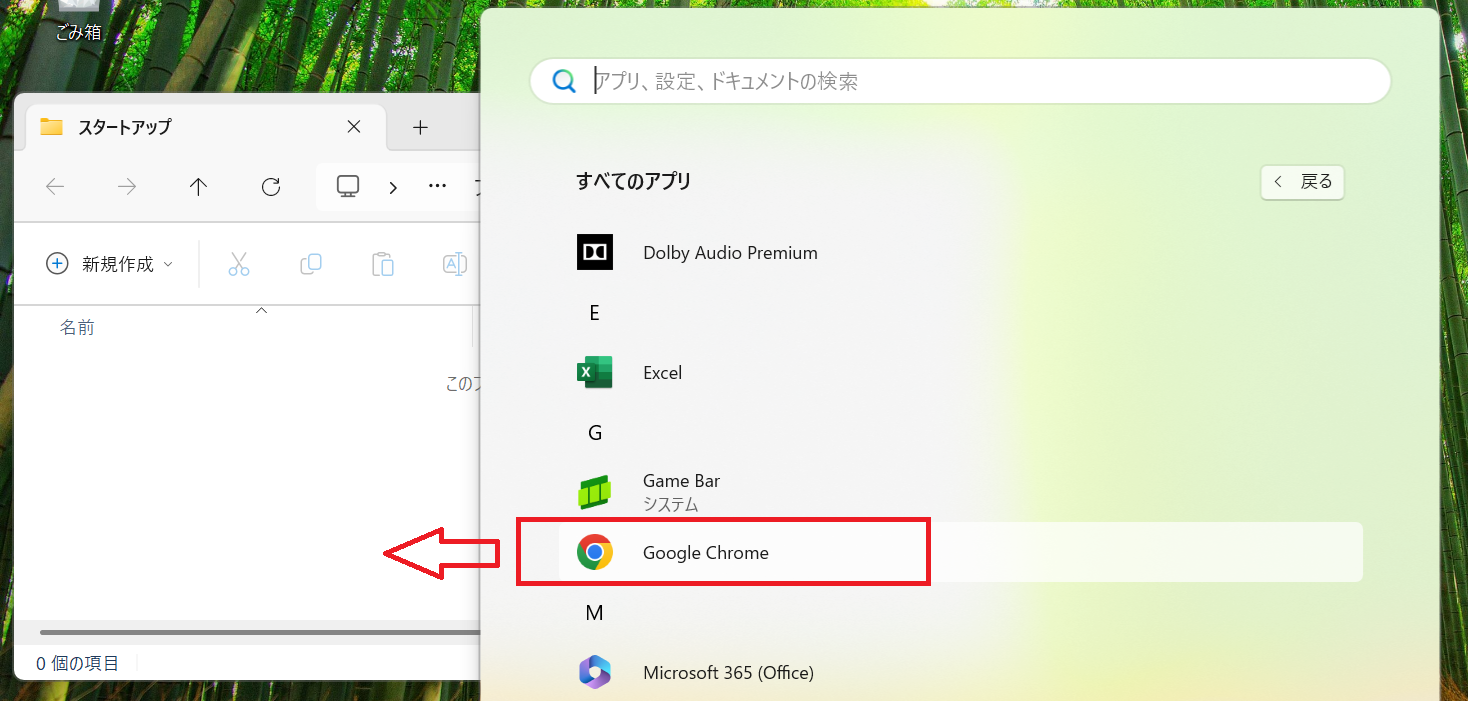
上記の操作によりスタートアップフォルダにブラウザアプリのショートカットが追加され、パソコンの起動時に自動的に開くようになります。
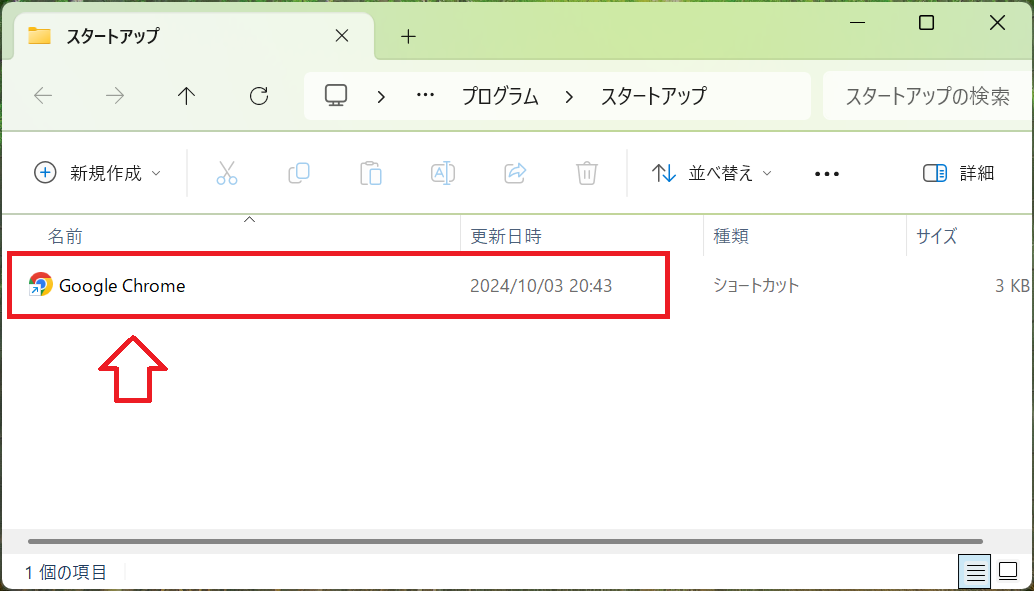
まとめ
本記事「【Windows 11】パソコン起動時に特定のWebサイト(URL)を自動で開く方法」はいかがでしたか。
ここでは以下の項目について解説してきました。
- Windows 11で起動時にWebサイトを自動で開くことについて
- スタートアップフォルダについて
- スタートアップフォルダにWebサイトのショートカットを配置する方法
- ブラウザで起動時に開くWebサイトを設定する方法
- スタートアップフォルダにブラウザのショートカットを入れる方法
自動的にWebサイトが開く設定をしておくだけで、今後の朝の業務効率が変わってきます。
一度設定すればよいだけなので、ぜひ自動起動の設定を行ってみてください。
この記事の執筆者


 関連記事
関連記事