【Windows 11】文字の大きさを変更する方法|文字サイズを大きく・小さくする
公開日:更新日:
Windows 11で画面上の文字サイズを変更できるようになります。テキストサイズから文字を大きく・小さくする手順や、拡大縮小との違いを理解できます。また、変更後に文字が見づらい場合の対処法についてもわかります。

本記事ではWindows 11における、画面やアプリの文字の大きさを変更する方法(文字サイズを大きくする・小さくする方法)について詳しく解説していきます。
Windows 11でパソコン作業をしていると「文字が小さくて見づらい」「画面の文字を大きくしたい」と思うユーザーは多くいます。
特にノートパソコンや高解像度のディスプレイでは、文字が小さく表示されることがあるため、文字サイズを調整したい方は多いです。
Windows 11では文字サイズや拡大縮小、解像度を変更することで文字の大きさを変更することができます。
本記事を通して、Windows 11で文字の大きさを変更する方法について理解を深めてください。
Windows 11で文字の大きさを変更するとは
Windows 11では画面上に表示される文字の大きさを変更することができます。文字が小さくて見づらい場合は大きくしたり、より多くの情報を表示したい場合は小さくしたりすることで、業務を効率的に進められるようになります。
Windows 11では画面に表示される文字を見やすくするためにサイズを調整することができる
文字サイズを適切な大きさに調整することで、画面上の文字が読みやすくなるだけでなく、目の疲れや肩こりを防ぐことができます。また文字が見やすくなることで、読み間違いや入力ミスの防止にもつながります。
文字サイズを変更すると、次のような場所の文字の大きさが変わります。
- エクスプローラー
- スタートメニュー
- 設定アプリ
- メッセージダイアログ
- その他一部のアプリケーション
文字サイズを変更する方法
Windows 11で文字の大きさを変更する方法として以下3つがあります。
- 画面全体の拡大縮小の倍率を変更する
- テキストのサイズを変更する
- 画面の解像度を変更する
それぞれ変更される範囲や特徴が異なるため、目的に応じて使い分けることが重要です。
画面全体の拡大縮小の倍率を変更する
Windows 11では、画面全体の表示サイズを変更する「拡大縮小(スケール)」機能が備わっています。拡大縮小機能を利用すると、文字だけでなくアイコンやボタン、アプリの画面などもまとめて大きく表示できます。
たとえば高解像度のディスプレイを利用していて、文字やアイコンが小さく表示される場合は、拡大縮小の倍率を高めに変更することで、画面全体を見やすくできます。
拡大縮小は文字だけではなく表示全体に影響するため、文字のみを大きくしたい場合は後述する「テキストのサイズを変更する」を利用してください。
以下の操作で画面全体の拡大縮小の倍率を変更することができます。
- タスクバーにあるスタートボタンをクリックし、表示された画面から「設定」を選択する
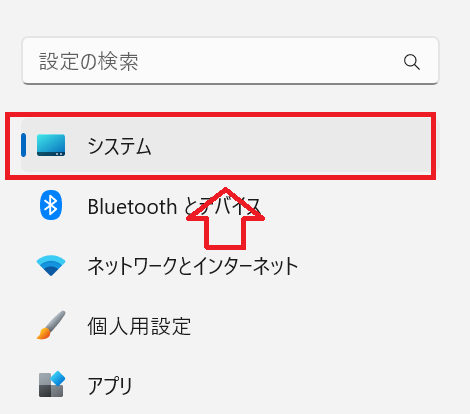
- 表示された設定画面の左側メニューから「システム」をクリックする
- 画面右側から「ディスプレイ」をクリックする
- 次の画面で「拡大縮小とレイアウト」項目にある「拡大/縮小」の倍率を変更する
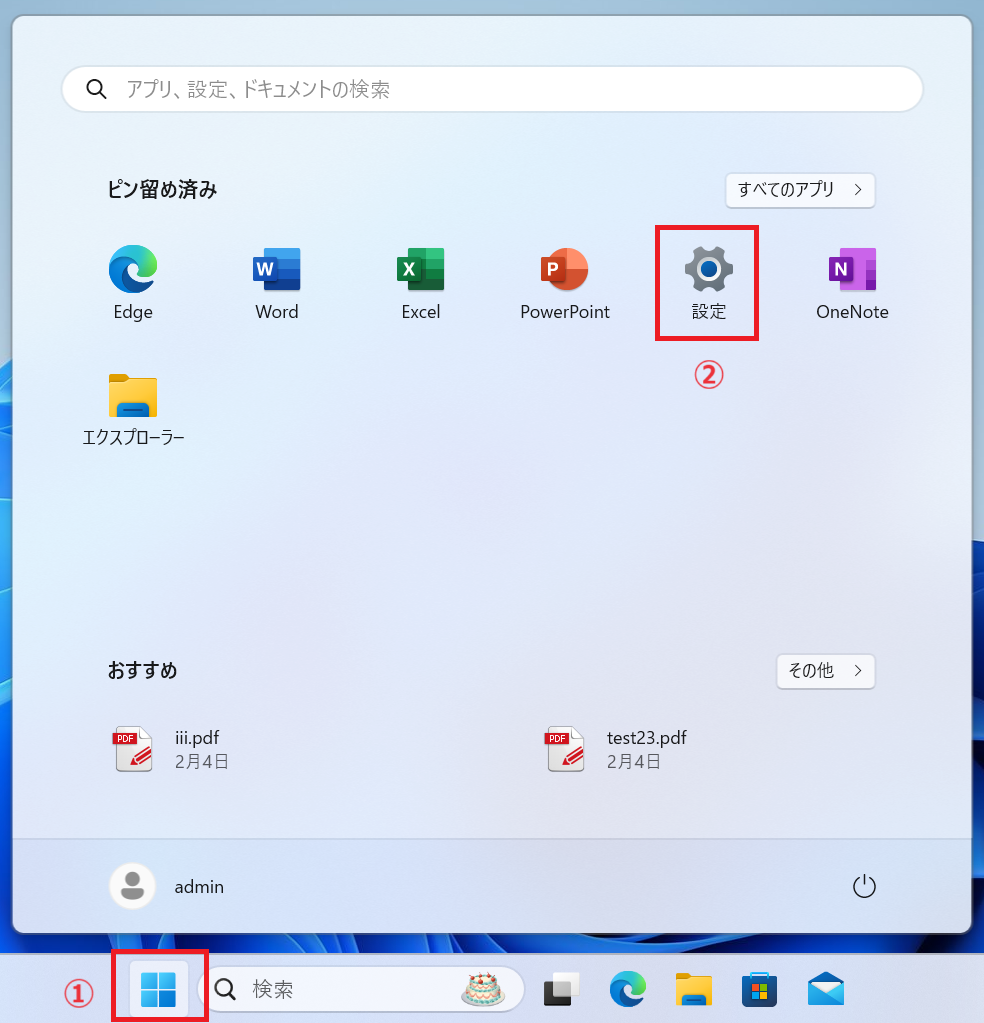


上記の操作で拡大縮小の倍率を変更できます。ここでは表示される選択肢の中から倍率を選ぶようになっています。

拡大縮小の設定では「推奨」と表示された倍率が最も適した設定です。私は基本的にユーザーに推奨値を選択することをおすすめします。
拡大縮小の推奨値は、ディスプレイのサイズや解像度に合わせてMicrosoftが最適と判断した倍率です。
通常は推奨値を選択することで、文字やアイコンを見やすく表示されます。しかし文字が小さく感じる場合は推奨値より大きい倍率を、より多くの情報を表示したい場合は小さい倍率を選択しても問題ないです。
また選択肢にない倍率で拡大縮小を設定したい場合は、カスタムスケーリングを使用します。
カスタムスケーリングは以下の流れで設定できます。
- タスクバーにあるスタートボタンをクリックし、表示された画面から「設定」を選択する
- 表示された設定画面の左側メニューから「システム」をクリックする
- 画面右側から「ディスプレイ」をクリックする
- 次の画面で「拡大縮小とレイアウト」項目にある「拡大/縮小」をクリックする
- 次の画面で「カスタムスケーリング」に設定したい倍率を入力してチェックボタンをクリックする


上記の流れでカスタムスケーリングを設定したら、サインアウトすることで設定が適用されます。すぐにサインアウトが可能な場合は画面上に表示される、「今すぐサインアウトする」をクリックしてください。

カスタムスケーリングを設定すると、一部のアプリで文字や画面がぼやけたり、レイアウトが崩れたりする場合があります。
テキストのサイズを変更する
Windows 11では文字サイズだけを変更できるテキストサイズ機能が備わっています。
画面全体の拡大縮小とは異なり、表示サイズは変えずに文字サイズだけを調整することができます。
アイコンやウィンドウの大きさは変えずに、文字サイズだけを変更できる
特に高解像度ディスプレイやノートパソコンでは、文字が小さく表示されることがあります。その場合は、テキストサイズの変更を試してみてください。
Windows 11でテキストのサイズを変更する方法は以下の通りです。
- タスクバーにあるスタートボタンをクリックし、表示された画面から「設定」を選択する
- 表示された設定画面の左側メニューから「アクセシビリティ」をクリックする
- 次の画面で[視覚]項目にある「テキストのサイズ」をクリックする
- 表示された画面で「テキストのサイズ」にあるスライダーを動かして、文字のサイズを調整する

![Windows 11:[視覚]項目にある「テキストのサイズ」をクリック](/static/image/1173/accessibility-text-size.png)

画面の解像度を変更する
Windows 11では画面の解像度を変更することで文字やアイコンの見た目の大きさを変えることができます。
解像度とはディスプレイに表示される画面の細かさを表す数値です。一般的に「1920×1080」のように横と縦のピクセル数で表されます。解像度が高いほど画面を細かく表示でき、鮮明な映像や文字を表示できます。
一般的に解像度を低くすると文字やアイコンは大きく表示され、高くすると小さく表示されます。
そのため画面の解像度を変更することで文字やアイコンの見た目の大きさを変えることができます。
解像度を推奨解像度以外に設定すると、文字や画像がぼやけたり、一度に表示できる情報量が減ったりする場合があります。
文字を見やすくしたい場合は、まず最初に「拡大縮小」や「テキストサイズ」の設定を変更してください。それでも改善しない場合に解像度の変更をするのがおすすめの流れです。
Windows 11で解像度を変更する方法は以下の通りです。
- タスクバーにあるスタートボタンをクリックし、表示された画面から「設定」を選択する
- 表示された設定画面の左側メニューから「システム」をクリックする
- 画面右側から「ディスプレイ」をクリックする
- 次の画面で「拡大縮小とレイアウト」項目にある「ディスプレイの解像度」で希望の解像度を選択する

画面の文字サイズを元に戻す方法
Windows 11で文字サイズを変更したけどデフォルトの状態に戻したい場合は、以下の設定値に変更してください。
- テキストサイズを100%にする
- 拡大縮小を推奨と表示されている倍率に変更する
- 解像度を推奨と表示されている解像度に変更する
まとめ
本記事「【Windows 11】文字の大きさを変更する方法|文字サイズを大きく・小さくする」はいかがでしたか。
ここでは以下の項目について解説してきました。
- Windows 11で文字の大きさを変更することについて
- 文字サイズを変更する3つの方法
- 画面の文字サイズを元に戻す方法
見やすい文字サイズに設定することで、画面上の文字が読みやすくなり、作業効率が向上します。また目の疲れや肩こりの改善にもつながります。
文字サイズを適した大きさに設定して、快適でストレスの少ないパソコン環境を実現してください。
よくある質問(FAQ)
Windows 11で文字だけを大きくできますか?
はい、文字だけを大きくすることは可能です。
Windows 11では設定アプリのアクセシビリティにある「テキストのサイズ」から文字だけを大きくすることができます。
文字サイズの変更と拡大縮小の違いは何ですか?
テキストサイズの変更は文字のみを大きく・小さくする機能です。
一方、拡大縮小は文字だけでなくアイコンやアプリ画面など画面表示全体のサイズを変更します。
文字サイズが突然小さくなった場合は何を変更すればいいですか?
Windows Updateなどの影響で拡大縮小の倍率や解像度が変わっている可能性があります。
設定アプリから「ディスプレイ」を開き、拡大縮小の倍率やディスプレイの解像度が適切な設定値になっているか確認してください。
推奨以外の拡大縮小の倍率を設定しても問題ないですか?
はい、基本的には問題はありません。
ただ一部のアプリではレイアウトが崩れるなどの問題が発生することが稀にあります。そのため基本的には「推奨」の倍率を使うことがおすすめです。
Windows 11の拡大縮小や解像度で表示される「推奨」とは何ですか?
設定値に表示される「推奨」とは、ディスプレイのサイズや解像度に合わせてWindows 11が最適と判断した設定値のことです。
推奨以外の設定も選択できますが、文字や画像がぼやけたり、一部のアプリで表示が崩れたりする場合があるため、特別な理由がない限りは「推奨」の設定を使用することをおすすめします。
ノートパソコンで文字が小さい場合はどの設定を変更するべきですか?
まずは「テキストのサイズ」を変更して、文字だけのサイズを大きくしてみてください。
それでも小さいと感じる場合は、拡大縮小で倍率を上げて、画面全体を拡大してみてください。
この記事の執筆者


 関連記事
関連記事