【Windows 11】パソコンから音が出ない原因と対処法|スピーカー設定の確認
公開日:更新日:
Windows 11のパソコンで内臓スピーカーから音が出ないときに解決できるようになります。スピーカーの出力設定、音量ミキサー、ドライバーなど、よくある原因と対処法がわかります。

本記事ではWindows 11における、パソコンのスピーカーから音が出ないときの原因と対処法について詳しく解説していきます。
現代では電話やオンライン会議でパソコンを利用する機会が増えています。しかし、その際にパソコンの内蔵スピーカーを使用していると、「音が出ない」「スピーカーから声が聞こえない」といった問題が発生することがあります。
パソコンから音が出ない原因はさまざまで、スピーカーの出力設定や音量設定の誤りなどが考えられます。
特にWindows 11では音声の出力先が自動で切り替わることで、気づかないうちに別の機器から音が出力されているケースが多くあります。
本記事を通して、Windows 11でパソコンの内蔵スピーカーから音が出ない原因と対処法について理解を深めてください。
Windows 10のパソコンで音が出ない場合の対処法については以下記事をご参照ください。
Windows 11:パソコンから音が出ない原因
Windows 11のパソコンから音が出ないのは以下の原因が考えられます。
- スピーカーがミュートになっている
- 音量が小さくなっている
- アプリごとの音量が小さい
- スピーカーの出力先が間違っている
- パソコンの動作不良
- 音声ドライバーの不具合
- Windows Update後の不具合
- オーディオサービスが停止している
私の経験上、「スピーカーの音量設定(ミュートやアプリの音量)」や「音声の出力デバイス」が間違っていることが原因であることがほとんどです。
Windows 11:パソコンから音が出ないときの対処法
Windows 11のパソコンで音が出ないときの対処法は以下の通りです。
- 音量設定(音量ミキサー)を確認する
- スピーカーの出力設定(出力デバイス)を確認する
- パソコンを再起動する
- パソコンを放電する
- オーディオドライバーを再インストールする
- Windows Updateを実行する
それぞれの対処法について次項より詳しく解説していきます。
マイクが使えない・認識されないときの対処法
パソコンのスピーカーではなく、マイクが使えない問題も頻繁に発生します。
お客様との大事なミーティング前に発生した場合はすぐに修復する必要があるため、事前に修復方法を確認しておくことは重要です。
Windows 11でマイクが使えない・認識されないときの対処法について詳しくは以下記事をご参照ください。
音量設定(音量ミキサー)を確認する
スピーカーの音量設定(ミュートや音量値)を確認
スピーカーの音量設定が誤っていることが原因で音が出ていないことが考えられます。
音量設定で音量の値が小さくなっていないか、ミュート(消音)になっていないかを確認しましょう。
Windows 11の音量設定はクイック設定から操作できます。クイック設定は画面右下にあるネットワーク/音量/バッテリーアイコンのいずれかをクリックすることで開きます。
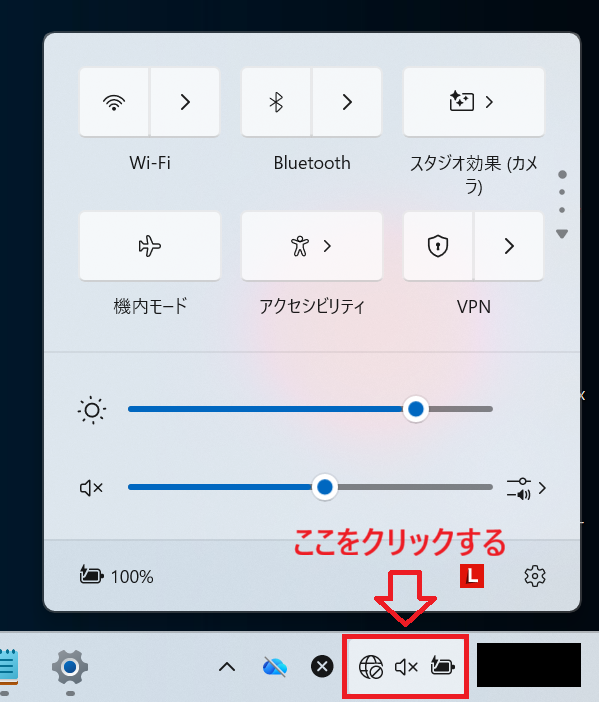
表示されたクイック設定に音量設定ができる箇所があります。ここからスピーカーのミュートや音量の大きさを変更できます。

まずはここからスピーカーがミュートになっていないか、音量値が小さくないかを確認してください。
アプリごとの音量を確認
Windows 11ではアプリごとに音量を個別に設定することができます。
特定のアプリだけ音が出ない場合は、そのアプリだけ音量が小さい、またはミュートであることが考えられます。
アプリごとの音量設定は以下の操作で確認することができます。
- 画面右下にあるネットワーク/音量/バッテリーアイコンのいずれかをクリックする
- 音量設定の右側にある「サウンド出力の選択」ボタンをクリックする
- 次の画面にある「音量ミキサー」から各アプリの音量設定ができる


上記の流れで、音がでないアプリのミュート設定や音量値を適切なものに変更してください。
スピーカーの出力設定(出力デバイス)を確認する
Windows 11では音が出力される機器がユーザーの意図しない機器に切り替わっていることがよくあります。
たとえばパソコン内蔵のスピーカーではなく「HDMIで接続しているモニター」や「Bluetoothのイヤホン」が出力デバイスとして設定されているケースがよくあります。
パソコンから音が出ない原因として最も多いのが、内臓スピーカーではなく別の機器(Bluetoothイヤホンやモニターなど)が音声の出力先に設定されているケースです。
私の会社では、出力デバイスが外部モニターになっていることで、パソコンから音が出ていないケースが頻繁にあります。
スピーカーの出力設定(出力デバイス)を確認・変更する方法は以下の通りです。
- 画面右下にあるネットワーク/音量/バッテリーアイコンのいずれかをクリックする
- 音量設定の右側にある「サウンド出力の選択」ボタンをクリックする
- 表示された画面の[出力デバイス]からパソコンの内蔵スピーカーを選択する
![Windows 11:[出力デバイス]からパソコンの内蔵スピーカーを選択](/static/image/1169/select-volume-output-device.png)
上記のようにクイック設定から簡単に出力デバイスを変更できます。
内蔵スピーカーは通常以下のような名前で表示されます。
- スピーカー(Realtek(R) Audio)
- Speakers (Realtek(R) Audio)
- 内蔵スピーカー
- Intel Smart Sound Technology + Realtek
クイック設定だけでなく、設定アプリからも出力デバイスを変更することができます。設定アプリから出力デバイスを変更する方法は以下の通りです。
- タスクバーにあるスタートボタンをクリックし、表示された画面から「設定」を選択する
- 画面左側のメニューから「システム」を選択し、画面右側で「サウンド」をクリックする
- 表示されたサウンド画面の出力項目から内蔵スピーカーを選択する
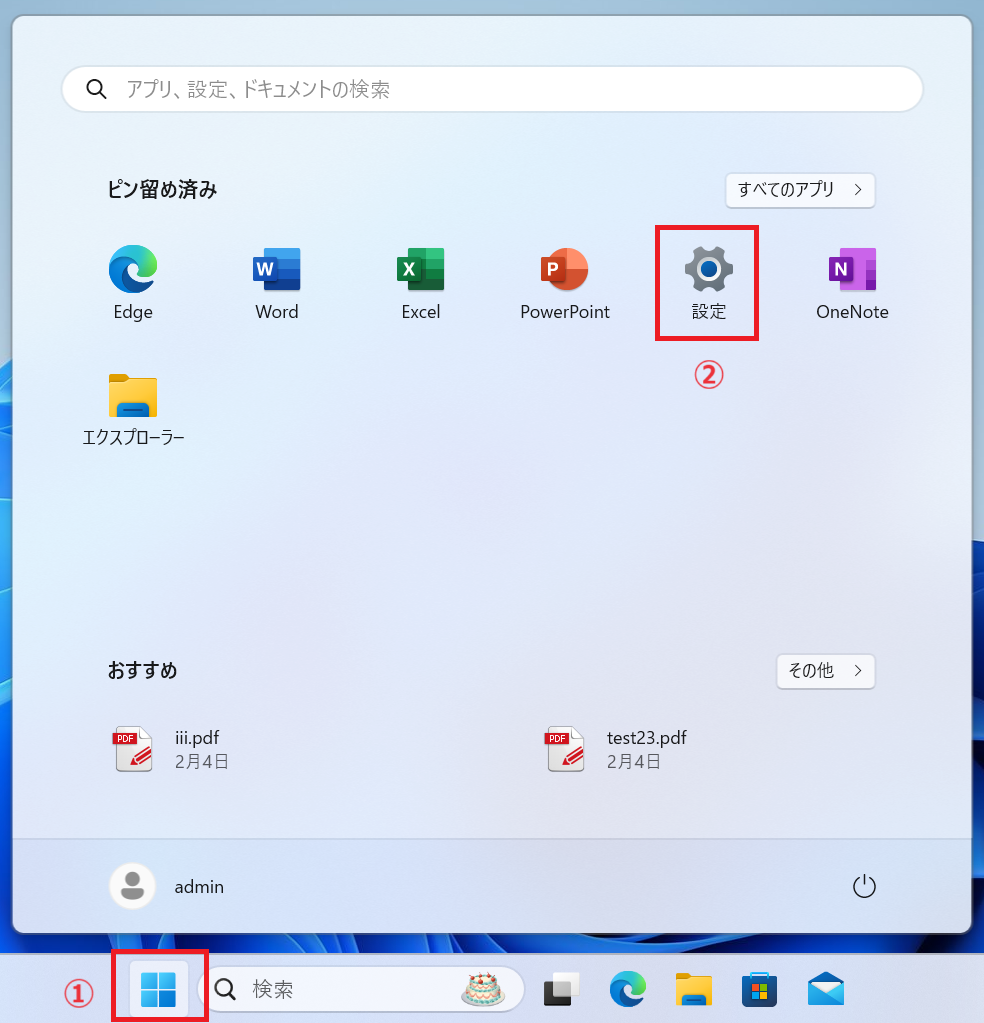
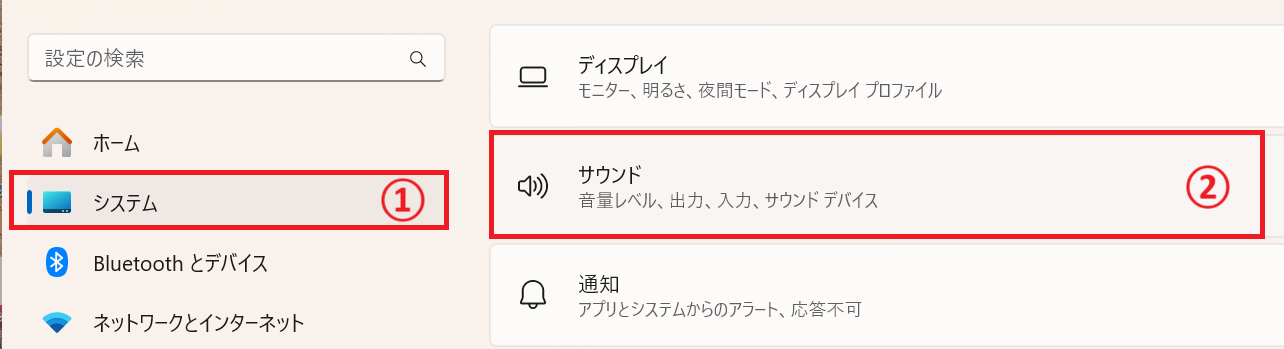

Windows 11では自動的に音声の出力先を切り替えるため、意図しない機器に音が出ていることが頻繁にあります。ここで解説した方法を使って、出力デバイスがパソコンになっているか確認できるようになってください。
パソコンを再起動する
パソコンを再起動することで音が出ない問題が改善することがよくあります。これはパソコンを再起動すると以下の操作が実行されるためです。
- ドライバーの再読み込み
- Windows Audioサービスの再起動
- 音声デバイスの再認識
- メモリの初期化
上記の処理が行われ、結果として音が出ない問題が改善するということです。
パソコンを放電する
パソコンを再起動しても改善しない場合は、パソコンの放電を試してみてください。放電とはパソコン内部に溜まっている電気を完全に抜く作業です。
放電を行うことでパソコンの内部状態がリセットされ、音が出るようになる場合があります。
パソコンを放電する方法は以下の通りです。
- パソコンの電源を切る
- ACアダプターを外す
- USB機器など周辺機器を取り外す
- 取り外し可能なバッテリーの場合は取り外す
- 電源ボタンを30秒程度長押しする
- 数分待つ
上記の操作でパソコン内部の電気が放電されます。
オーディオドライバーを再インストールする
Windows 11では音声関連のドライバーの不具合により音が出なくなるケースも多いです。この場合はオーディオドライバーを再インストールすることで改善することがあります。
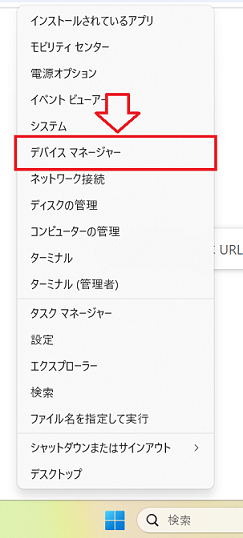
オーディオドライバーを再インストールする方法は以下の通りです。
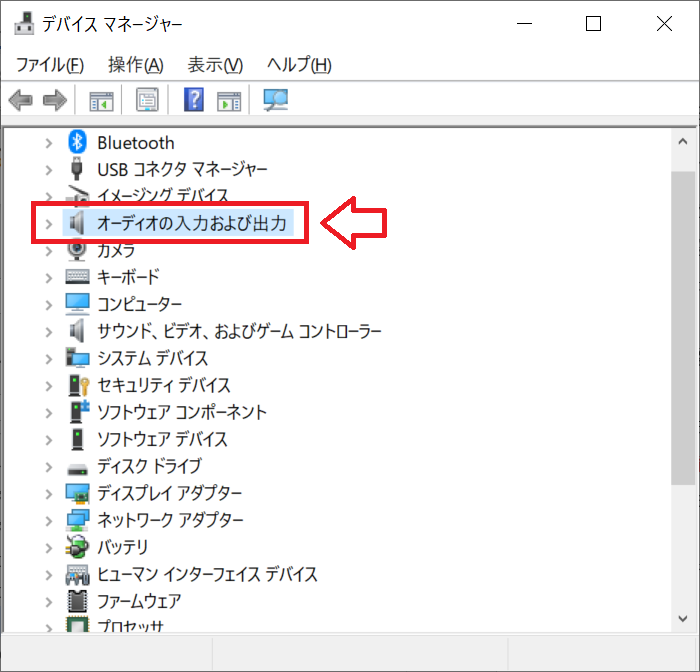
- タスクバーにある「スタート」を右クリックして表示されたメニューから「デバイスマネージャー」を選択する
- 表示されたデバイスマネージャーから「オーディオの入力および出力」をダブルクリックする
- 表示されたデバイス一覧から内蔵スピーカーを右クリックし、表示されたメニューから「デバイスのアンインストール」を選択する
- 表示された[デバイスのアンインストール]ウィンドウで「アンインストール」をクリックする
- アンインストールが完了したらパソコンを再起動する

![Windows 11:[デバイスのアンインストール]ウィンドウで「アンインストール」をクリック](/static/image/1169/audio-uninstall-screen.png)
オーディオドライバーのアンインストール後にパソコンを再起動することで、自動的にドライバーを再インストールします。
Windows Updateを実行する
パソコンから音が出なくなる原因として、オーディオドライバーやWindowsの不具合であるケースがあります。
Windows UpdateではオーディオドライバーやWindowsの更新が含まれるため、不具合が修正されて問題が改善することがあります。
以下の記事を参考にしてWindows Updateを行ってみてください。

まとめ
本記事「【Windows 11】パソコンから音が出ない原因と対処法|スピーカー設定の確認」はいかがでしたか。
ここでは以下の項目について解説してきました。
- Windows 11のパソコンで音が出ない原因
- パソコンから音が出ないときの6つの対処法
パソコンから音が出なくなると、動画や音楽を視聴できないだけでなく、オンライン会議やWebセミナー、電話対応など、仕事や日常生活のさまざまな場面で大きな支障が発生します。
特にTeamsやZoomなどを利用した会議では、相手の声が聞こえず業務に影響してしまうこともあります。
本記事で紹介した対処法を上から順番に確認していくことで、ほとんどのケースで問題を解決できるはずです。特に「出力先が別のデバイスになっている」ケースは非常に多いため、まずはスピーカーの出力設定を確認することをおすすめします。
よくある質問(FAQ)
パソコンから音が出なくなった原因は何ですか?
パソコンから音が出なくなる原因はさまざまありますが、特に多いのが「音声の出力先」が別のデバイスに切り替わっているケースです。
例えば、BluetoothイヤホンやHDMI接続したモニターなどに音が出力されており、パソコン本体のスピーカーから音が出なくなっていることがあります。
また音量設定がミュートになっている、オーディオドライバーの不具合なども原因として考えられます。
外部モニターにHDMI接続すると音が出なくなるのはなぜですか?
HDMIでモニターやテレビを接続すると、Windowsが自動的に音声出力をHDMI側へ切り替えることがあります。
その結果、パソコンの内蔵スピーカーから音が出なくなります。パソコンから音を出すようにするには、出力デバイスの設定を内蔵スピーカーに変更してください。
パソコンの内蔵スピーカーはどれを選べばいいですか?
Windows 11ではほとんどの場合で内蔵スピーカーは「スピーカー(Realtek Audio)」や「Speakers (Realtek(R) Audio)」と表示されることが多いです。
これを選択することで、パソコン本体のスピーカーから音が出るようになります。
オーディオドライバーを再インストールしても大丈夫ですか?
はい、オーディオドライバーを再インストールしても基本的には問題ありません。
Windows 11ではドライバーのアンインストール後に再起動すると、自動でドライバーが再インストールされます。そのためドライバーの再インストールによって音声不具合の改善につながる場合があります。
この記事の執筆者


 関連記事
関連記事