【Windows 11/10】OS・バージョン・ビルド番号の確認方法
公開日:更新日:
Windows 11でOS・バージョン・ビルド番号を確認できるようになります。最も簡単な方法はコマンド「winver」で表示される画面を確認する方法です。トラブル対応や、アプリの互換性確認で必要な情報をすぐに確認できるようになります。

本記事ではWindows 11やWindows 10における、OS・バージョン・ビルド番号の確認方法について詳しく解説していきます。
Windowsのパソコンを利用していると、現在のWindows OSの種類や更新状態を把握するためにOSやバージョン・ビルド番号を確認することがあります。
これら情報はトラブルの対応時や、アプリやドライバーの互換性確認、サポート窓口への問い合わせ時などさまざまな場面で必要となる情報です。
Windowsでは簡単な方法でOS・バージョン・ビルド番号を調べることができます。
本記事を通して、Windows 11/10でのOS・バージョン・ビルド番号を確認する方法について理解を深めてください。
WindowsのOS・バージョン・ビルド番号とは
OSとは何か
OS(Operating System)とはパソコンを動かすための土台となるソフトウェアのことです。
OSがあることでアプリは動作します。つまりOSがないとパソコンは動かないということです。
代表的なOSには次のようなものがあります。
- Windows
- macOS
- iOS
- Android
Windows環境では「Windows 11」または「Windows 10」が主に利用されているOSです。
またWindowsではエディションによるグレード分けがあります。エディションによって利用できる機能が大きく異なります。
Windowsのエディションには次のようなものがあります。
- Home
- Pro
- Enterprise
- Education
バージョンとは何か
Windowsにおけるバージョンとは、現在のWindowsがどこまで大型アップデートが適用されているかを表す情報です。
WindowsのバージョンはOSの世代と考えてください
Windows 11では「24H2」や「23H2」がバージョンであり、バージョンが更新される大型アップデートは年1回予定されています。
バージョン名のルールとして、前半の2桁が西暦下2桁(2024年なら24)、後半の2桁が前半か後半か(H1が前半、H2が後半)を示しています。
ビルド番号とは何か
Windowsにおけるビルド番号とは、どこまで更新されているかを示す番号です。バージョンは大型アップデートを表し、ビルド番号はより細かい更新の状態を表します。
ビルド番号は同じバージョン内でどこまで更新されているかを示す番号です
ビルド番号は以下のように「基礎ビルド番号(前半)」と「更新ビルド番号(後半)」の2つの部分で構成されています。
26100.8246
これは前半でバージョン(26100は24H2)を表し、後半で更新プログラムの適用状況を表しています。
OS・バージョン・ビルド番号を確認する必要がある場面
WindowsでOS・バージョン・ビルド番号を確認する必要がある場面は以下の通りです。
- インストールするアプリやドライバーが自分のパソコンに適応しているか確認するとき
- Windows Update後に問題が発生したとき
- ヘルプデスクに問い合わせをするとき
- Microsoftやベンダーに問い合わせをするとき
- セキュリティ対応でOSが最新状態になっているか確認するとき
- トラブルや不具合が発生したとき
上記は確認するケースの一部ですが、主にトラブルが発生したときや問い合わせをする際に確認することが多いです。
Windows 11:OS・バージョン・ビルド番号を確認する方法
Windows 11でOS・バージョン・ビルド番号を確認する方法は以下3つあります。
- 設定アプリから確認
- コマンド「winver」で確認
- コマンドプロンプトから確認
それぞれの方法について次項より詳しく解説していきます。
設定アプリから確認する方法
Windows 11の設定アプリからOS・バージョン・ビルド番号を確認する方法は以下の通りです。
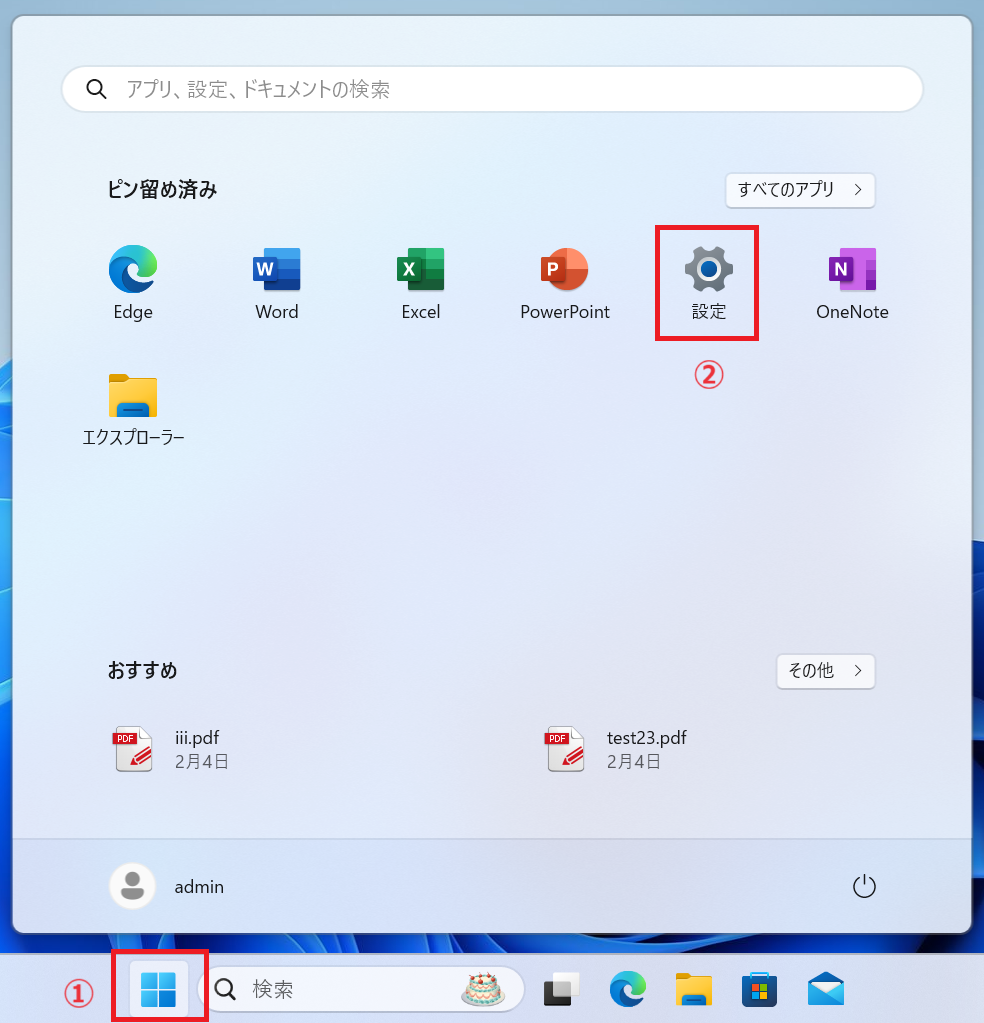
- タスクバーにあるスタートボタンをクリックし、表示された画面から「設定」を選択する
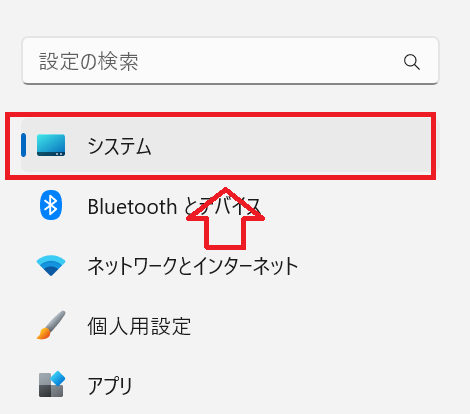
- 表示された[設定]ウィンドウの左側メニューから「システム」をクリックする
- 表示された[システム]画面から「バージョン情報」をクリックする
- 表示された[バージョン情報]画面の[Windowsの仕様]にOS(エディション)、バージョン、ビルド番号が表示される
![Windows 11:[システム]画面から「バージョン情報」をクリック](/static/image/1166/click-version-information.png)
![Windows 11:[Windowsの仕様]に表示されるOS(エディション)、バージョン、ビルド番号](/static/image/1166/windows-os-version-info.png)
コマンド「winver」で確認する方法
WindowsでOS・バージョン・ビルド番号を確認する方法として最も簡単な方法がコマンド「winver」を使うことです。
コマンド「winver」は「Windows Version」の略です。詳しい操作の流れは以下の通りです。
- キーボードで「Windowsキー + Rキー」を押す
- 表示された[ファイル名を指定して実行]画面で「winver」と入力して「OK」をクリックする
![Windows 11:[ファイル名を指定して実行]画面で「winver」と入力して「OK」をクリック](/static/image/1166/winver-run.png)
コマンド「winver」で表示されるウィンドウでは必要な情報がコンパクトにまとまっており見やすいです
上記の操作でOS・バージョン・ビルド番号が記されている「Windowsのバージョン情報」ウィンドウが表示されます。

コマンドプロンプトから確認する方法
コマンドプロンプトからOS・バージョン・ビルド番号を確認する方法は以下の通りです。
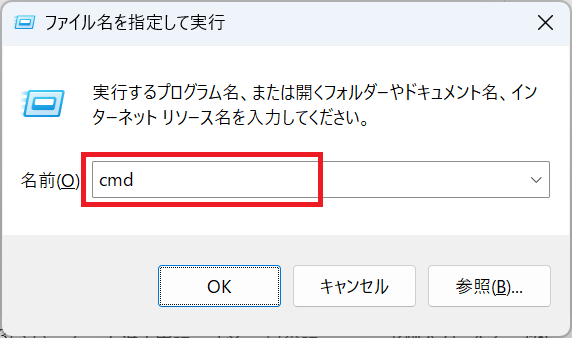
- キーボードで「Windowsキー + Rキー」を同時に押す
- 表示された「ファイル名を指定して実行」画面に「cmd」と入力して「OK」をクリックする
- 表示された[コマンドプロンプト]ウィンドウで以下のコマンドを実行する
systeminfo上記の操作で次図のように各情報が表示されます。

Windows 10:OS・バージョン・ビルド番号を確認する方法
Windows 10でも基本的にWindows 11と同じような方法でOS・バージョン・ビルド番号を確認することができます。
たとえばキーボードで「Windowsキー + Rキー」を押して、表示された[ファイル名を指定して実行]画面で「winver」を実行すれば各情報が表示されます。
または設定アプリの「システム」⇒「バージョン情報」からも確認できます。

まとめ
本記事「【Windows 11/10】OS・バージョン・ビルド番号の確認方法」はいかがでしたか。
ここでは以下の項目について解説してきました。
- WindowsのOS・バージョン・ビルド番号について
- OS・バージョン・ビルド番号を確認する必要がある場面
- Windows 11でOS・バージョン・ビルド番号を確認する方法
- Windows 10でOS・バージョン・ビルド番号を確認する方法
新しくインストールするアプリが対応しているか、Windows Updateが適用されているか、不具合のトラブルシューティングなどさまざまな場面でOSやバージョン、ビルド番号を確認する機会があります。
必要なときに素早く確認できるように、コマンド「winver」だけでも覚えておきましょう。
よくある質問(FAQ)
WindowsのOSとバージョンの違いは何ですか?
OSとは「Windows 11」のようなパソコンを動かすための土台となるソフトウェアを指し、バージョンとはOSがどこまで更新されているかを表す情報です。
分かりやすく言うと、OSはWindowsの種類、バージョンは更新状況をそれぞれ表している情報です。
Windowsのビルド番号とは何ですか?
Windowsにおけるビルド番号とは、どこまで更新されているかを表す番号です。
同じバージョンの中でもどこまで最新の状態に更新されているかをビルド番号から確認することができます。
OSやバージョン、ビルド番号はなぜ確認する必要があるのですか?
OS・バージョン・ビルド番号を確認することで、現在のパソコンの環境を正しく把握でき、アプリが動作するかどうかの判断やトラブルの解決に役立ちます。
特にパソコンでトラブルが発生した場合に、システム部門へOS・バージョン・ビルド番号を連絡することが多いです。
OS・バージョン・ビルド番号を一番簡単に確認する方法を教えてください
最も簡単な方法はコマンド「winver」で確認する方法です。
キーボードで「Windowsキー + R」を押して「winver」と入力して表示される画面から、すぐにバージョンやビルド番号、OS情報を確認できます。
この記事の執筆者


 関連記事
関連記事