【Windows 11】よく使うフォルダをタスクバーにピン留め(固定)する方法
公開日:更新日:
本記事ではWindows 11における、よく使うフォルダをタスクバーにピン留め(固定)する方法について詳しく解説していきます。
タスクバーにはさまざまなアプリがピン留めされており、いつでもワンクリックで起動できるようになっています。
実はこのタスクバーにフォルダをピン留め(固定)することができます。よく使うフォルダをタスクバーにピン留めすることで、業務効率が確実に上がります。
本記事を通して、Windows 11でよく使うフォルダをタスクバーにピン留めする方法について理解を深めてください。
フォルダをタスクバーにピン留めするとは
Windows 11にはタスクバーという画面下部にあるバーがあり、ここにアプリなどを固定(ピン留め)してすぐに起動できるようにできます。
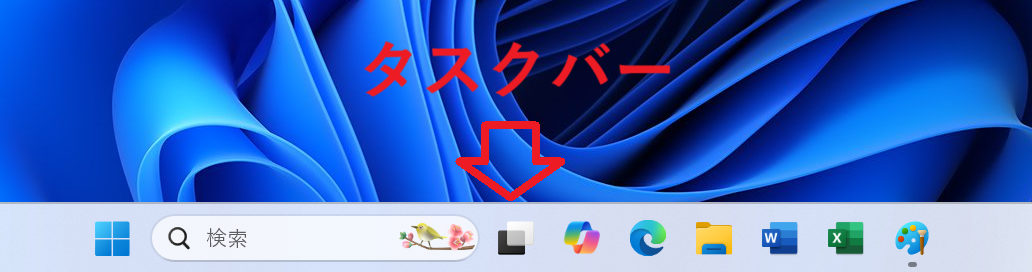
このタスクバーにはアプリだけでなく、フォルダをピン留めすることも可能です。
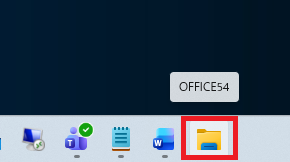
よく使うフォルダをタスクバーにピン留めすることでいつでもワンクリックで開けます
しかしアプリのようにフォルダをタスクバーにドラッグしてもピン留めはできないです。タスクバーにフォルダをピン留めするには特別な方法を行う必要があります。
タスクバーの位置を変更する
Windows 11ではタスクバー上のアイコンはデフォルトで中央に配置されるようになっています。
このアイコンをWindows 10のように左寄せにすることができます。またタスクバーの位置を左側に変えることもできます。
タスクバーのアイコンや位置を変更する方法について詳しくは以下記事をご参照ください。

タスクバーにフォルダをピン留め(固定)する方法
フォルダをそのままタスクバーにドラッグしてもピン留めすることはできません。
タスクバーにフォルダをピン留めするには、まずフォルダへのショートカットを作成します。単にショートカットを作成するのではなく、パスの手前に「explorer」の文字を挿入するひつようがあります。
タスクバーにピン留めするためのショートカットを作成する手順は以下の通りです。
- デスクトップで右クリックする
- 表示されたメニューから「新規作成」>「ショートカット」の順で選択する
- 表示された【ショートカットの作成】画面で「参照」ボタンを押して、タスクバーにピン留めしたいフォルダを選択する
- 挿入されたパスの手前に「explorer」と入力し、半角スペースを挿入したら「次へ」をクリックする
- 次の画面でショートカットの名前を入力して「完了」をクリックする
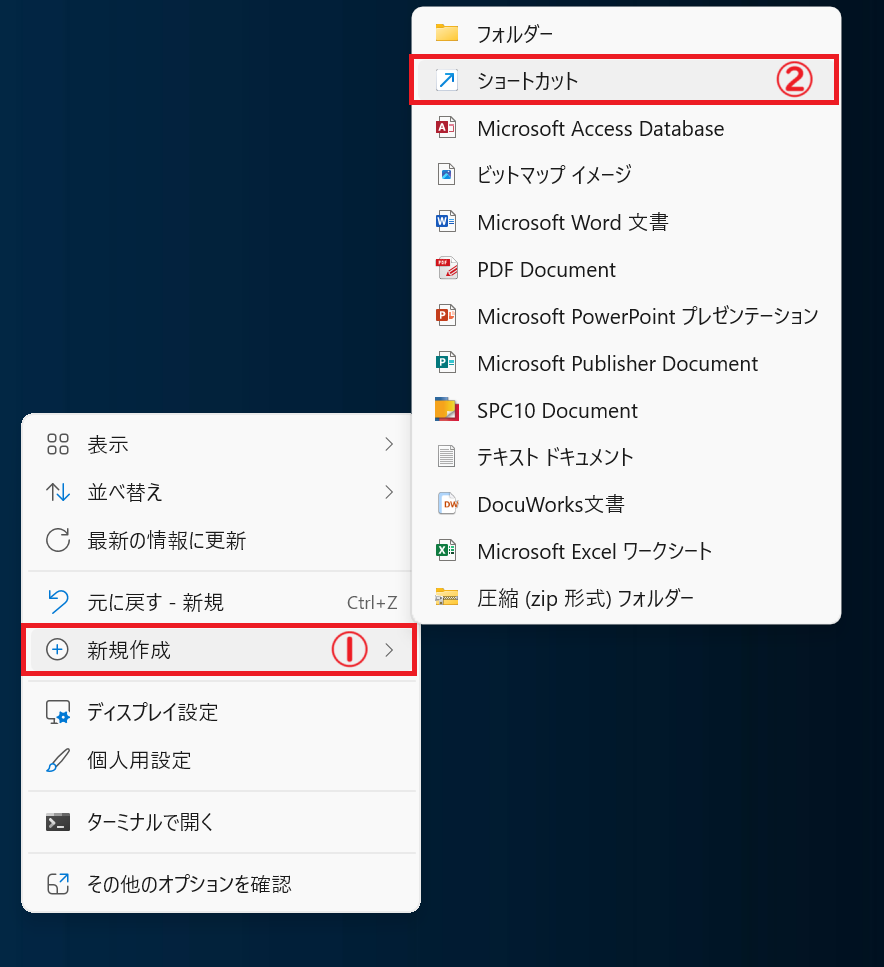
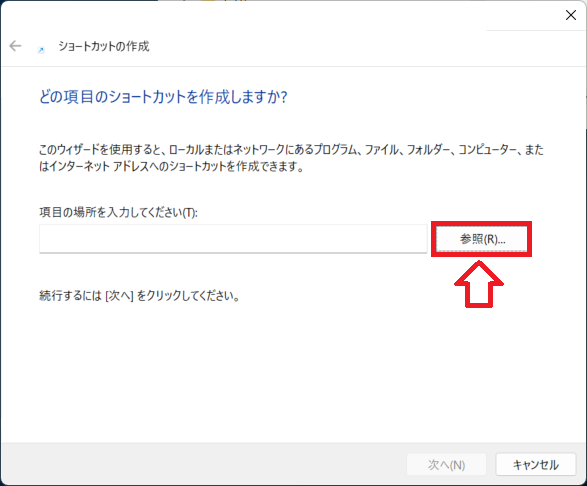
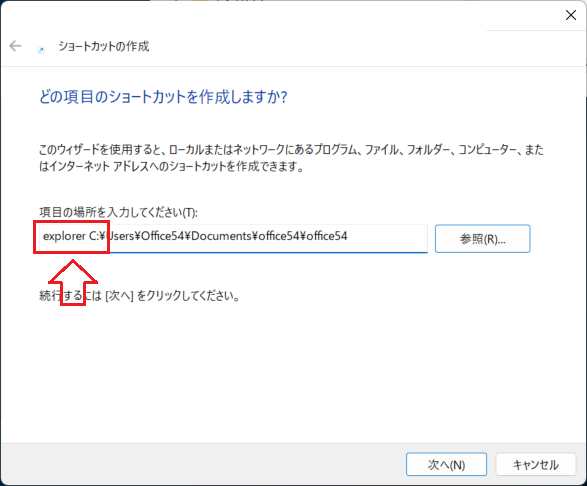
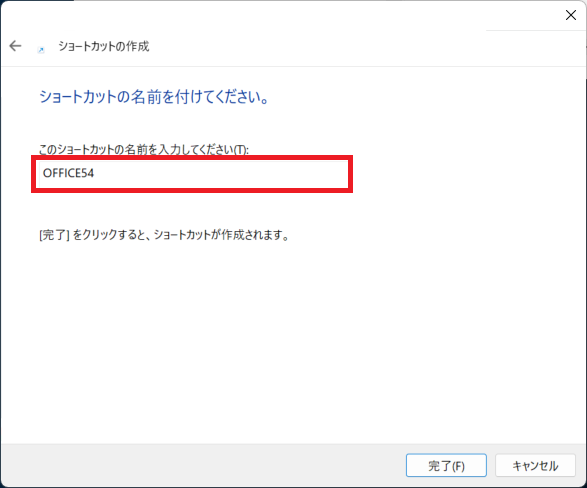
上記の流れでデスクトップ上にフォルダのショートカットが作成されます。
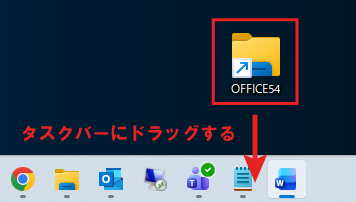
次に作成できたショートカットをタスクバーにドラッグすることで、タスクバーにワンクリックで開くボタンが追加されます。
フォルダやファイルのショートカットを作成する方法
ショートカットとはフォルダやファイルへのリンクであり、素早く対象にアクセスできる特徴があります。
特に深い階層にあるフォルダやファイルのショートカットを作成することで、業務効率が大きく上がります。
特に利用頻度が高いフォルダはタスクバーにピン留め、それ以外のよく使うフォルダはショートカットをデスクトップに作成するのがおすすめです。
フォルダやファイルのショートカットを作成する方法について詳しくは以下記事をご参照ください。

まとめ
本記事「【Windows 11】よく使うフォルダをタスクバーにピン留め(固定)する方法」はいかがでしたか。
ここでは以下の項目について解説してきました。
- フォルダをタスクバーにピン留めすることについて
- タスクバーにフォルダをピン留め(固定)する方法
特に頻繁に使用するフォルダはタスクバーにピン留めすることで、確実に業務効率が上がります。
ぜひここで紹介した方法を使って、フォルダをタスクバーにピン留めしてみてください。
この記事の執筆者


 関連記事
関連記事