【エクセル】画像をセルに合わせる方法|埋め込み・自動調整
公開日:更新日:

本記事ではMicrosoftのエクセルにおける、画像をセルに合わせる方法(画像を埋め込む方法)について詳しく解説していきます。
エクセルで画像付きの管理表やチェックシートを作る場合、画像をセルに埋め込む操作を行うことで、表を見やすくし、かつ管理しやすくすることができます。
画像をセルに埋め込むことで、行・列の追加やサイズを調整した場合でも、画像が意図せずずれてしまうことを防ぐことができます。
無駄な修正作業や確認作業を減らすことができるため、エクセルで画像をセルに埋め込む方法はぜひ覚えておきたいエクセル操作の一つです。
本記事を通して、エクセルで画像をセルに合わせる(埋め込む)方法について理解を深めてください。
ここではMicrosoft 365による最新のエクセルを使用しています。
Microsoft 365とはMicrosoft社が提供しているOfficeアプリケーション(Outlook、Word、Excel、SharePoint、PowerPointなど)やサービスを利用できるサブスクリプション(月額課金制)のクラウドサービスです
エクセル|画像をセルに合わせる(埋め込む)とは
エクセルで画像をセルに合わせる(埋め込む)とは、画像をセルの中に表示してセルの動作に連動するようにすることです。
画像をセルに埋め込むとセルの移動や拡大・縮小に連動するようになります
従来のエクセルでは画像は描画オブジェクトとしてシート上に配置されており、セルのサイズを変更しても画像はセルに連動して動くことはありませんでした。
たとえば次図のようにセルの上に画像を配置したあとにセルの列幅を小さくすると、画像は連動せずにズレてしまいます。
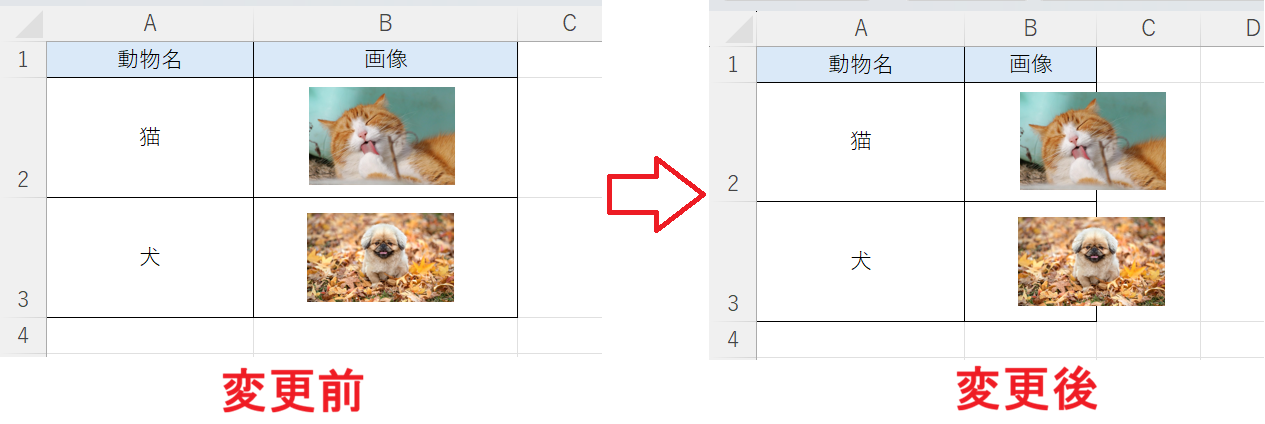
最新のMicrosoft 365のエクセルやExcel 2024以降であれば、画像をセルの中に埋め込み、行や列を操作しても画像がずれないようにできます。
たとえば次図のようにセルに画像を埋め込んだあとにセルの列幅を小さくすると、画像はセルに連動してサイズが自動調整されます。
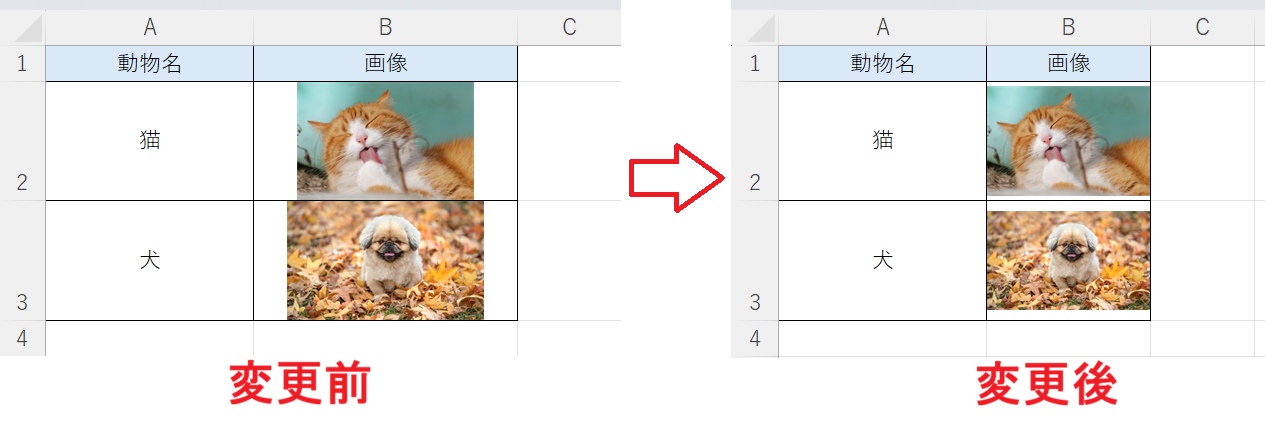
上図のように画像をセルに埋め込んでおくことで列幅を小さくしても、そのセルサイズに応じて画像のサイズが自動調整されます。
エクセルのセルに画像を埋め込むことで次のようなメリットがあります。
- 行・列のサイズを変更すると画像が自動調整される
- 行・列を追加しても画像がズレない
- データの並び替えやフィルダーを行ってもズレない
- 表のレイアウトが整う
- 印刷時に画像がはみ出るなどのトラブルが減る
- コピペや複製が簡単になる
画像をセルに合わせる(埋め込む)操作は無駄な操作や修正、確認作業を減らし、業務効率の向上させることが期待できる
画像をセルに合わせる・埋め込む方法
エクセルで画像をセルに合わせる(埋め込む)方法は以下2つあります。
- 画像をセルに配置する
- 画像をシート上に配置したあとにプロパティを変更する
それぞれの方法について次項より詳しく解説していきます。
画像をセルに配置する
画像をシートに挿入する際に「セルに配置する」を選択することで画像をセルに埋め込むことができます。
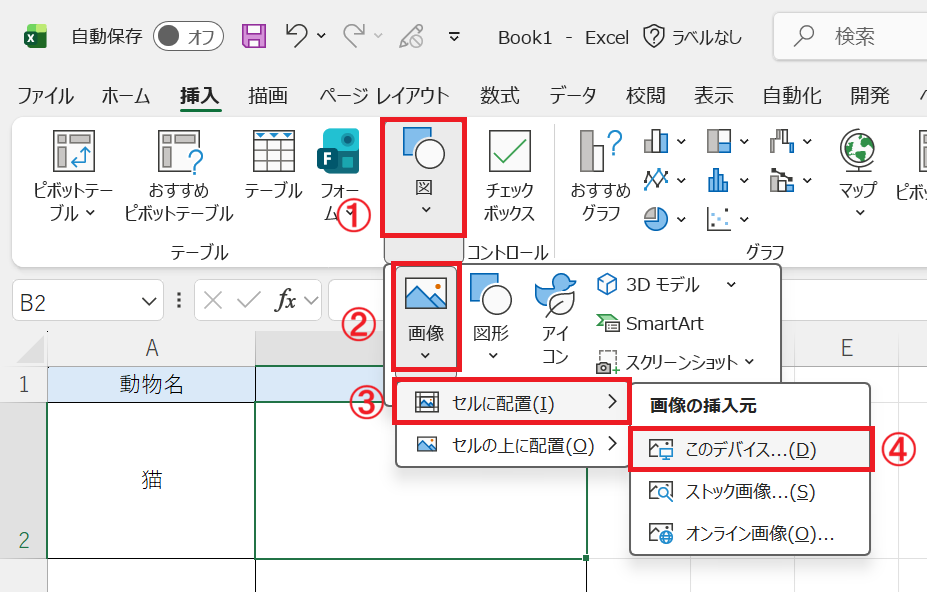
エクセルで画像をセルに配置する操作は以下の通りです。
- シートで画像を挿入したいセルをアクティブ(選択)する
- 画面上部のタブから「挿入」を選択する
- 表示されたリボンから「図」<「画像」<「セルに配置」<「このデバイス」の順に選択する
- 表示されたファイル選択ダイアログから挿入したい画像を選択する
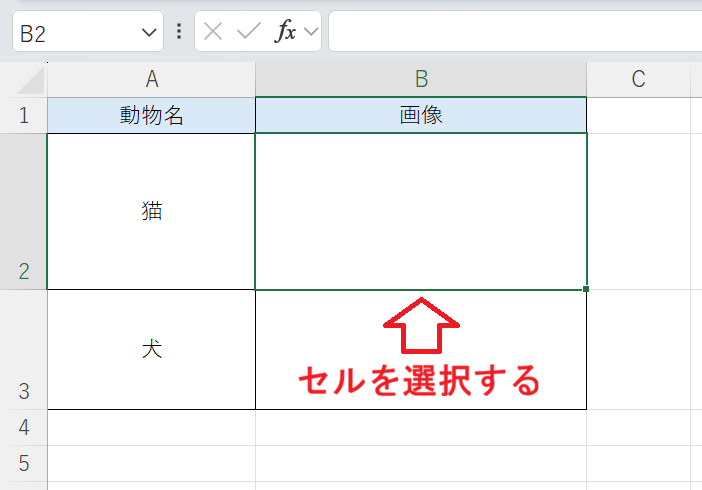
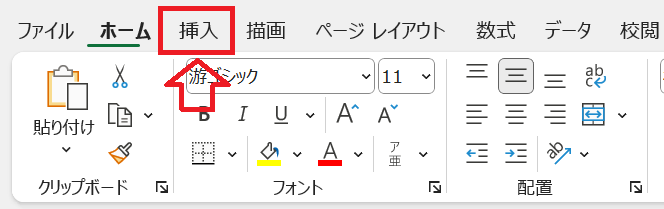
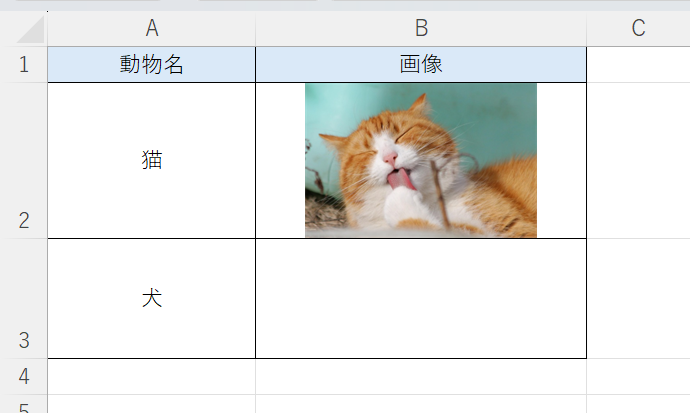
上記の操作により選択した画像はセルに埋め込まれ、セルの動きに連動するようになります。
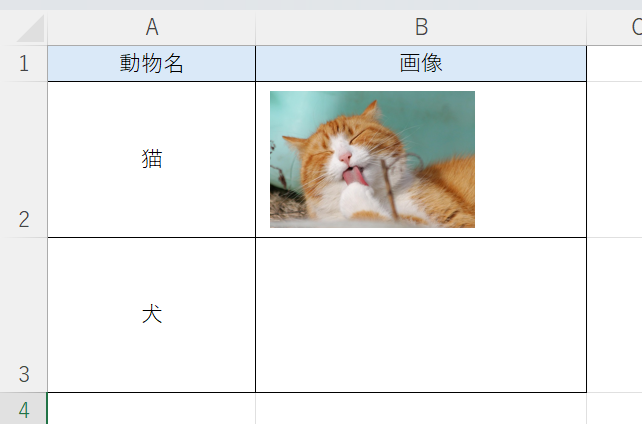
埋め込んだ画像サイズはセルの高さや幅に応じて自動調整されます。
画像をシート上に配置したあとにプロパティを変更する
画像をシート上に配置した後でもプロパティを変更することで画像をセルに埋め込むことができます。
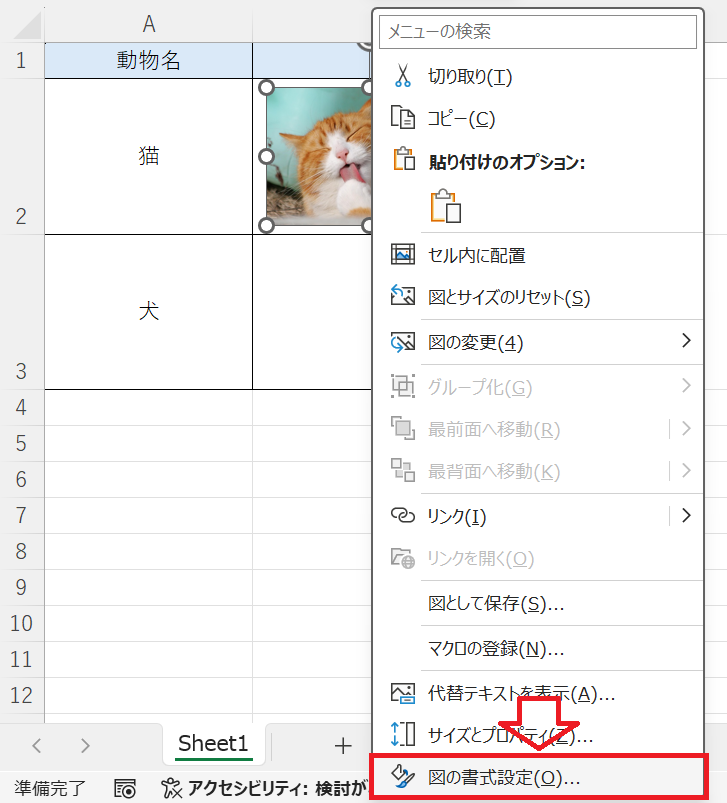
以下の流れで操作することで画像をセルに埋め込むことができます。
- 対象の画像を適度なサイズに調整して、セル上に配置する
- 右クリックして表示されたメニューから「図の書式設定」を選択する
- 画面右側に表示される[図の書式設定]から「サイズとプロパティ」をクリックし、プロパティの項目で「セルに合わせて移動やサイズ変更をする」にチェックを入れる
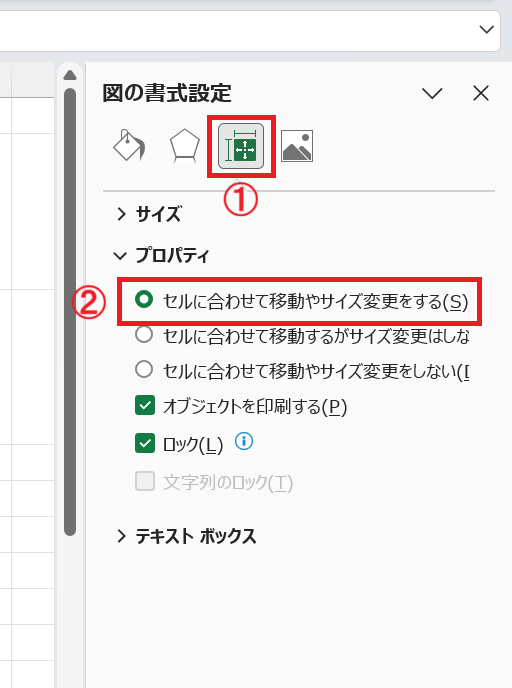
画像をセルの枠に合わせて移動・拡大/縮小する方法
エクセルでは画像を移動・サイズ変更する際にAltキーを押しながら操作することで簡単にセルの枠に合わせられます。
Altキーを押しながら移動・サイズ移動すると行・列の境界線に画像が吸い付くようになります
画像の移動の場合
画像をドラッグして移動する場合、Altキーを押しながら移動することで画像の端がセルの境界線に揃うように移動します。
たとえばA2セルの左上に画像の左上を合わせたいといった場面で役立ちます。
画像の拡大/縮小の場合
画像のハンドルをつかんでサイズを変更する場合、Altキーを押しながらサイズ調整することで画像の端がセルの境界線で止まるようになります。
たとえば画像を行の高さピッタリにしたい場面などで役立ちます。
まとめ
本記事「【エクセル】画像をセルに合わせる方法|埋め込み・自動調整」はいかがでしたか。
ここでは以下の項目について解説してきました。
- エクセルで画像をセルに合わせる(埋め込む)操作について
- 画像をセルに埋め込む方法
- 画像をセルの枠に合わせて移動・拡大/縮小する方法
画像を伴ったエクセルの作成を効率的に行うためにも、セルに画像を埋め込む方法はぜひ覚えておいてください。
エクセルには他にも様々な仕事に便利な機能が備わっています。以下エクセルのまとめ記事では仕事に便利な機能を紹介しています。ぜひご覧いただき、ご自身の仕事に役立つ機能を見つけてください。

この記事の執筆者


 関連記事
関連記事