【Microsoft Edge】検索バーで検索できない・画面が真っ白になる原因と11個の対処法
公開日:更新日:

本記事ではMicrosoft Edge(以下Edge)における、検索バーで検索できない・画面が真っ白になる問題の原因と対処法について詳しく解説していきます。
Edgeの上部にはURLの入力や検索キーワードの入力ができる検索バー(アドレスバー)があります。ここからWeb検索やWebサイトへの直接アクセスが行えます。
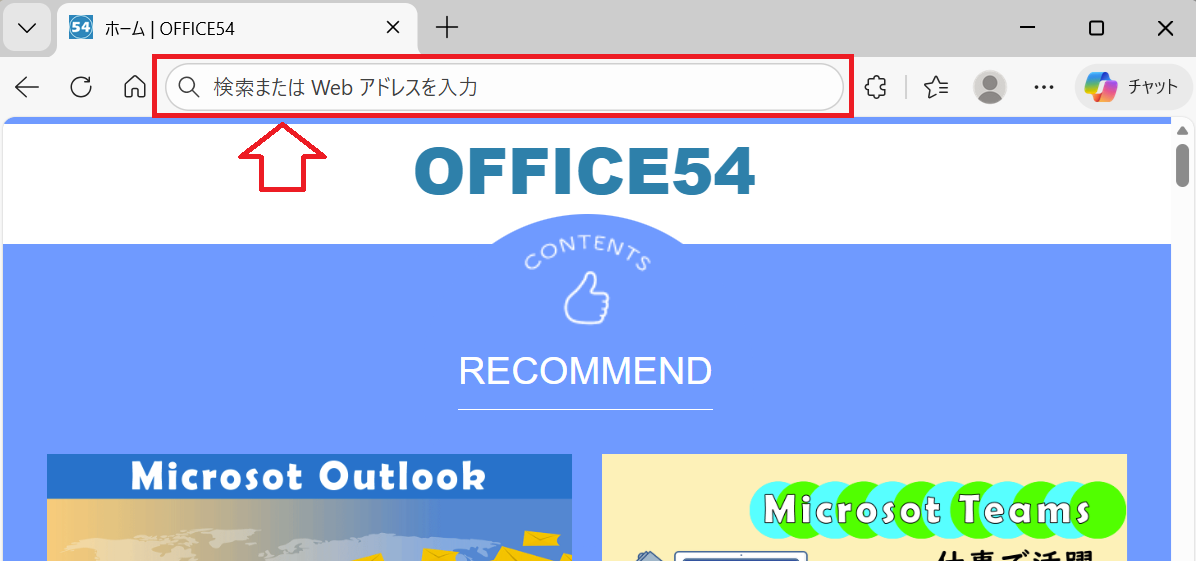
この検索バーで突然検索ができない、検索をすると画面が真っ白になるという問題が発生することがあります。
本記事を通して、Edgeの検索バーで検索できない問題の原因と対処法について理解を深めてください。
Microsoft Edge|検索バーで検索できない問題とは
私は社内SE(システムエンジニア)として働いており、日々パソコンやアプリケーションに関するさまざまな問題や問い合わせに対応しています。
会社ではMicrosoft 365を契約しているため、同じMicrosoftが提供しているEdgeをメインブラウザーとしている社員がほとんどです。
このEdgeで次のような問題が発生することがあります。
Edgeの検索バーから検索ができない
Edgeでは画面上にある検索バー(正しくはアドレスバー)に文字を入れてEnterキーを押すことでEdgeまたはGoogleによる検索が実行できます。
しかし突然Edgeの検索バーから検索できなくなる現象が発生することがあります。具体的には次のような症状です。
- バーに文字を入力してEnterキーを押してもなにも起きない
- 画面が真っ白になる
- 無題のタブが開く
- エラーが表示される
- ロード画面から終わらない
Edgeの検索バー(アドレスバー)が利用できなくなるとWeb検索やURLの直接入力ができなくなり、業務に大きな影響が出る可能性があります。そのため問題が発生したらできるだけすぐに対応することが望ましいです。
ちなみにこの問題が発生してもChromeやFirefoxなど別ブラウザー、お気に入り、履歴からはWebサイトにアクセスできることがほとんどです。
急ぎで検索を行いたい場合は別のブラウザーを利用してください。
Edgeで検索できない問題の原因
Edgeで検索できない原因として以下の原因が考えられます。
- Edgeの一時的な不具合
- インターネットに接続されていない
- キャッシュやCookieの破損
- 拡張機能による妨害
- Edgeの設定
- 検索エンジンが正しく設定されていない
- Edgeのユーザープロファイルの破損
- DNSキャッシュの問題
- Edgeアプリのプログラム破損
- OS側の問題
Edgeで検索できないときの対処法
Edgeで検索できない時の対処法は以下の通りです。
- パソコンを再起動する
- インターネット接続を確認する
- キャッシュとCookieを削除する
- 拡張機能を無効にする
- 検索エンジンの設定を確認する
- Edgeの設定をリセットする
- ユーザープロファイルを再作成する
- Windows Updateを実行する
- DNSキャッシュをクリアする
- Edgeの修復を実行する
- Edgeを再インストールする
上記の対処法について次項より詳しく解説していきます。
パソコンを再起動する
Edgeで検索できない問題が起きたら、まず最初にパソコンを再起動することがおすすめです。
パソコンを再起動することで一時的な不具合が解消され、またEdgeのプロセスを含むすべてのバックグラウンドで動いていた処理がリセットされます。
これにより、Edgeで検索できない問題が解決されることが期待できます。
特に長時間パソコンを起動している場面ではパソコンの再起動は有効な対処法です
そのため最初にパソコンを再起動していただき、問題が解決するか確認してください。
Edgeで検索できない問題以外でも、なにかしらパソコンで不具合があった場合、まずパソコンの再起動をお願いしています
インターネット接続を確認する
インターネットに接続されていないことが原因で検索ができないことも考えられます。
他のブラウザーを使ってインターネット接続に問題がないか確認してみてください。
もしインターネットに接続されてなければ、以下記事を参考にして対処してみてください。


キャッシュとCookieを削除する
Edgeで検索できない問題で「画面が真っ白なページが表示される」「検索結果が表示されない」「ロード中から終わらない」といったケースの場合、EdgeのキャッシュやCookieが原因である可能性は高いです。
特にEdgeのキャッシュが破損している場合でこのような問題が発生することが多いです。
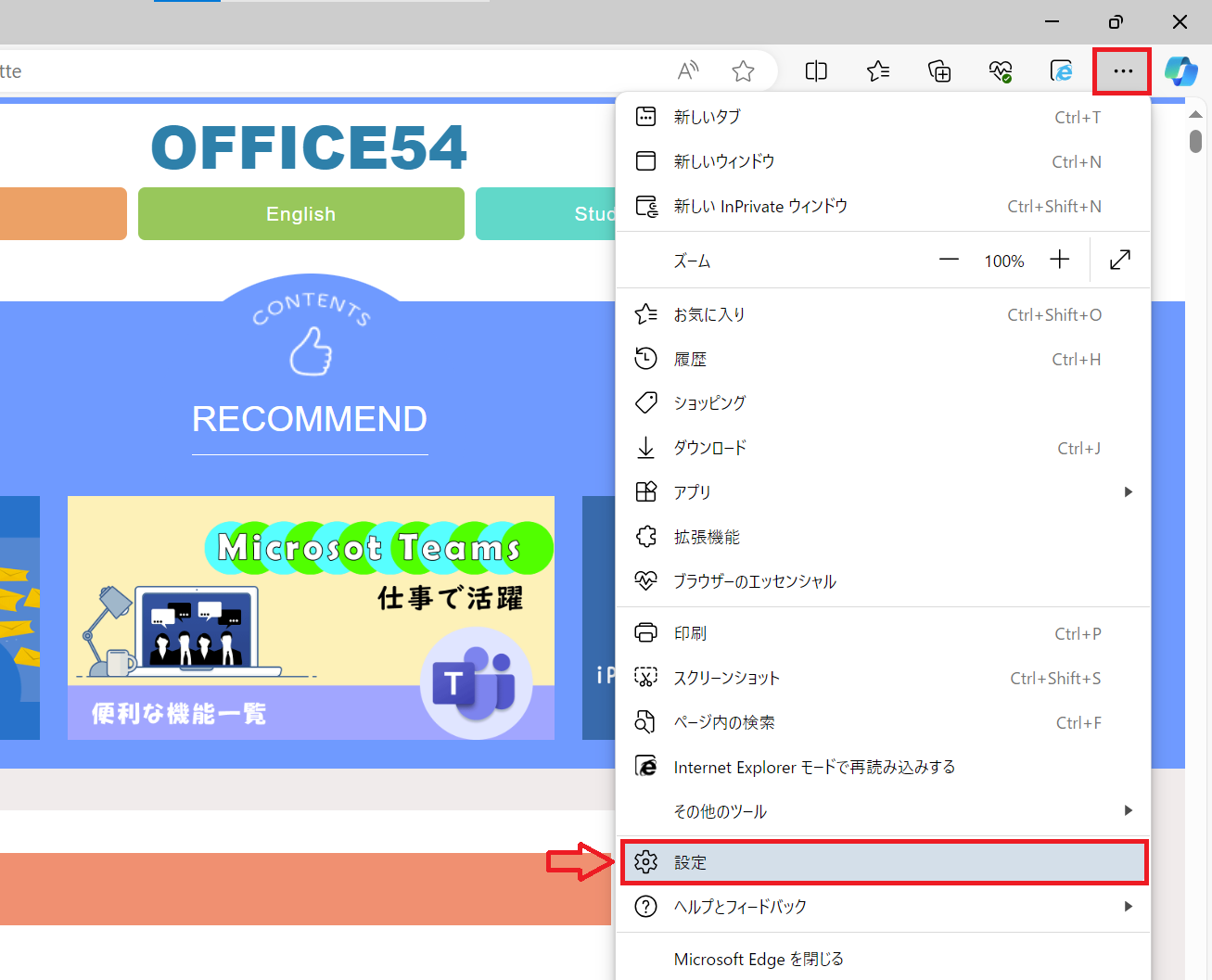
EdgeのキャッシュとCookieを削除する方法は以下の通りです。
- Edgeを起動する
- 画面右上にある「…」をクリックし、表示されたメニューから「設定」を選択する
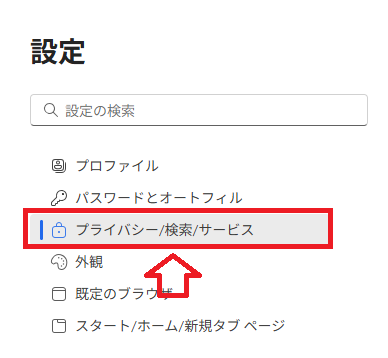
- 表示された[設定]画面の左側にあるメニューから「プライバシー/検索/サービス」をクリックする
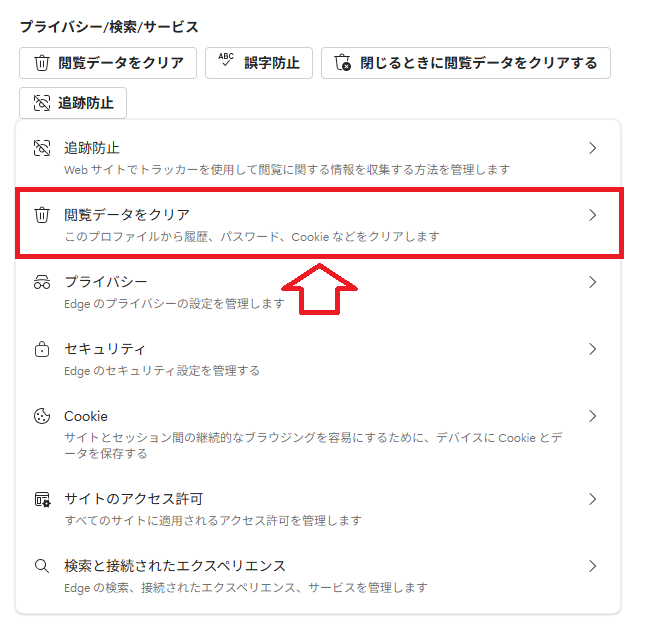
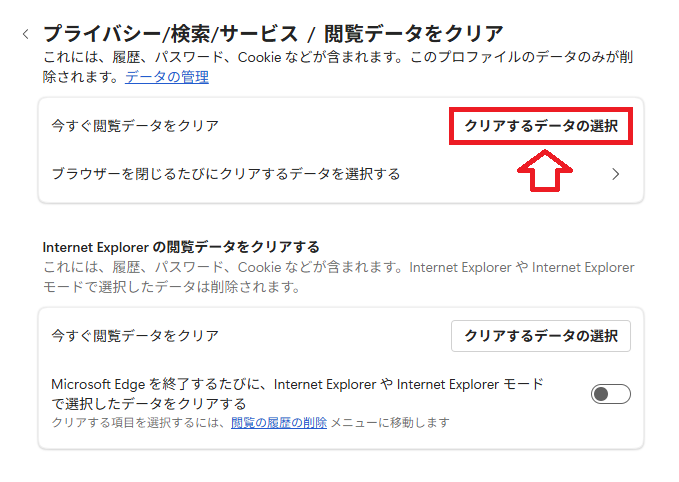
- 次に画面右側から「閲覧データをクリア」を選択する
- 表示された[閲覧データをクリア]画面から画面上部にある「クリアするデータの選択」をクリックする
- 表示された[閲覧データをクリア]画面で[時間の範囲]を「すべての期間」にし、「Cookieおよびその他のサイトデータ」と「キャッシュされた画像とファイル」にチェックを入れて「今すぐクリア」をクリックする
![Edge:[時間の範囲]を「すべての期間」、「Cookieおよびその他のサイトデータ」と「キャッシュされた画像とファイル」にチェック](/static/image/1148/cookie-cache-clear-run.png)
上記の操作でキャッシュおよびCookieをすべて削除できます。
Cookieにはログイン情報やセッションが保存されているため、削除後にログインしていたサイトで再ログインが必要となります
また「閲覧データをクリア」画面は設定画面を開いた状態で以下のショートカットキーで即座に表示することができます。
設定画面でCtrlキー + Shiftキーを押しながらDeleteキーを押す
拡張機能を無効にする
拡張機能(アドオン)が原因でEdgeの問題が発生することがあるため、Edgeを無効にする対応を取ってみてください。
また問題の切り分けとしてシークレットモード(プライベートモード)を使うこともお勧めです。
シークレットモードでは拡張機能を無効にした状態で起動します。そのためシークレットモードで問題なく起動した場合は拡張機能が原因である可能性が高いと判断できます。
Edgeで拡張機能を無効にする方法は以下の通りです。
- Microsoft Edgeを起動する
- 画面右上にある「…」(設定など)をクリックし、表示されたメニューから「設定」を選択する
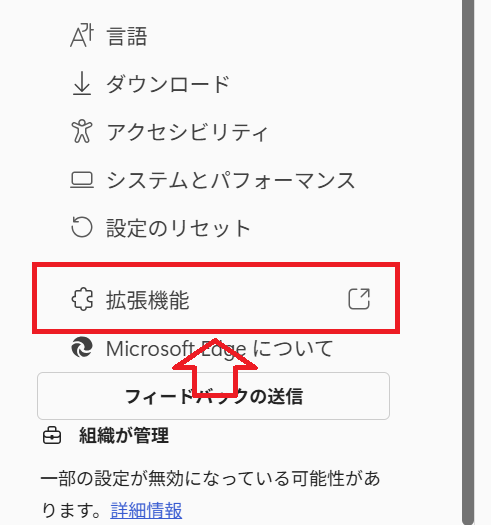
- 表示された設定画面の左側メニューから「拡張機能」を選択する
- 表示された拡張機能の一覧画面からスイッチをオフにして無効化する
検索エンジンの設定を確認する
検索バーで検索をする際にどの検索エンジンを使用するかはEdge側の設定で決まっています。
この検索エンジンの設定が正しくない場合、検索結果が表示されないなどの問題が起きます。
拡張機能などにより勝手に検索エンジンの設定が変更され、これにより問題が発生することがあります
以下の流れで現在の検索エンジンの設定を確認してみてください。
- Edgeを起動する
- 画面右上にある「…」をクリックし、表示されたメニューから「設定」を選択する
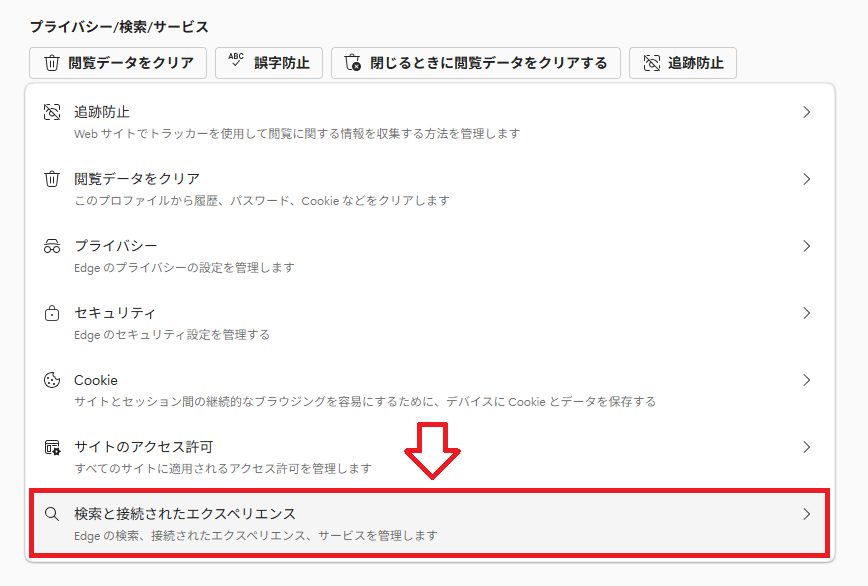
- 表示された[設定]画面の左側にあるメニューから「プライバシー/検索/サービス」をクリックする
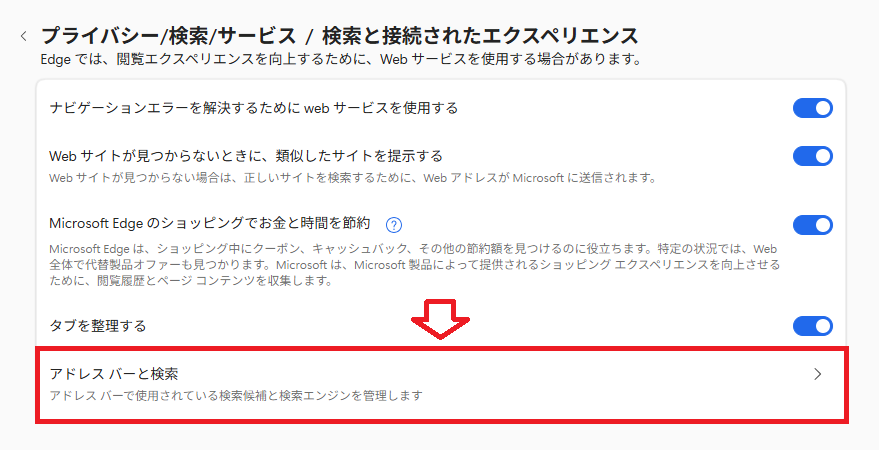
- 次に画面右側から「検索と接続されたエクスペリエンス」を選択する
- 表示された画面から「アドレスバーと検索」を選択する
- 表示された画面から現在の「アドレスバーで使用する検索エンジン」の設定を確認する
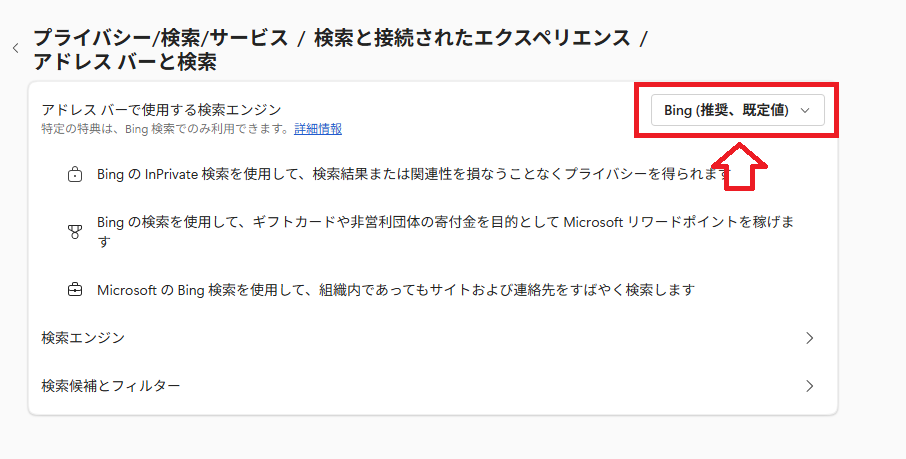
上記の操作で確認した検索エンジンの設定が、BingやGoogle、Yahooでなければ「Bing/Google/Yahoo」いずれか正規の検索エンジンに変更してください。
Edgeの設定をリセットする
Edgeを初期状態にするEdge設定のリセットも有効な対処法です。
Edgeの設定リセットは以下の手順で実行します。
- Microsoft Edgeを起動する
- 画面右上にある「…」(設定など)をクリックし、表示されたメニューから「設定」を選択する
- 表示された設定画面の左側メニューから「設定のリセット」を選択する
- 表示された[設定のリセット]画面より「設定を復元して規定値に戻します」をクリックする
- ポップアップ表示されたメッセージで「リセット」をクリックする
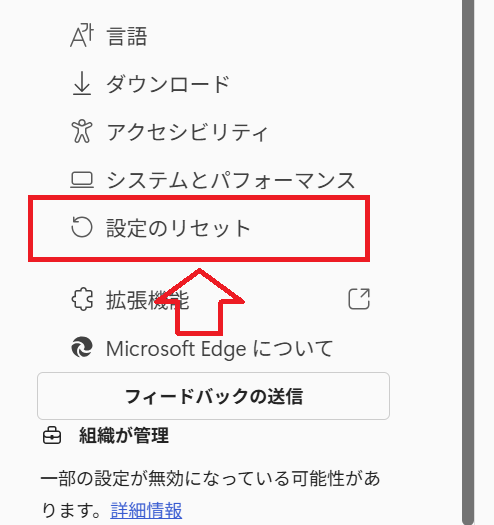
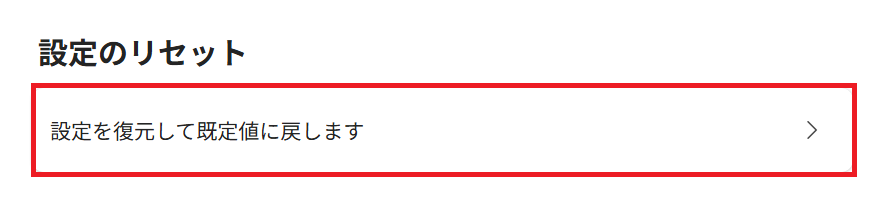
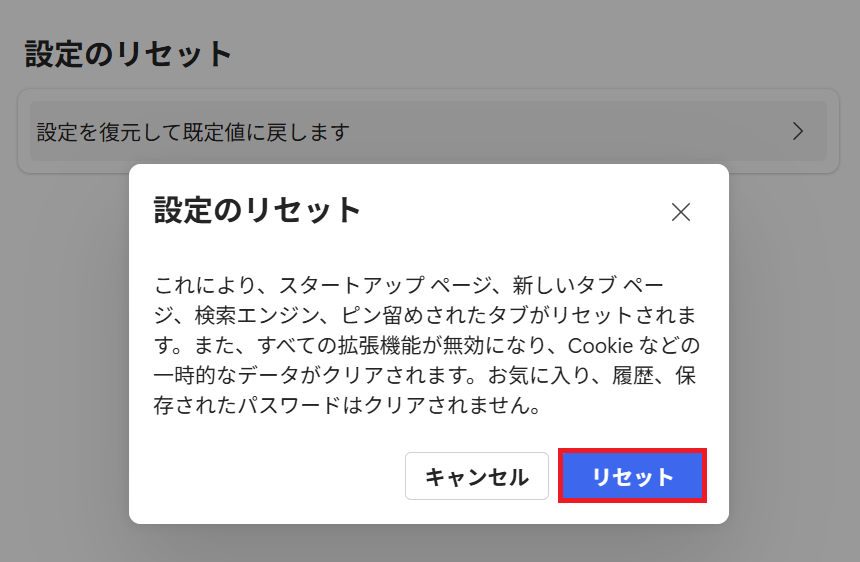
ユーザープロファイルを再作成する
Edgeにはユーザーごとの設定をまとめているユーザープロファイルがあります。ユーザープロファイルには検索エンジンの設定や拡張機能、履歴、ログイン情報などさまざまな情報が入っています。
このユーザープロファイルが壊れたことで検索できなくなることもよくあります。
壊れたユーザープロファイルの修復にはユーザープロファイルの再作成を行います。以下の流れでユーザープロファイルの再作成をしてみてください。
- タスクマネージャーでEdgeプロセスが動いていないことを確認する
- キーボードで「Windowsキー + Rキー」を押下する
- 表示された[ファイル名を指定して実行]画面に以下のパスを入力して「OK」をクリックする
- 表示されたフォルダーから「Default」フォルダーを探し、別の名前に変更する(例えばDefault_1など)
- Edgeを起動する
%LOCALAPPDATA%\Microsoft\Edge\User Data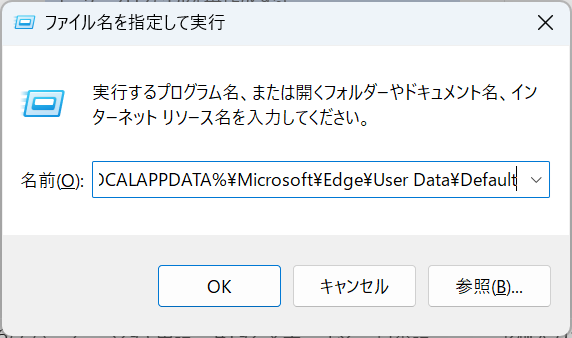
上記の流れで新たにユーザープロファイルが作成されます。
Defaultフォルダーを削除ではなくリネームすることで、これまでの設定をバックアップとして残しておくことができます。
Windows Updateを実行する
Windows OS側の問題でEdgeでの検索ができない場合、Windows Updateで修正される可能性があります。
以下の流れでWindows 11を最新の状態にしてから、Edgeが起動するか確認してください。
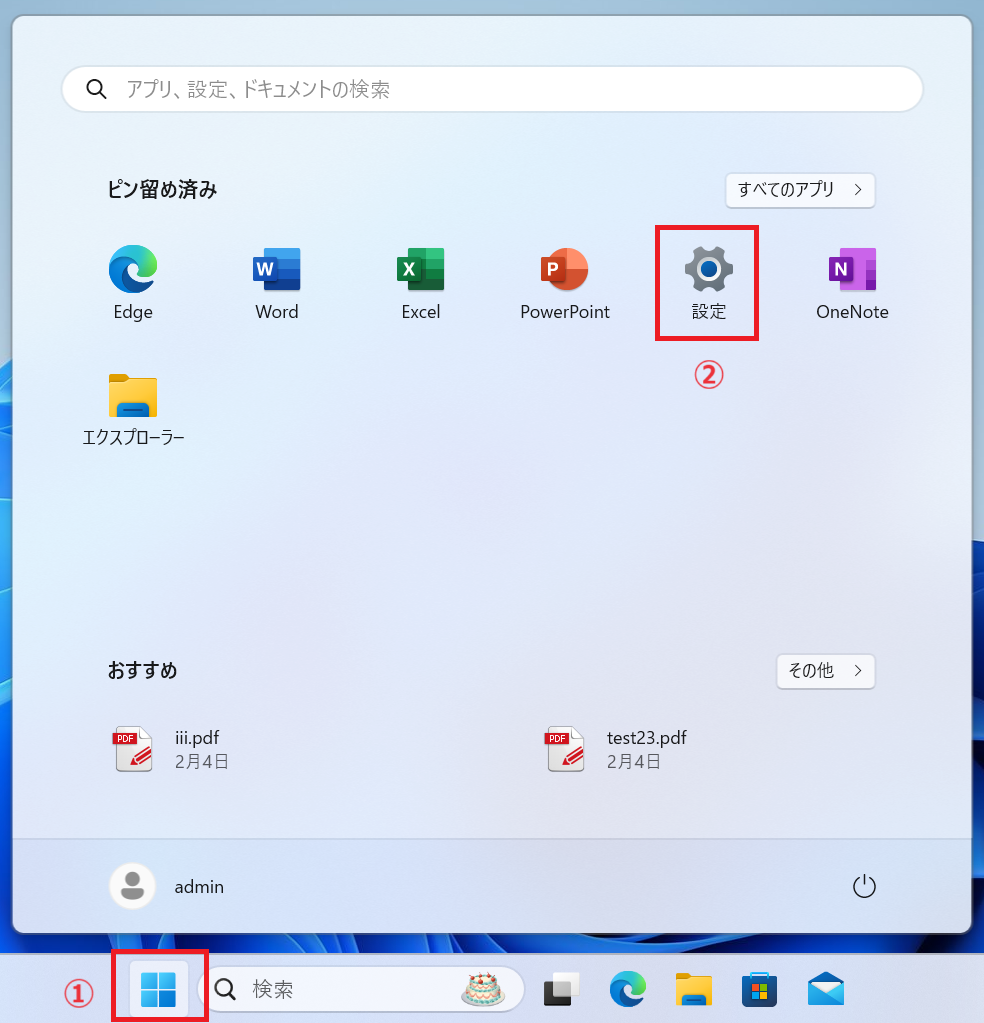
- タスクバーにあるスタートボタンをクリックし、表示された画面から「設定」を選択する
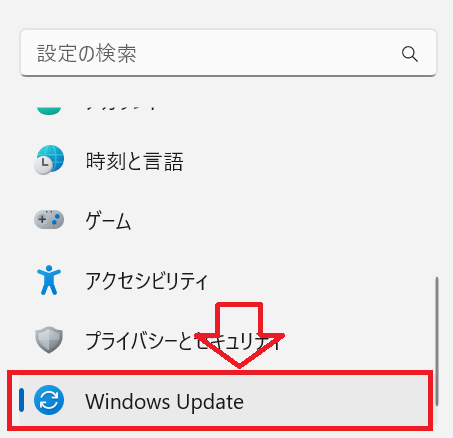
- 表示された設定画面の左側にあるメニューから「Windows Update」を選択する
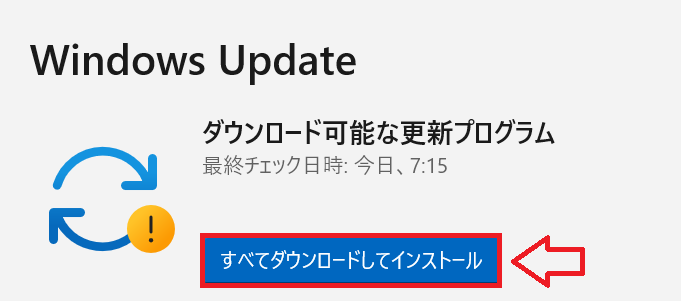
- ダウンロード可能なUpdateがあればインストールを実行する
DNSキャッシュをクリアする
パソコン側に保存されているDNSキャッシュが原因である可能性もあります。
DNSキャッシュに問題があると、Edgeで検索を実行すると「検索結果のページが表示されない」「サイトにアクセスできませんのエラー表示」などの問題が起こります。
DNSキャッシュをクリアすることでDNSキャッシュの問題は解消されます。DNSキャッシュのクリアはコマンドプロンプトからコマンドを実行して行います。
まず以下の流れでコマンドプロンプトを起動してください。
- キーボードで「Windowsキー + Rキー」を押下する
- 表示された「ファイル名を指定して実行」画面で「cmd」と入力して「OK」をクリックする
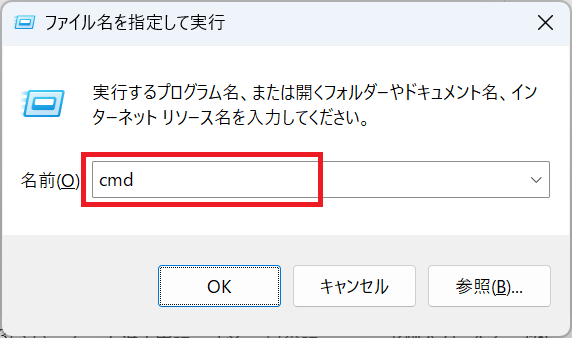
上記の操作でコマンドプロンプトが起動します。
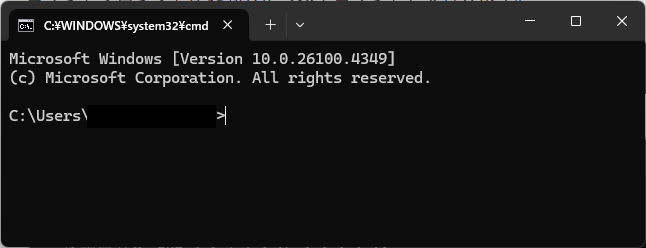
ここに以下のコマンドを実行することでDNSキャッシュのクリアが実行されます。
ipconfig /flushdnsEdgeの修復を実行する
Edgeのプログラム自体が破損している場合、Edgeの修復を実行する必要があります。
Edgeは更新中の失敗でプログラムが破損することがあります。
Edgeの修復をすることで破損しているプログラムファイルが修復され、問題が改善することが期待できます。
以下の流れでEdgeの修復を実行してください。
- タスクバーにあるスタートボタンをクリックし、表示された画面から「設定」を選択する
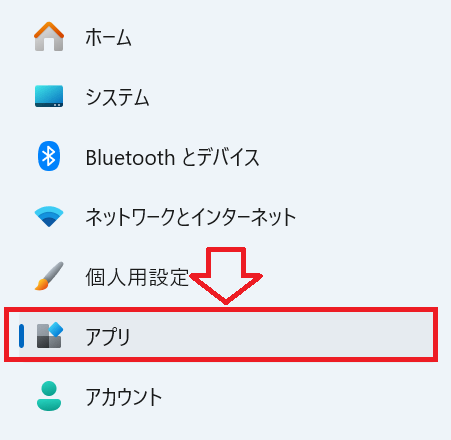
- 左側のメニューから「アプリ」をクリックする
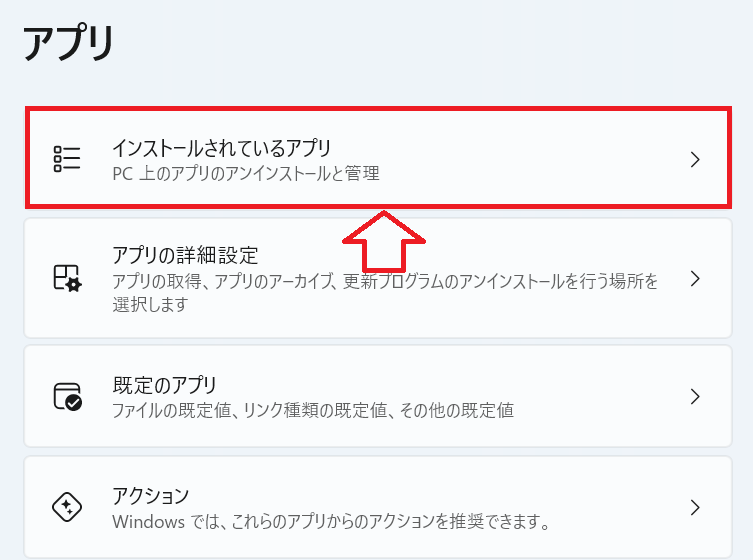
- 表示された[アプリ]画面から「インストールされているアプリ」をクリックする
- 表示されたアプリ一覧から[Microsoft Edge]を探し、右側にある「…」をクリック<表示されたメニューから「変更」を選択する
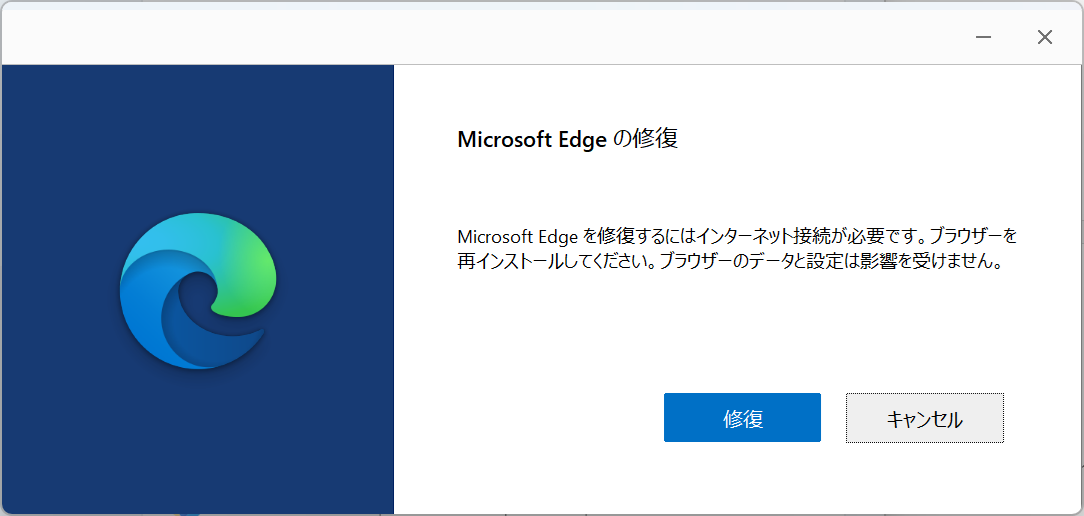
- 表示された[Microsoft Edgeの修復]画面より「修復」をクリックし、表示される指示に従って修復を実行する
![Edge:[Microsoft Edge]で「変更」を選択](/static/image/1126/microsoft-edge-change.png)
Edgeを再インストールする
ここまでの対処方法を実行しても問題が改善しなければ、Edgeを再インストールしてみましょう。
Edgeをアンインストールしたら、以下リンクからEdgeのインストーラーをダウンロードして再インストールを行ってください。
会社から貸与されているパソコンではセキュリティ上管理者しかアプリのアンインストールやインストールができないことが多いです。その場合は社内の管理者に連絡してください。
まとめ
本記事「【Microsoft Edge】検索バーで検索できない・画面が真っ白になる原因と11個の対処法」はいかがでしたか。
ここでは以下の項目について解説してきました。
- Edgeの検索バーで検索できない問題について
- 検索できない問題の原因
- 検索できないときの11個の対処法
Web検索をEdgeの検索バーで常に行っているユーザーにとって、検索バーが使用できなくなることは、業務効率の低下に直結する問題です。
本記事で紹介したいづれかの方法で修復されるはずです。ぜひ一つ一つ試してみてください。
この記事の執筆者


 関連記事
関連記事