【Outlook】添付ファイルをSharePointに自動保存する方法|Power Automateによる自動化
公開日:更新日:
本記事ではMicrosoftのOutlookによる、受信したメールの添付ファイルをSharePointに自動保存する方法について詳しく解説していきます。
ここでは添付ファイルをSharePointに保存するためにPower Automateを使用しています。
Power AutomateとはMicrosoftアプリ(Outlook、SharePointなど)での日々の繰り返し業務を自動化するためのツールです
メールで受け取った請求書や発注書などのファイルを、毎回手動でSharePointに保存している方は非常に多いです。
この作業をPower Automateを使って自動化することで、ファイル保存の手間を大幅に削減でき、ほかの重要な仕事に時間を使えるようになります。
本記事を通して、Outlookで受け取った添付ファイルをPower Automateを使ってSharePointに自動保存する方法について理解を深めてください。
ここではMicrosoft 365による最新のOutlook、SharePoint、Power Automateを使用しています。
Microsoft 365とはMicrosoft社が提供しているOfficeアプリケーション(Outlook、Word、Excel、PowerPointなど)やサービスを利用できるサブスクリプション(月額課金制)のクラウドサービスです
Outlook|添付ファイルをSharePointに自動保存するとは
Outlookで受信したメールの添付ファイルをSharePointに保存して管理している方はとても多いです。特に経理部門では、日々送られてくる請求書などの書類をSharePoint上のフォルダに保存して管理しているケースがよく見られます。
しかしこの作業を毎回手動で行っていると、ファイルのダウンロードや保存に手間がかかり、作業効率が悪く、多くの時間を無駄に費やしてしまいます。
そこでMicrosoftが提供しているアプリを上手に利用して、Outlookで受信したメールの添付ファイルをSharePointの指定フォルダに自動保存することがおすすめです。
特に経理部門ではさまざまな部署から請求書などを受け取り、特定のフォルダに保存していることが多いため、一番効果が期待できます。
この自動化の仕組みを導入することで、手動でのダウンロード、SharePointへのアップロードする作業が不要となり、日々の業務をより効果的に進めることができるようになります。
添付ファイルをSharePointに自動保存する方法|Power Automateの活用
Outlookで受信したメールの添付ファイルをSharePointへ自動保存するには、Microsoftが提供しているPower Automateというツールを利用します。
Power Automateは日々の繰り返し作業を自動化できるツールであり、OutlookやSharePoint、OneDriveなどMicrosoft 365のアプリとスムーズに連携できます。
Power Automateではあらかじめ条件(トリガー)を設定し、その条件が満たされた場合に決めた処理(アクション)を実行するという自動化フローを作成して利用します。
添付ファイルをSharePointへ自動保存するフローを作成する手順としては次のようになります。
- Power Automateにアクセス
- フローを新規作成
- フローを開始する条件(トリガー)を設定
- 実行する処理(アクション)を追加
上記それぞれの手順については次項より詳しく解説していきます。
Power Automateにアクセス
まずは以下リンクからPower Automateにアクセスしてください。
ログイン画面が表示されたらご自身のMicrosoft 365アカウントでログインしてください。
フローを新規作成
添付ファイルをSharePointに自動保存するためのフローを作成します。以下の手順でフローを新規作成してください。
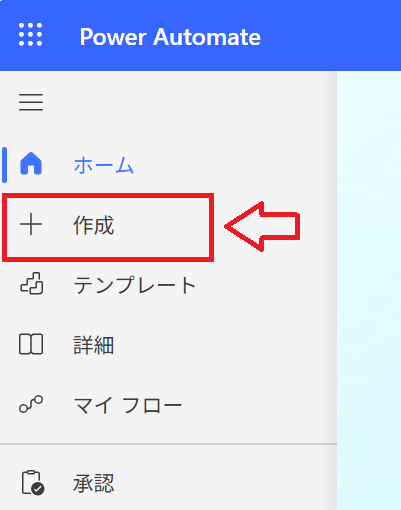
- Power Automateのホーム画面の左側にあるメニューから「作成」をクリックする
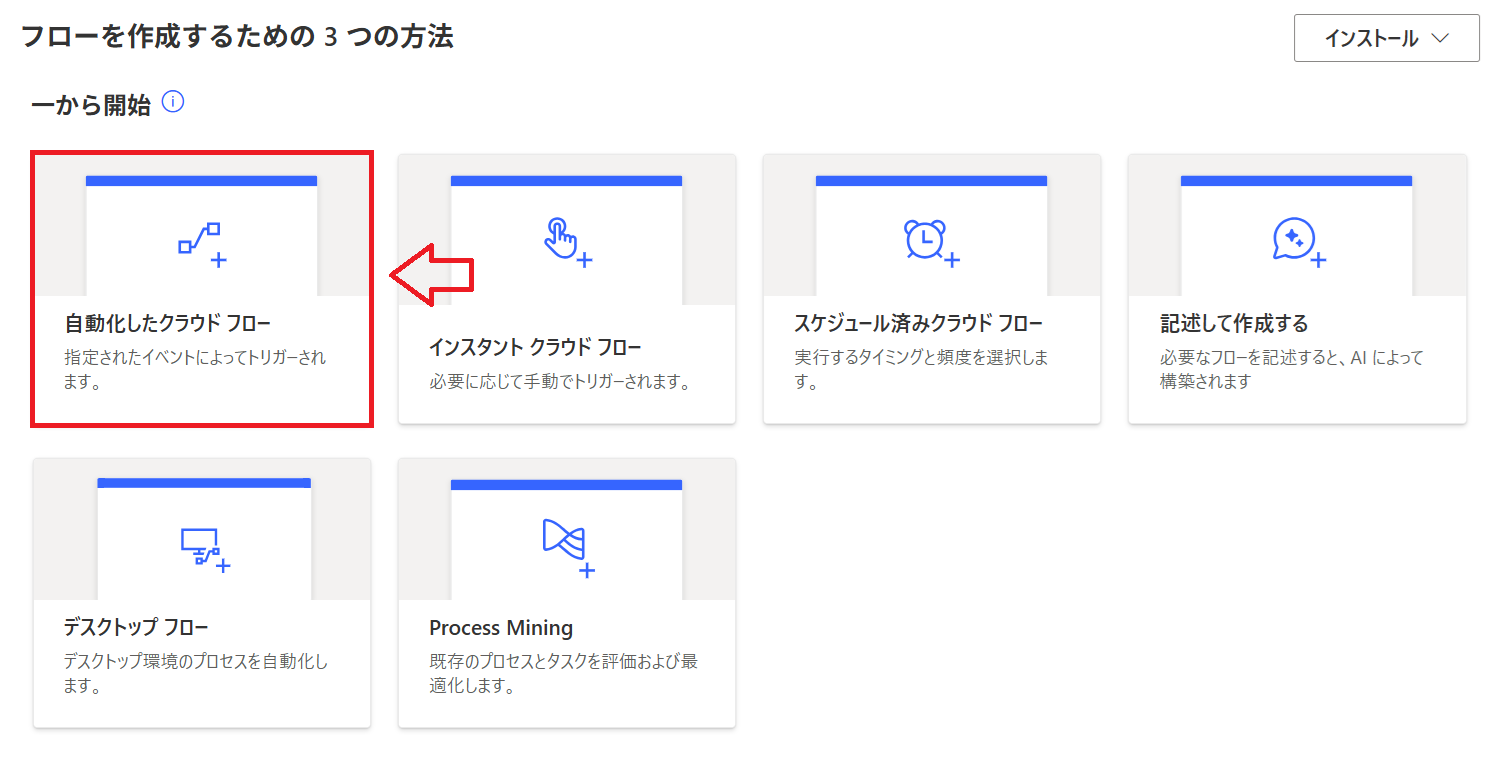
- 表示された画面から「自動化したクラウドフロー」を選択する
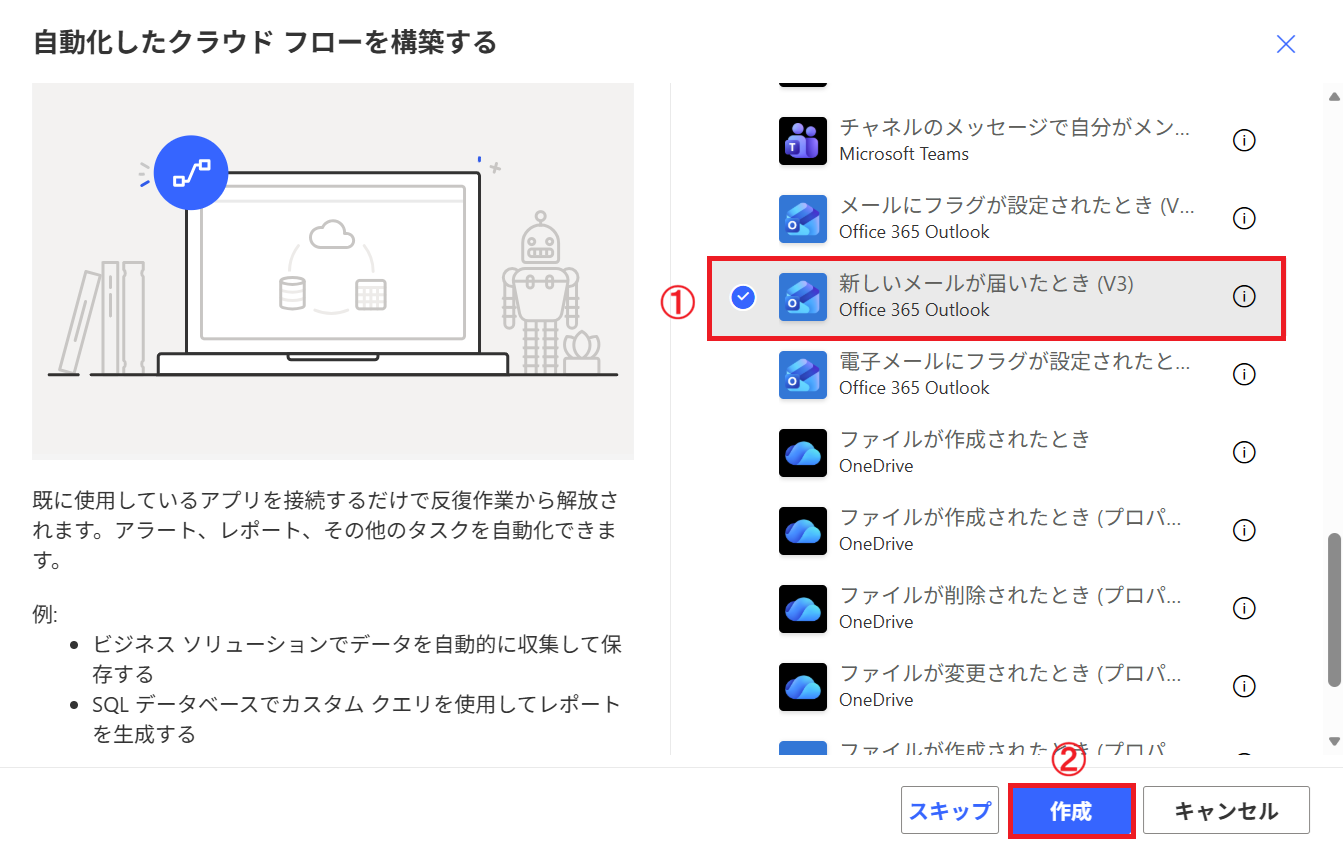
- 表示された[自動化したクラウドフローを構築する]画面で「フロー名」を入力する
- 次にフローのトリガー選択項目で「新しいメールが届いたとき(V3)」を選択して「作成」ボタンをクリックする
![Power Automate|[自動化したクラウドフローを構築する]画面で「フロー名」を入力](/static/image/1151/power-automate-flow-name-input.png)
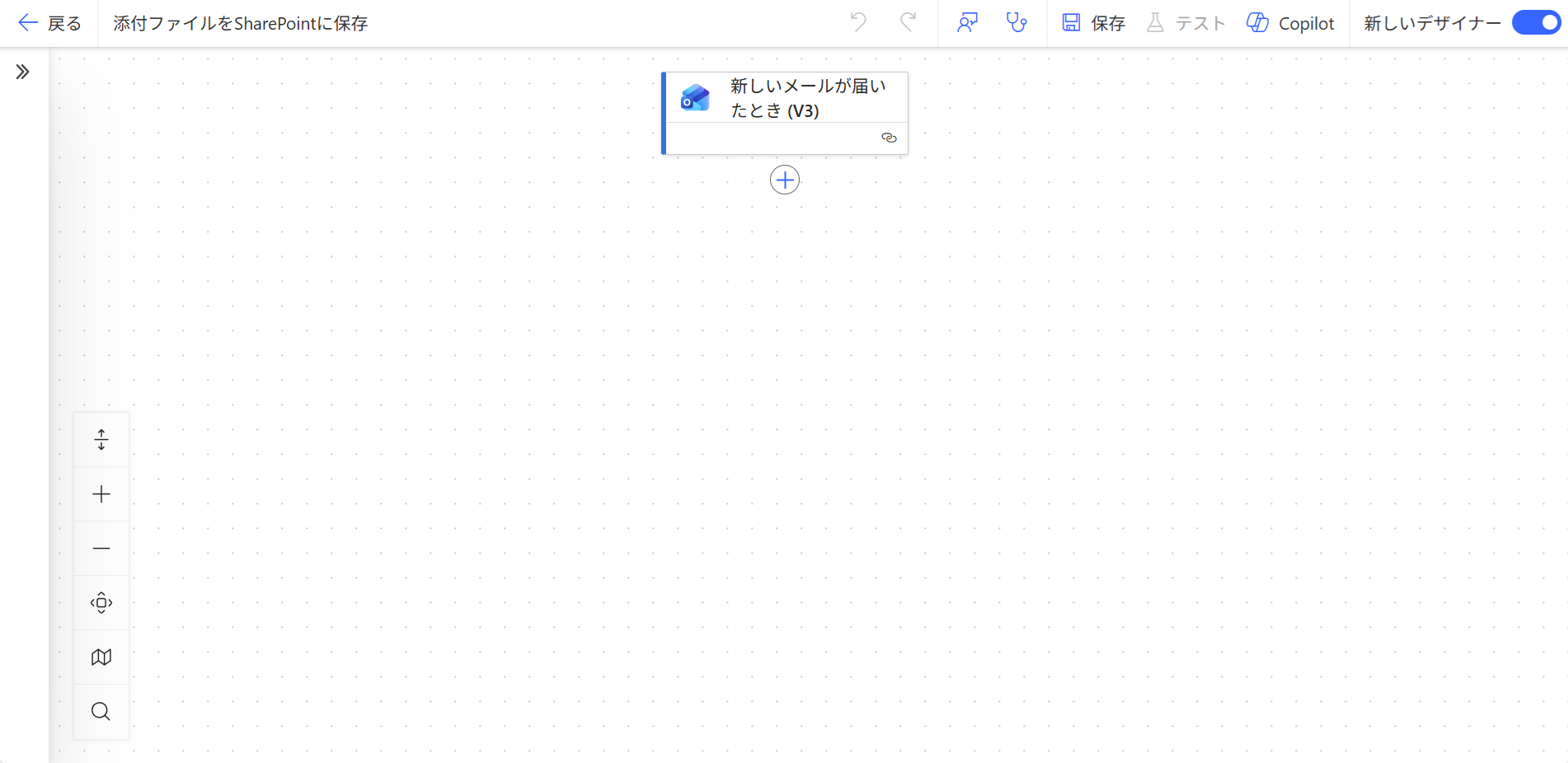
上記の操作で新しいフロー作成画面が表示されます。
フローを開始する条件(トリガー)を設定
次にフローを開始する条件(トリガー)を設定します。ここでは以下3つの条件を設定してみます。
- 添付ファイル付きのメールを受信したとき
- メールのタイトルに「請求書」が含まれるとき
- メールの宛先が「office54@office54.net」のとき
上記の条件を設定する流れは以下の通りです。
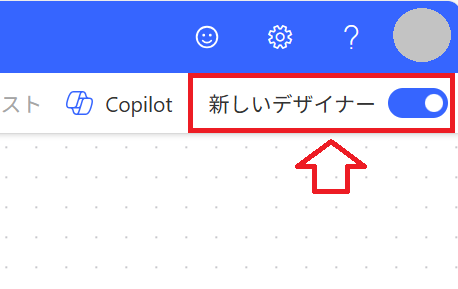
- 画面右上にある「新しいデザイナー」をクリックしてオフにする
- 表示された[フローを保存してから切り替える]画面で「保存せずに切り替える」をクリックする
- 画面上に出てくる[make.powerautomate.comの内容]を確認して「OK」をクリックする
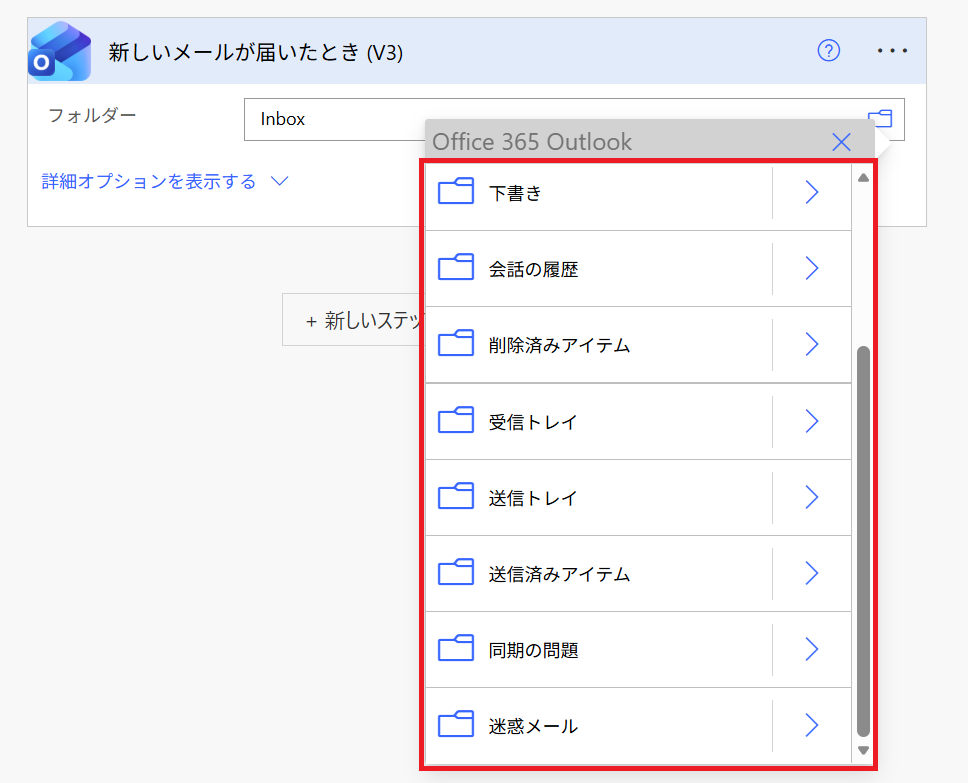
- 画面が切り替わったら[新しいメールが届いたとき(V3)]のフォルダからフォルダーアイコンをクリックする
- 表示されたフォルダ一覧から、対象のメールが格納されるフォルダを選択する
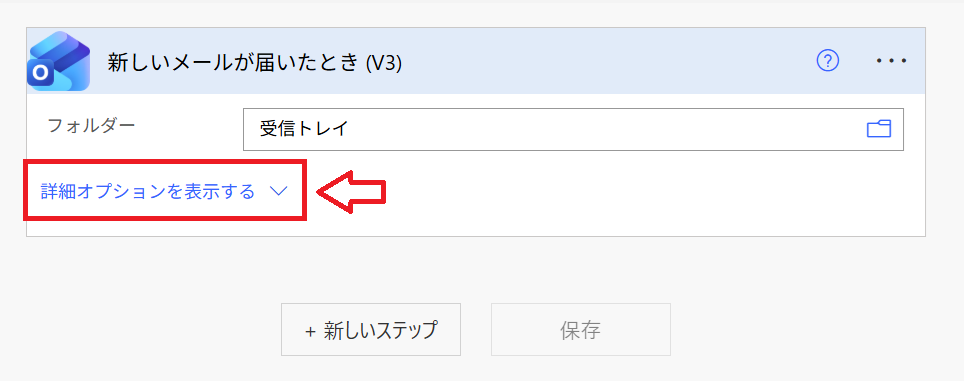
- 「詳細オプションを表示する」をクリックする
- フローを開始する条件を入力する(ここでは「宛先」「添付ファイルを含める」「件名フィルター」「添付ファイル付きのみ」を変更)
![Power Automate|[フローを保存してから切り替える]画面で「保存せずに切り替える」をクリック](/static/image/1151/flow-change-not-save.png)
![Power Automate|[make.powerautomate.comの内容]を確認して「OK」をクリック](/static/image/1151/click-ok-confirm-powerautomate.png)
![Power Automate|[新しいメールが届いたとき(V3)]のフォルダからフォルダーアイコンをクリック](/static/image/1151/click-folder-icon-trigger.png)
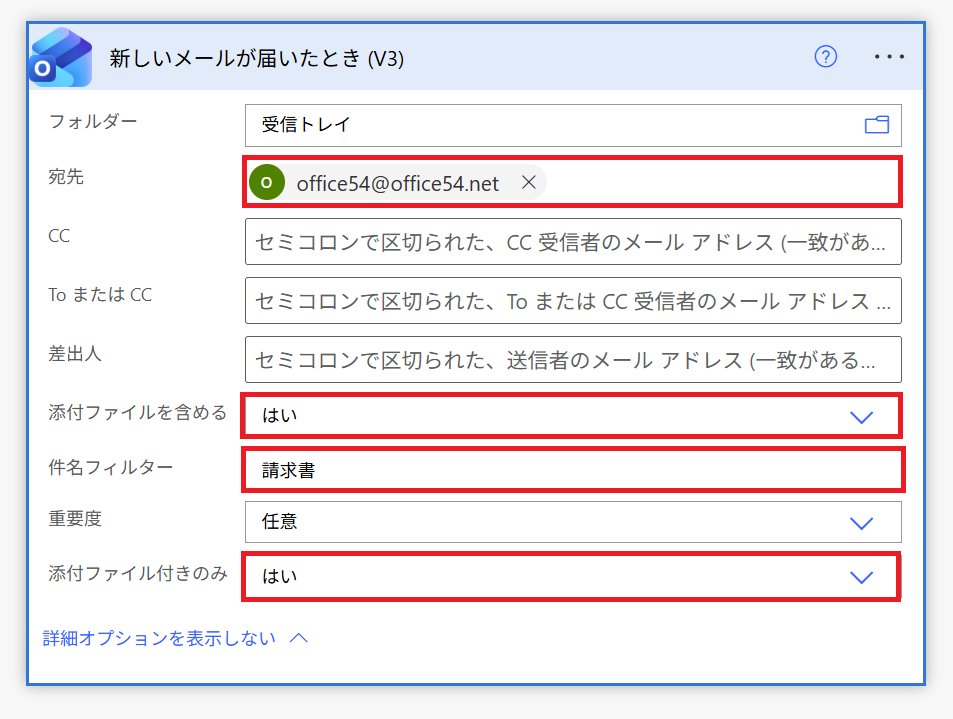
上記の流れでフローを開始する条件が設定できます。
実行する処理(アクション)を追加
次に条件が満たされたときに実行する処理(アクション)を追加します。
ここではメールの添付ファイルをSharePointの指定フォルダに保存する処理を追加します。以下の流れで処理(アクション)を追加してください。
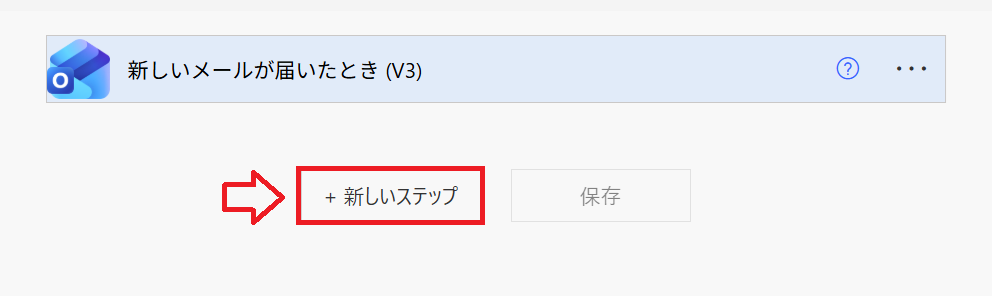
- 「+新しいステップ」をクリックする
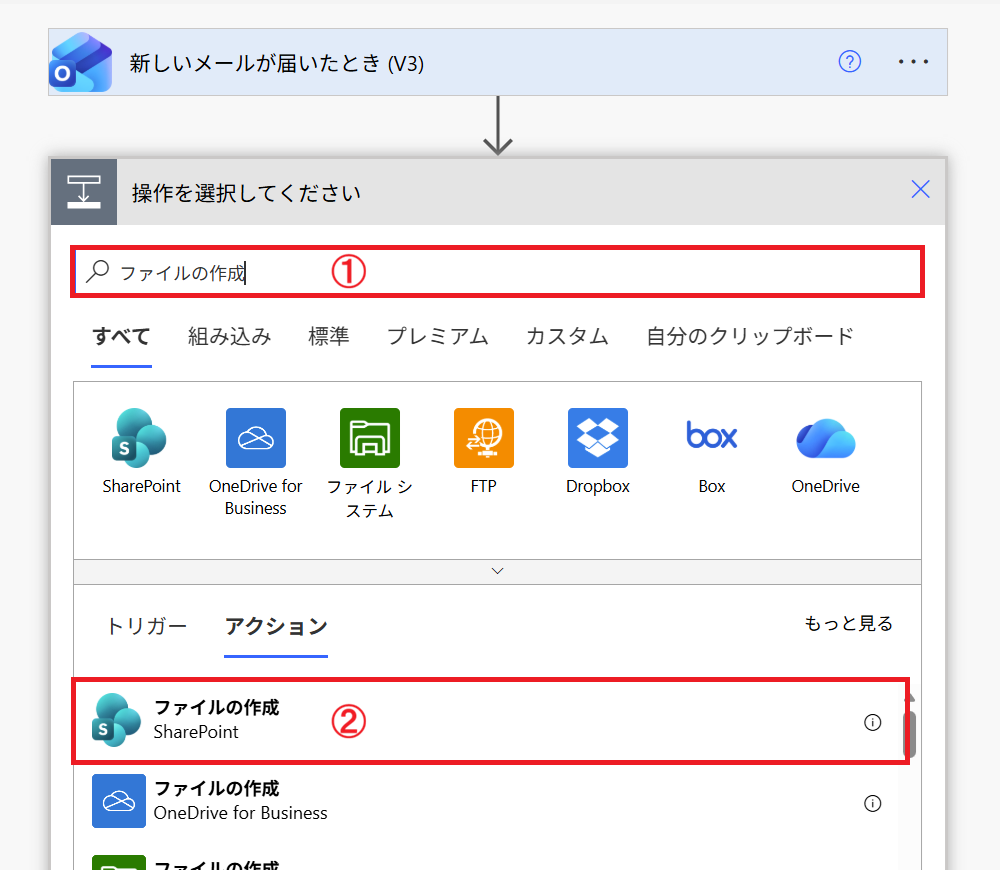
- 検索窓に「ファイルの作成」と入力し、下部にあるアクション一覧から「ファイルの作成(SharePoint)」をクリックする
- 表示された[ファイルの作成]画面で「サイトのアドレス」および「フォルダーのパス」を選択する
- 次に「ファイル名」をクリックして、表示された[動的なコンテンツ]からファイル名にしたい項目を選択する(ここでは「添付ファイル 名前」を選択)
- 次に「ファイルコンテンツ」をクリックして、表示された[動的なコンテンツ]から「添付ファイルコンテンツ」を選択する
![Power Automate|[ファイルの作成]画面で「サイトのアドレス」および「フォルダーのパス」を選択](/static/image/1151/file-create-input-address-folder-path.png)
![Power Automate|[動的なコンテンツ]からファイル名にしたい項目を選択](/static/image/1151/file-name-click-attachment-name.png)
![Power Automate|[動的なコンテンツ]から「添付ファイルコンテンツ」を選択](/static/image/1151/select-attachment-contents.png)
上記の操作で実行する処理(アクション)を追加できます。あとは「保存」ボタンをクリックすれば、フローの作成は完了です。
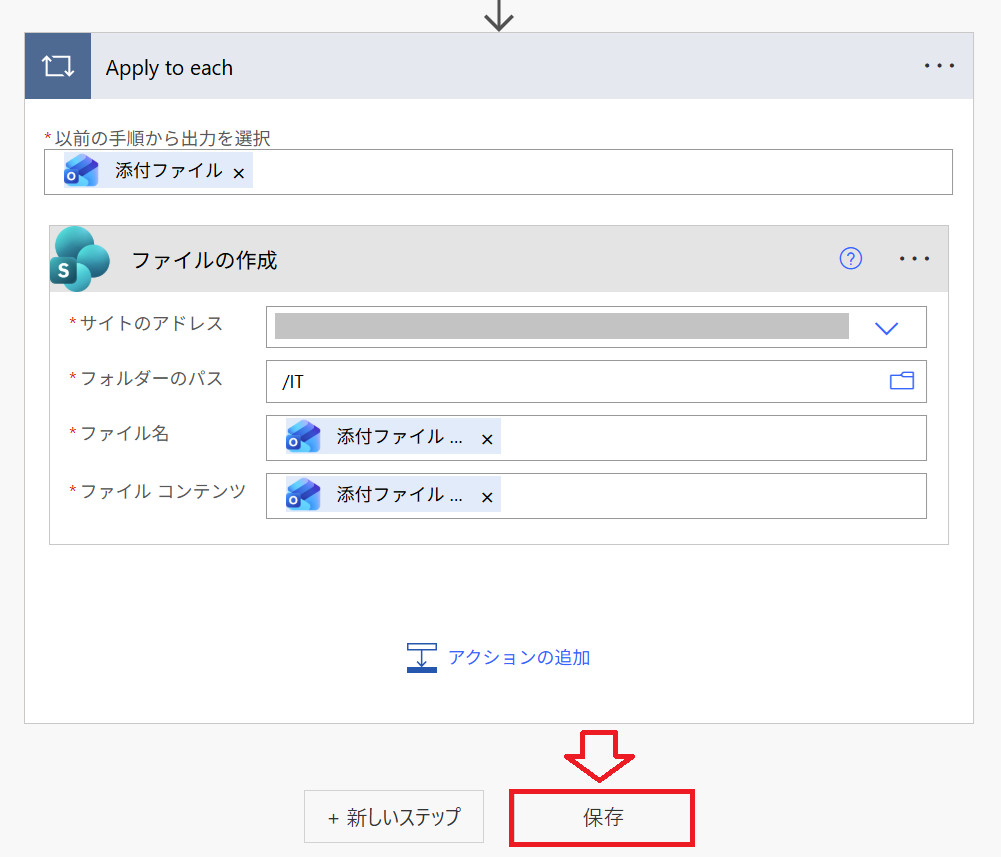
フローを作成したら、実際にメールを受信したあとにSharePointへ添付ファイルが保存されるか確認してください。
まとめ
本記事「【Outlook】添付ファイルをSharePointに自動保存する方法|Power Automateによる自動化」はいかがでしたか。
ここでは以下の項目について解説してきました。
- Outlookで受信した添付ファイルをSharePointへ自動保存することについて
- Power Automateによる添付ファイルをSharePointへ自動保存する方法
添付ファイルをSharePointへ自動保存できるようになることで、業務効率が劇的に向上します。今現在、手動で保存している方はぜひPower Automateを使って自動化してみてください。
Outlookにはその他にも便利な機能が備わっています。以下記事では仕事に役立つ機能をご紹介しています。ぜひ読んでいただき、まだ使ったことがない仕事に役立つ機能を探してみてください。

この記事の執筆者


 関連記事
関連記事