【Outlook】予定表で他人の予定を見る方法|見れない・共有されない原因と対処法
公開日:更新日:

本記事ではMicrosoftのOutlookにおける、予定表で他人の予定を見る方法について詳しく解説していきます。
Outlookでは他人の予定表を自分のOutlook上に追加して管理・確認することができます。上司や部下、プロジェクトメンバーの予定表が見れることで、会議の日程調整などで非常に便利です。
このOutlookで他人の予定表を見る機能は便利ではありますが、追加したのに予定が見れない・予定が共有されないといった問題が発生することもあります。
本記事を通して、Outlookの予定表で他人の予定を見る方法について理解を深めてください。
ここではMicrosoft 365による最新のOutlookを使用しています。
Microsoft 365とはMicrosoft社が提供しているOfficeアプリケーション(Outlook、Word、Excel、PowerPointなど)やサービスを利用できるサブスクリプション(月額課金制)のクラウドサービスです
Outlook:予定表で他人の予定を見るとは
Outlookには個人のスケジュールや会議、出張などを管理できる機能として予定表(カレンダー)が備わっています。
Outlookの予定表には仕事で便利なさまざまな機能が備わっています。主な機能として次のようなものがあります。
- スケジュールの登録・管理
- リマインダー
- 予定表の共有
- 予定のリピート
- Teams会議の作成や参加
- 複数の予定表の作成
- 他の人の予定や空き時間の確認
上記に記載があるように、Outlookでは他人の予定(部下や上司、チームメンバーなど)を自分のOutlook上に表示して確認できる機能があります。
他人の予定が見れることによって会議の日程調整やチームメンバーの状況把握などがスムーズに行えます。
他の人の予定表が見れることで会議の調整や業務の連携が効率的に行えるようになる
ここでの「他人の予定表」とは、Microsoft 365やExchangeを利用している同じ会社のスタッフの予定表です。基本的に社外の人の予定表を見ることはできないです。
予定表の表示形式の変更
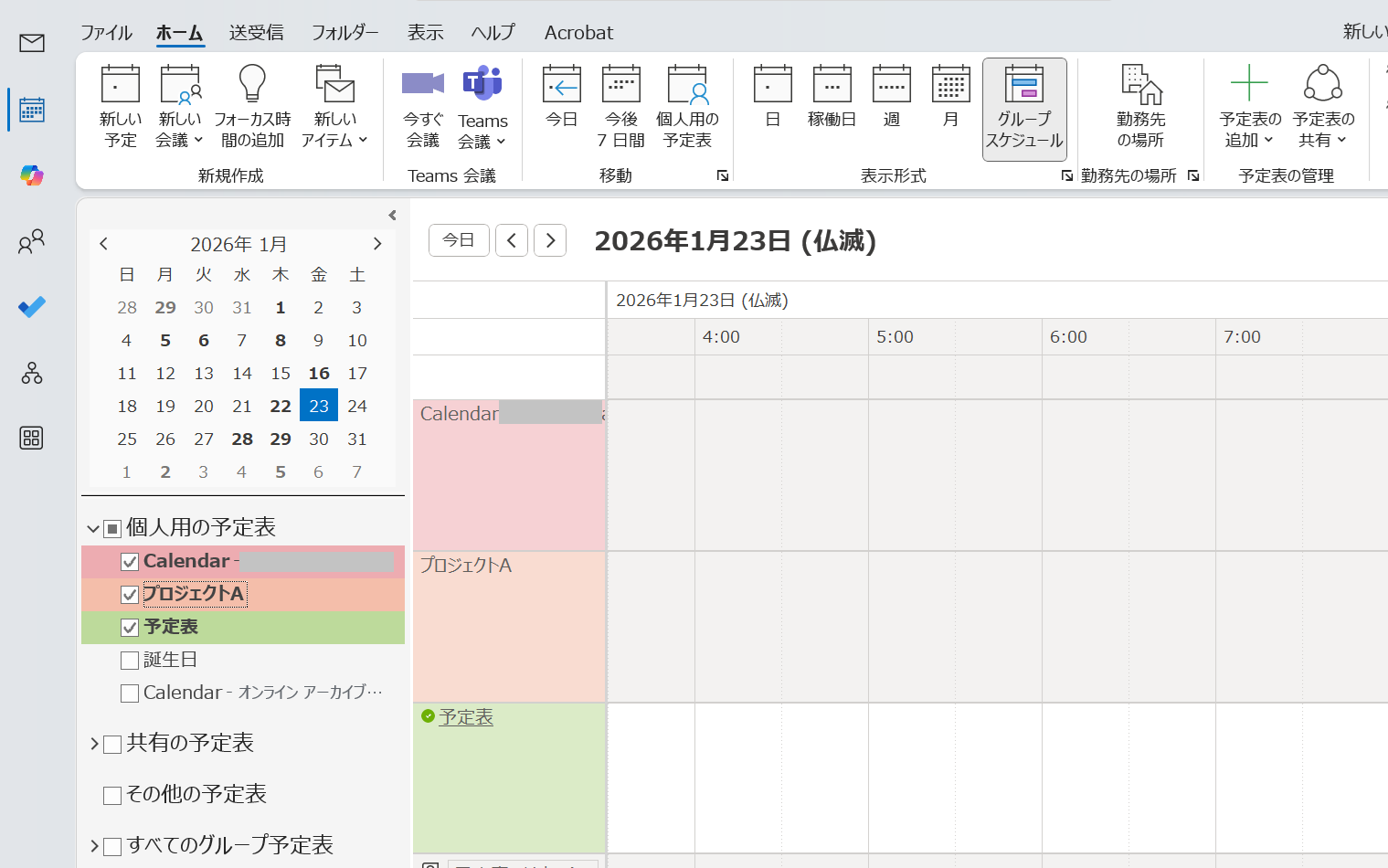
私の場合ですが、チームメンバーとの会議日程を調整する際、予定表の表示形式をグループスケジュール(横表示)にして、チームメンバーのカレンダーを同時に表示します。
すると次図のように横表示のタイムラインで視覚的にわかりやすくなり、日程調整を簡単に行えます。
予定表の表示形式について詳しくは以下記事をご参照ください。


予定表で他人の予定を見る方法
Outlookの予定表で他人の予定を見るには、まず見たい人の予定表を追加する必要があります。以下の操作で他の人の予定表を追加できます。
- ホームタブの[予定表の管理]グループにある「予定表の追加」をクリックし、表示されたメニューから「アドレス帳から」を選択する
- 表示されたアドレスリスト画面から閲覧したいユーザーを選択して「OK」をクリックする
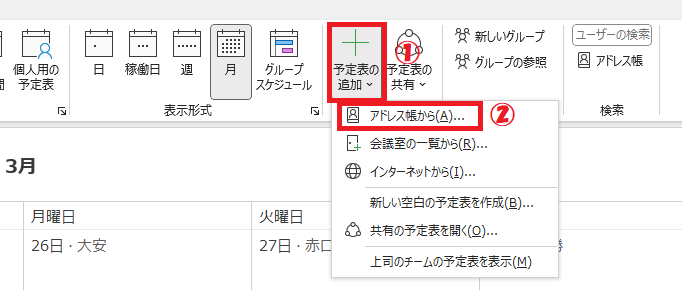
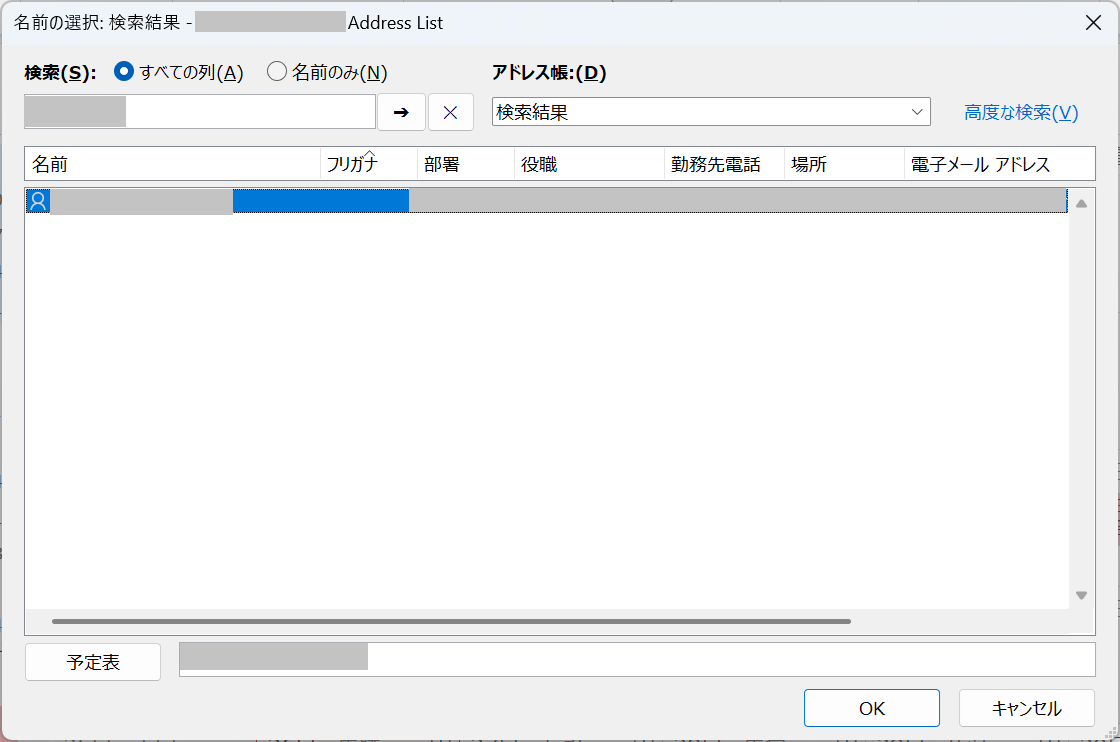
上記の操作により、予定表一覧に追加したユーザーの予定表が追加されます。
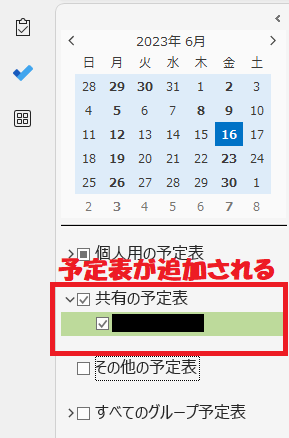
追加したユーザーの予定表を表示したい場合は、左側にあるチェックボックスにチェックを入れてください。予定表にはチェックが付いている予定表が同時に表示されます。
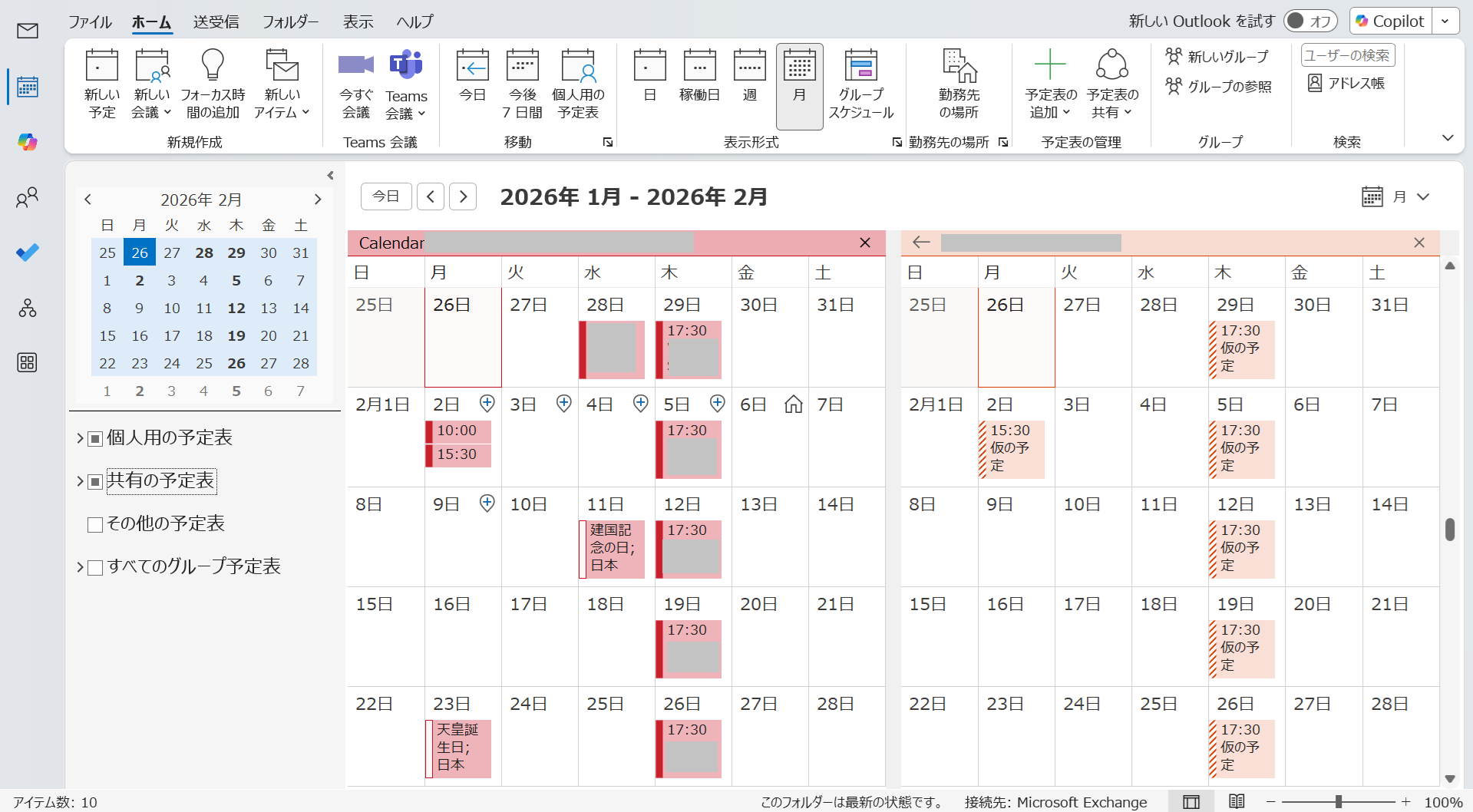
また知っておくべき知識として、上記の操作で追加した他人の予定表はアカウントに最初から作成されている予定表(アカウントに紐づく予定表)です。
個人があとから作った予定表は上記の操作では追加されないので注意してください。
最初から存在する予定表ではなく、個人が作成した予定表を共有する方法について詳しくは以下記事をご参照ください。

他人の予定で「予定あり」と表示されることについて
他人の予定では以下の内容が確認できます。
- 予定があるかないか
- 予定のタイトル
- 場所
- 会議の時間
- メモの内容
しかし上記の他人の予定で確認できる項目は、設定によって見える内容が異なります。なにも設定を変更していなければ通常は「予定あり」とだけ表示されます。
Microsoft 365の管理者が設定を行っていますが、通常は予定の空き状況のみが公開される設定となっています
この状態では単に予定の有無のみがわかるだけで、予定のタイトルやメモが確認できません。
原因としてはアクセス権が「自分の空き時間情報の表示が可能」になっていることです。詳細な情報を公開できるようにする方法に関しては、以下記事をご参照ください。

他人の予定が見れない・共有されない原因
Outlookの予定表で他人の予定が見れない・共有されない原因としては以下が考えられます。
- 予定表が非公開となっている
- 予定表のアクセス権がない
- 個人が作成した予定表を見ようとしている
- キャッシュが壊れている
- 別会社またはテナントが異なる
- 会社のポリシーで禁止されている
他人の予定が見れない・共有されないときの対処法
Outlookで他人の予定が見れない・共有されないときの対処法は以下の通りです。
- 組織へのアクセス権または個人へのアクセス権を「なし」以外に設定
- 予定表を共有する(個人が作成した予定表の場合)
- キャッシュを削除する
- 同じ社内(テナント)のユーザーか確認する
それぞれの対処法について次項より詳しく解説していきます。
組織へのアクセス権または個人へのアクセス権を「なし」以外に設定
他人の予定表が追加できない場合、アクセス権がなしに設定されている可能性が高いです。
アカウントに紐づく予定表(最初から作成されている予定表)のアクセス権(公開範囲)は通常「自分の空き時間情報の表示が可能」になっています。
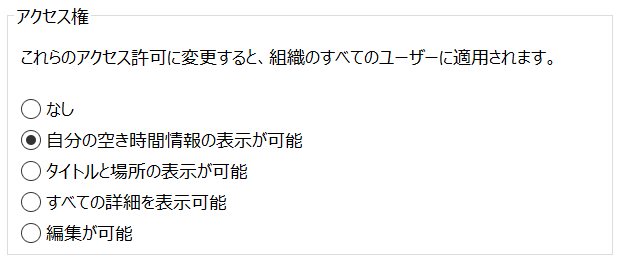
しかしこのアクセス権が「なし」になっていると予定表の検索から検索・追加ができません。
もしその人の予定表を追加したい場合は、その人に予定表のアクセス権を変更してもらう必要があります。
予定表のアクセス権を変更する方法は以下の通りです。
- ホームタブ内の「予定表の共有」をクリックし、表示された予定表一覧から「予定表」をクリックする
- 表示された予定表のプロパティ画面から「My Organization」を選択し、「アクセス権」の欄で「なし」以外の希望するアクセス権を選択し、「OK」をクリックする
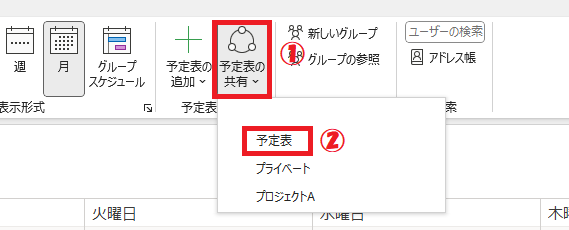
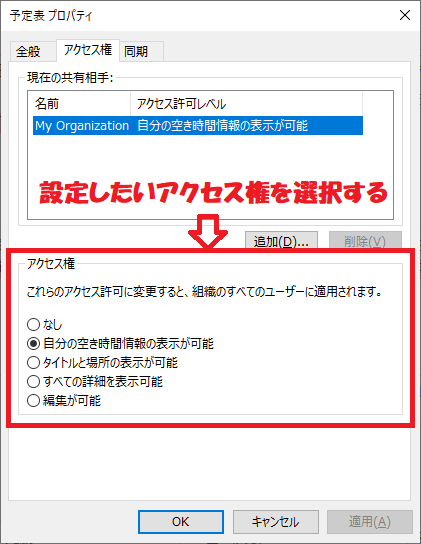
上記の操作を対象のユーザーに行ってもらってください。
My Organization(自分の所属組織)とは自社のMicrosoft 365テナントを指し、通常は社員全員がこのグループに含まれています。
予定表を共有する(個人が作成した予定表の場合)
個人が作成した予定表の場合は、本記事で紹介している検索方法では追加することはできません。(検索結果にでてこない)
他人の個人が作成した予定表を自分のOutlookに追加するには、まずアクセス権を付与してもらいます。その後、送信される「予定表共有のお知らせ」メールからリンクをクリックすることで、ご自身のOutlookに対象の予定表が追加されます。
詳しい手順に関しては以下記事をご参照ください。
キャッシュを削除する
他人の予定表は追加できたが予定表が表示されない場合、Outlookのキャッシュが原因の可能性があります。
Outlookのキャッシュが壊れていることが考えられるため、キャッシュの削除(キャッシュクリア)を実行してください。
Outlookのキャッシュを削除する方法については以下記事をご参照ください。
同じ社内(テナント)のユーザーか確認する
同じ社内(テナント)のユーザーの予定表しか通常は追加できません。
追加したい予定表が社内の人間だと思っていても、実は「他社のユーザーだった」「グループ会社でテナントは別だった」といったこともあります。
対象のユーザーが社内のユーザーなのか確認してみてください。
まとめ
本記事「【Outlook】予定表で他人の予定を見る方法|見れない・共有されない原因と対処法」はいかがでしたか。
ここでは以下の項目について解説してきました。
- Outlookで他人の予定を見ることについて
- 予定表で他人の予定を見る方法
- 他人の予定で「予定あり」と表示されることについて
- 他人の予定が見れない・共有されない原因
- 他人の予定が見れない・共有されないときの4つの対処法
会議・打ち合わせの日程調整や上司・部下のスケジュール確認などさまざまな場面で他人の予定を確認する機能は活躍します。
わざわざ確認する手間を省け、無駄なやり取りや業務の中断を減らすことができるため、積極的に使っていきましょう。
Outlookにはその他にも便利な機能が備わっています。以下記事では仕事に役立つ機能をご紹介しています。ぜひ読んでいただき、まだ使ったことがない仕事に役立つ機能を探してみてください。
この記事の執筆者


 関連記事
関連記事