【Outlook】予定表(カレンダー)の表示設定|表示形式の変更・横表示・デスクトップ表示
公開日:更新日:

本記事ではMicrosoftのOutlookにおける、予定表の表示設定(表示形式の変更・横表示・デスクトップ表示)について詳しく解説していきます。
Outlookの予定表は業務を効率的に進めるためにも重要なツールの一つです。
Outlookの予定表では選択する表示形式によってカレンダーのレイアウト(見た目)を変更することができます。
予定表の表示形式を状況によって変えることは、仕事をスムーズに進めるために必要な操作です
本記事を通して、Outlookで予定表の表示設定について理解を深めてください。
ここではMicrosoft 365による最新のOutlookを使用しています。
Microsoft 365とはMicrosoft社が提供しているOfficeアプリケーション(Outlook、Word、Excel、PowerPointなど)やサービスを利用できるサブスクリプション(月額課金制)のクラウドサービスです
Outlook:予定表(カレンダー)の表示設定とは
Outlookにおける予定表(カレンダー)とは、個人のスケジュールや会議、出張などを管理できる機能です。
Outlookの予定表には仕事で便利なさまざまな機能が備わっています。主な機能として次のようなものがあります。
- スケジュールの登録・管理
- リマインダー
- 予定表の共有
- 予定のリピート
- Teams会議の作成や参加
- 複数の予定表の作成
- 他の人の予定や空き時間の確認
Outlookの予定表は個人のスケジュール管理だけでなく、チームや他の人の予定を管理・確認できます
Outlookの予定表は画面左側にある予定表アイコンをクリックすることで表示されます。
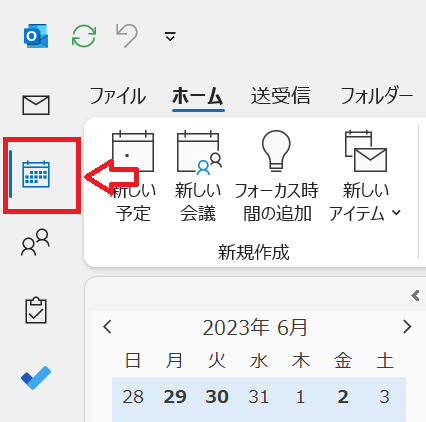
予定表を効果的に利用するには表示形式を上手に使うことが大切です。予定表の表示形式とは、予定表をどのようなレイアウト(見た目)で表示するかを設定する機能を意味します。
予定表の表示形式を切り替えることで、「今日の予定を詳しく見る」「今週の空き時間を確認する」「1か月の予定をざっくり確認する」など状況に合わせて予定表を見やすく変更できます。
予定表の表示形式をうまく活用することで、予定の確認・管理が効率的に行える
Outlook:表示形式の変更方法
Outlookの予定表には複数の表示形式があります。以下がOutlookの予定表で選択できる表示形式です。
- 日表示
- 稼働日表示
- 週表示
- 月表示
- リスト表示
それぞれの表示形式について次項より詳しく解説していきます。
予定表の日表示
予定表の日表示とは選択した特定の1日の予定を縦の時間軸で表示する表示形式です。
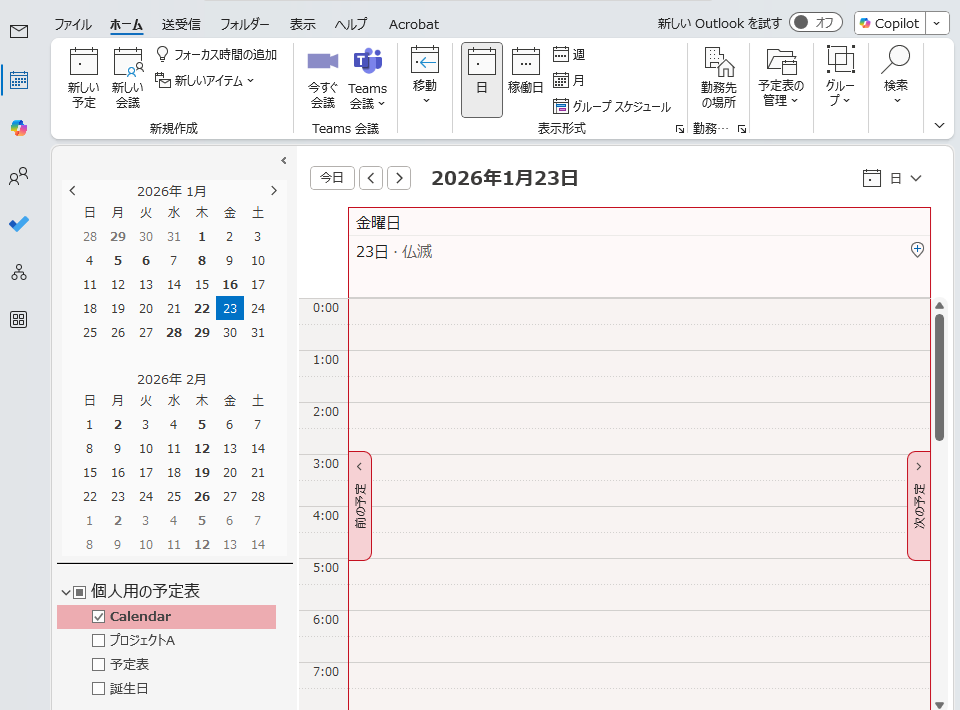
予定表の日表示は1日の予定を正確に把握することができるため、予定が特に多い場合に有効な表示形式です。
空き時間の確認にも最適ですし、同じ時間帯に複数の予定があれば横並びで表示されるため、重複予定を一目で確認できます。
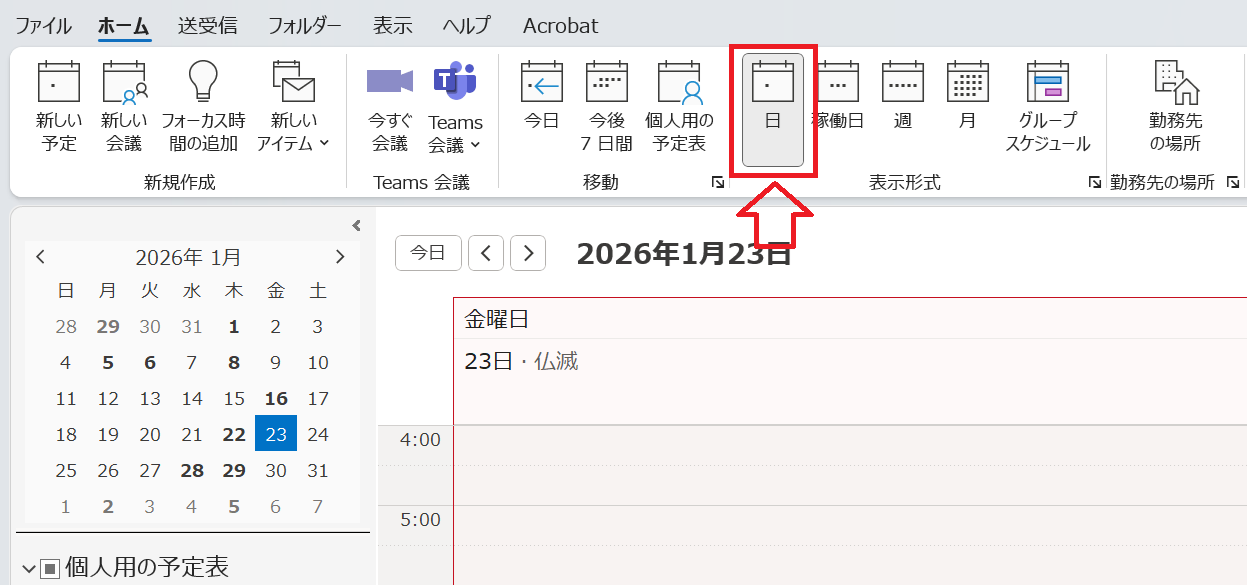
予定表を日表示にするにはホームタブの表示形式グループにある「日」ボタンをクリックしてください。
予定表の稼働日表示
予定表の稼働日表示とは勤務日だけを表示する表示形式です。通常は月曜日から金曜日までを表示し、土日を非表示とします。
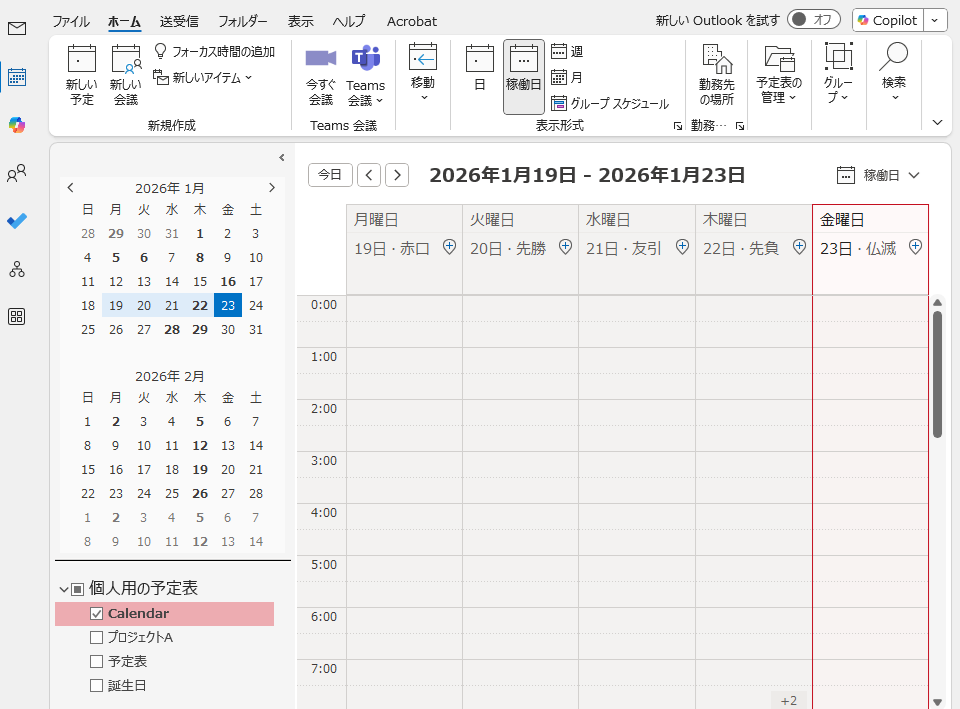
勤務しない日が非表示となるため、見る必要がある勤務日が広く表示されるようになります。
予定表を稼働日表示にするにはホームタブの表示形式グループにある「稼働日」ボタンをクリックしてください。
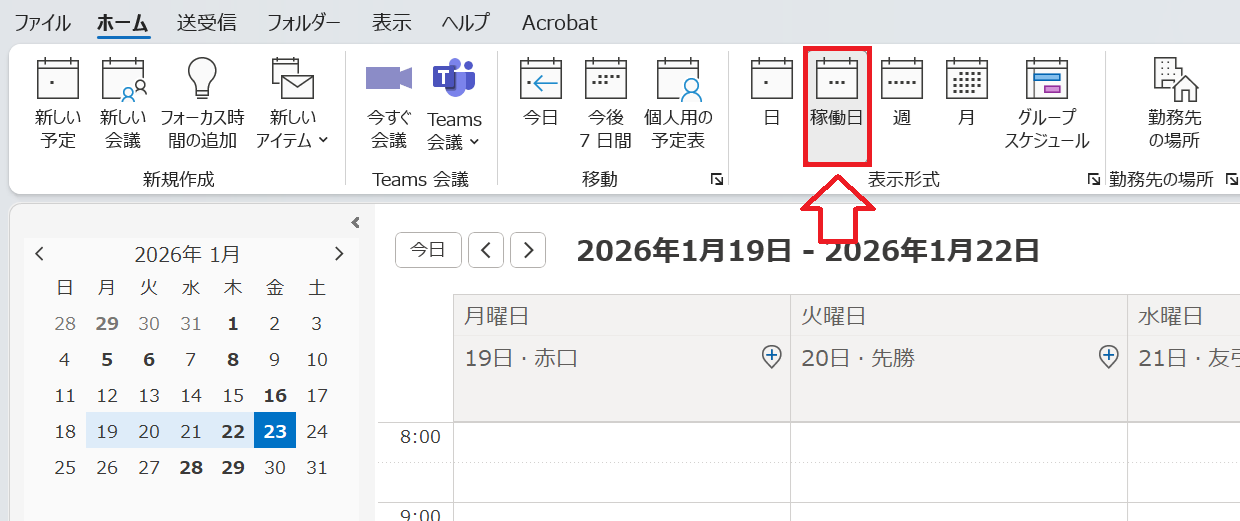
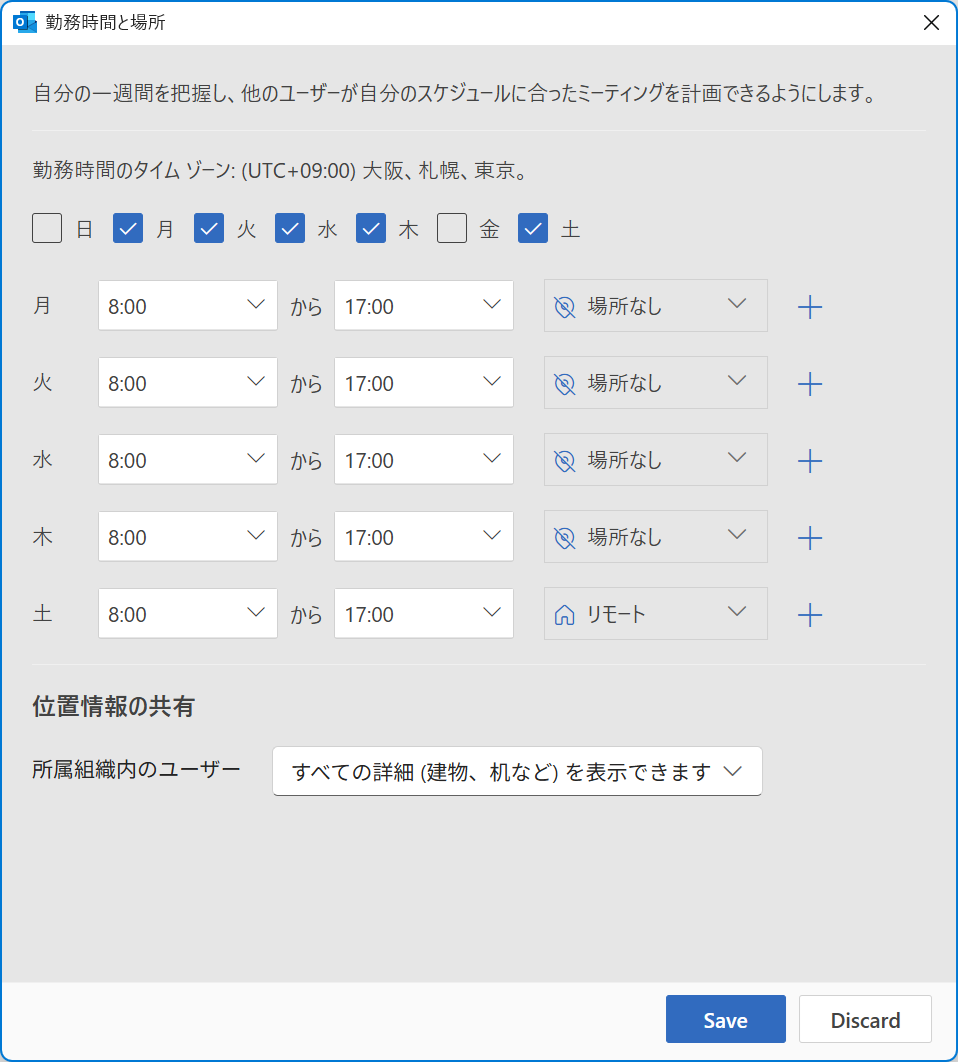
通常の勤務日が月~金でない場合は以下の流れで勤務日を変更することができます。
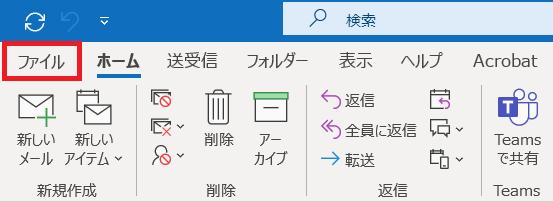
- Outlookの画面左上にある「ファイル」タブをクリックする
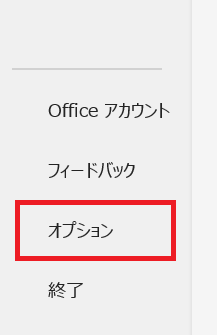
- 表示された画面の左側メニューから「オプション」をクリックする
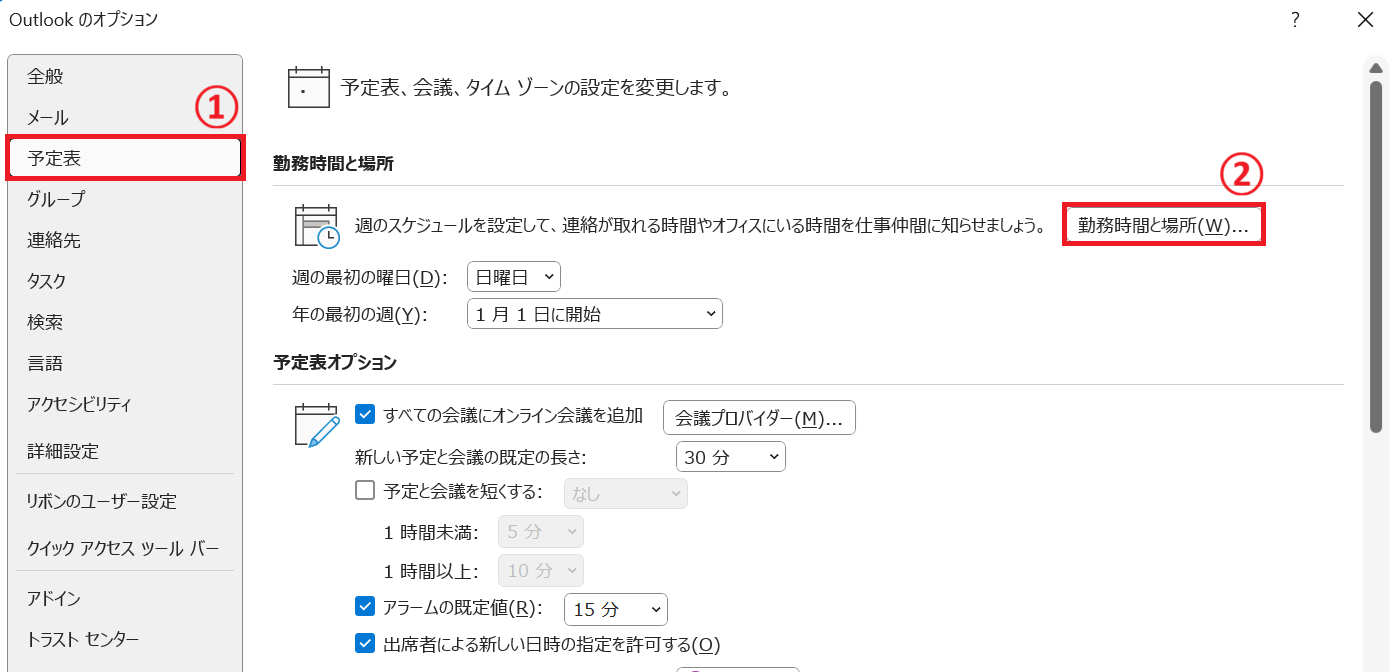
- 表示された[Outlookのオプション]画面の左側メニューから「予定表」を選択し、勤務時間と場所欄にある「勤務時間と場所」をクリックする
- 次に表示された[勤務時間と場所]画面から勤務時間の曜日をチェックして「SAVE」ボタンをクリックする
予定表の週表示
予定表の週表示とは1週間の予定を画面にまとめて表示する表示形式です。
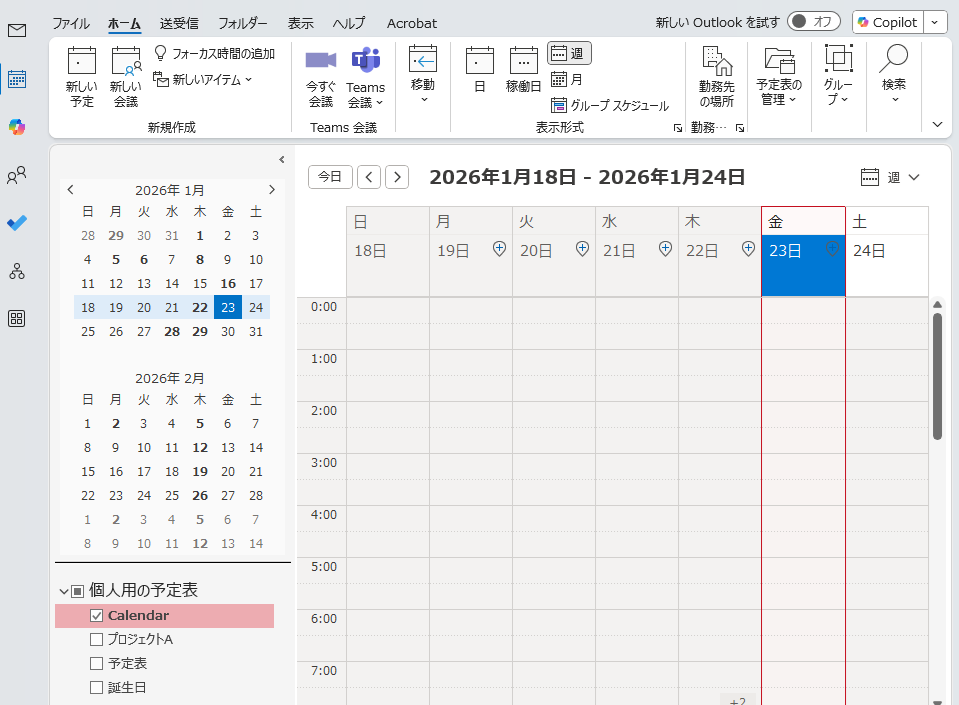
勤務日以外も含めて1週間の予定が表示されるため、プライベートの予定や休日の対応を確認したい場合に便利な表示形式です。
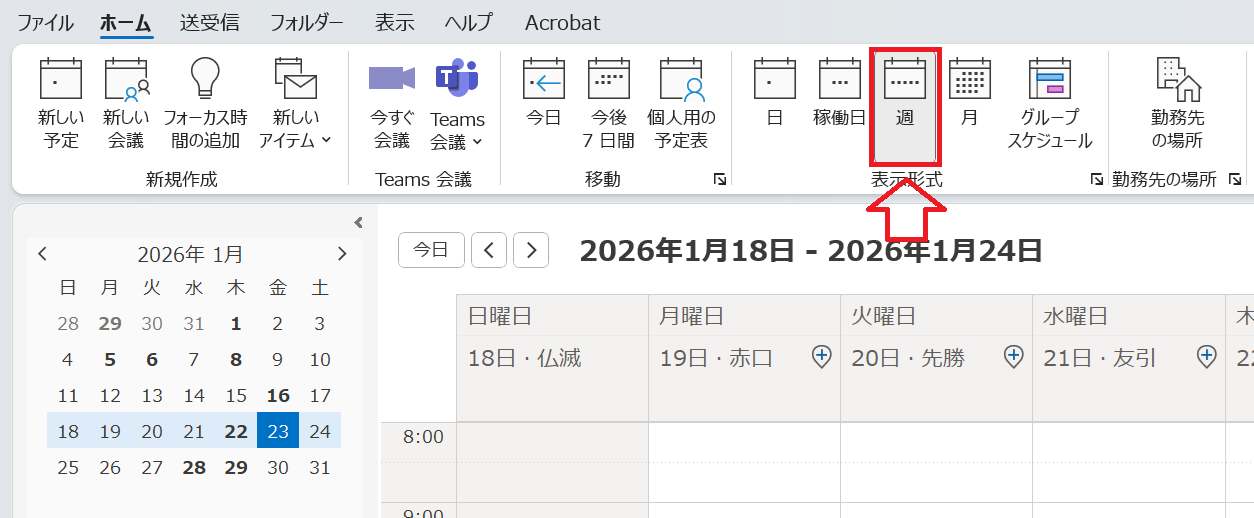
予定表を週表示にするにはホームタブの表示形式グループにある「週」ボタンをクリックしてください。
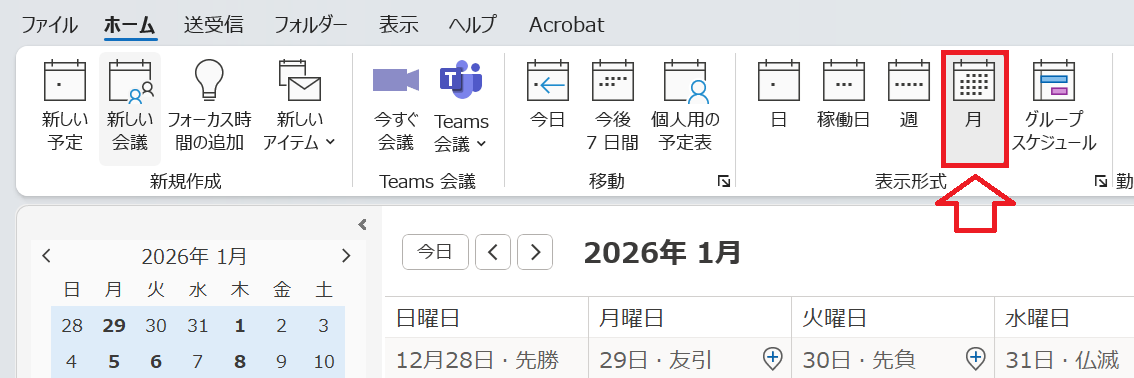
予定表の月表示
予定表の月表示とは1か月分の予定をカレンダー形式で表示する表示形式です。
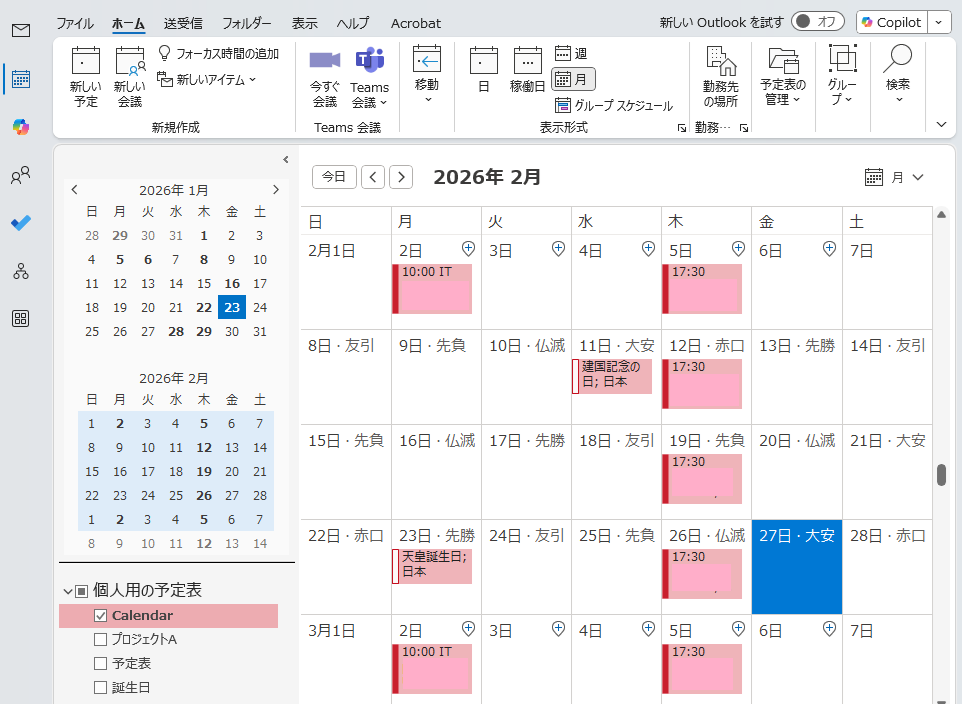
月全体の予定を把握したいときや、1日空いている日付を探したいときに便利な表示形式です。
予定表を月表示にするにはホームタブの表示形式グループにある「月」ボタンをクリックしてください。
予定表のリスト表示
予定表のリスト表示とは登録されている予定をリスト(一覧表)で表示する表示形式です。
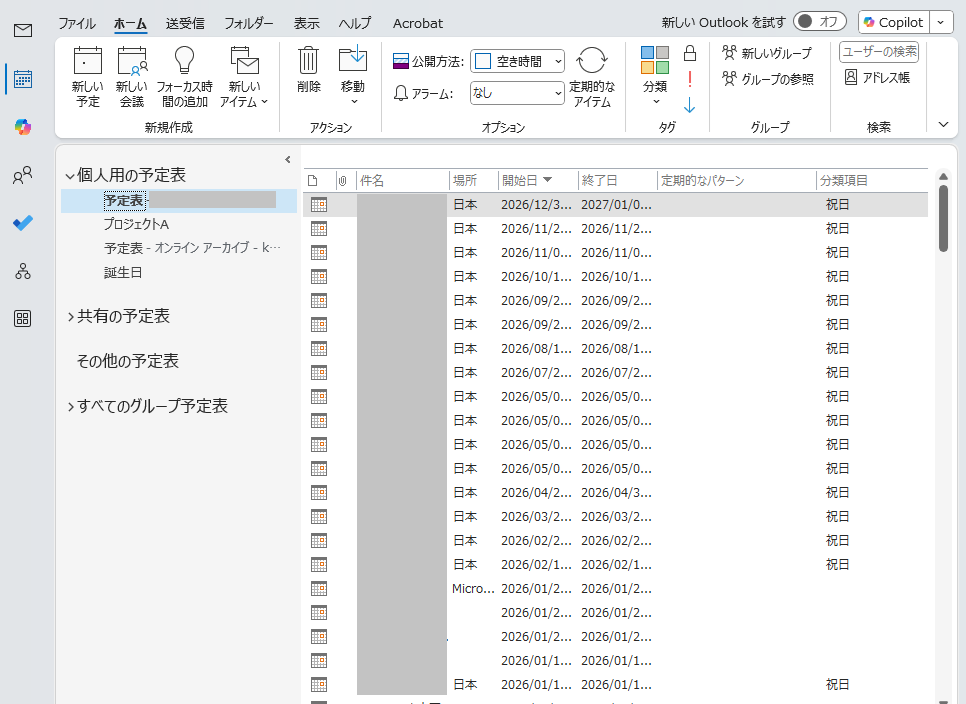
リスト表示では1つの予定が1行で表示され、列には「件名」「開始日」「終了日」「分類項目」などが並びます。
予定表のリストはイメージとしてはエクセルの表に近いです
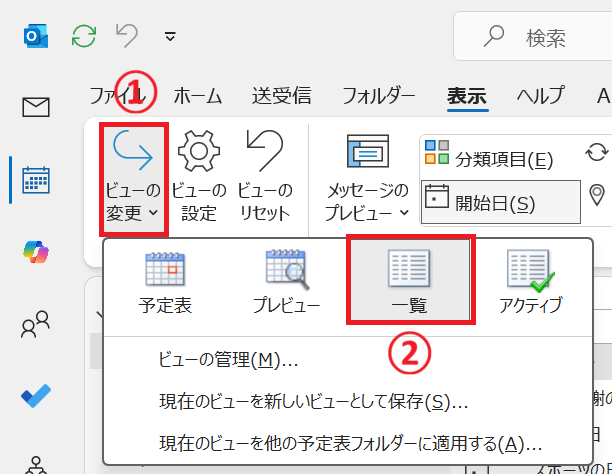
予定表をリスト表示する方法は以下の通りです。
- Outlookの画面上部にある「表示」タブをクリックする
- リボン内の[現在のビュー]グループにある「ビューの変更」をクリックし、表示されたメニューから「一覧」アイコンをクリックする

Outlook:複数の予定表を同時に表示する
Outlookで予定表を開くと、最初に開くのは自分のアカウントに紐づいた予定表です。この予定表には作成した予定やTeamsの会議予定が表示されます。
またOutlookでは自分の予定表以外にも他の人の予定表や新たに作成した予定表を表示することもできます。
Outlookでは自分で作成した予定表を他のユーザーに共有することができます。予定表の共有はチーム(部署)やプロジェクトメンバー内で行うことが多いです。詳しい方法については以下記事をご参照ください。


これら予定表は同時に複数を一度に表示することができます。つまり自分の予定表と他の予定表を同時に確認しながら、会議の日程調整などが可能ということです。
複数の予定表を同時に表示したい場合は、画面左側にある予定表一覧から表示したい予定表にチェックを入れてください。
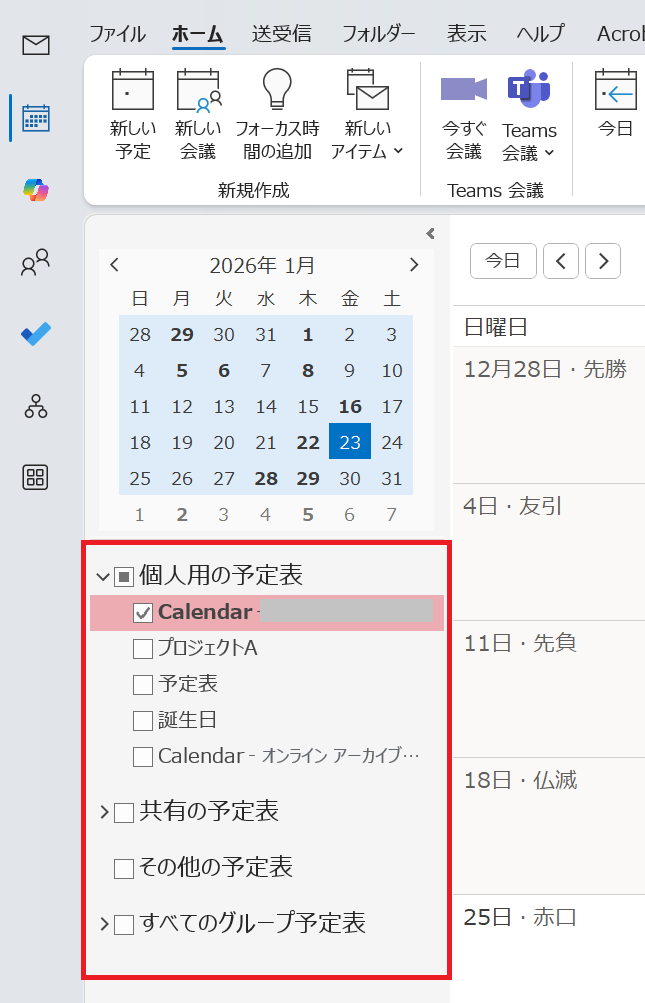
チェックを入れた予定表が画面上にまとめて表示されます。
社内にデフォルトで共有される予定表
Outlookの予定表に初めから存在する「アカウントに紐づいた予定表」に登録したスケジュールはデフォルトで社内に公開されています。
ほとんどの場合では他の人からは詳細な情報は閲覧できず、スケジュールの登録があれば「予定あり」としか表示されないようになっています。
Outlookでデフォルトで社内に共有されている予定表について詳しくは以下記事をご参照ください。
Outlook:予定表を横表示にする
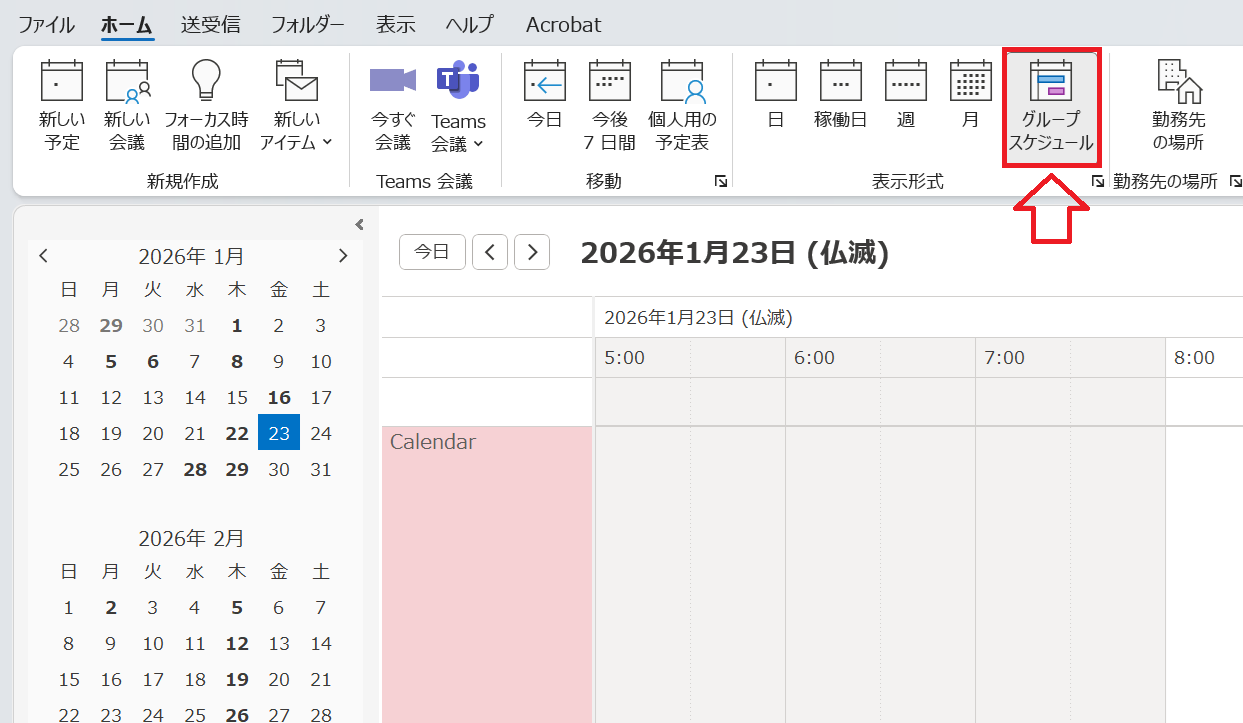
Outlookでは予定表を横表示のタイムラインで表示することができます。
予定表を横表示にするにはホームタブの表示形式グループにある「グループスケジュール」ボタンをクリックしてください。
この横表示は主に複数の予定表を横方向のタイムラインで並べて、同じ時間軸で予定を確認するときに利用されます。
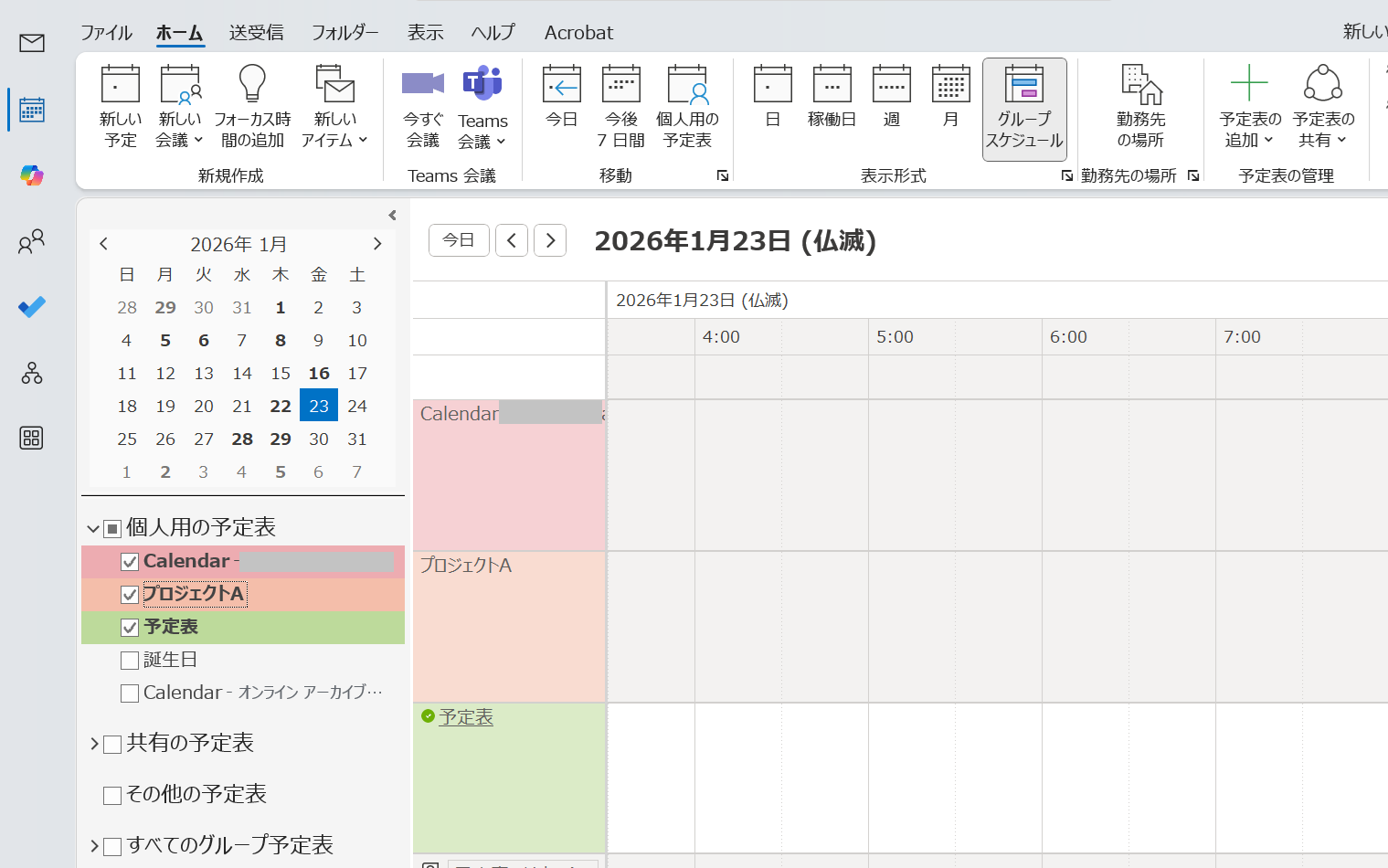
予定の重なりが視覚的にわかりやすいため、チーム内での予定の調整に適した表示方法です
Outlook:予定表をデスクトップに表示させる
Outlookの予定表をパソコンのデスクトップに表示させることもできます。これにはサードパーティー製のアプリケーションをインストールして利用します。
Microsoft公式のアプリではないため公式のサポート対象外です。Outlookの仕様変更で動作しなくなることもあります
予定表をデスクトップに表示するためのアプリとして「Outlook on the Desktop」を使用します。これをインストールすることで予定表を直接デスクトップに表示できます。
Outlook on the Desktopは以下リンクからインストーラーをダウンロードできます。
上記のサイトからインストーラーをダウンロードして、アプリをインストールしてください。
Outlook:メール画面で予定表を表示(プレビューの固定)
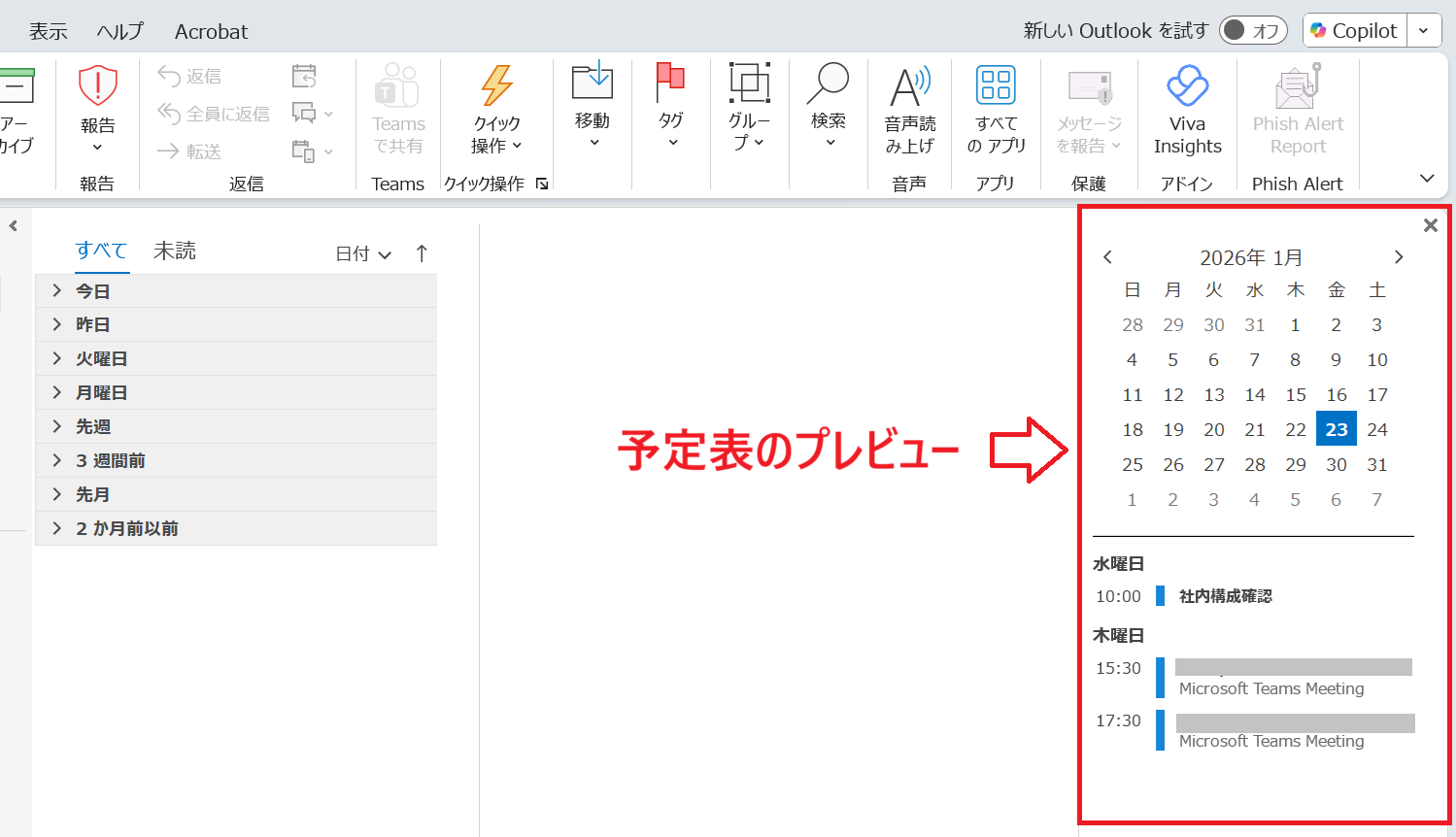
Outlookではメール画面を開いた状態で予定表を表示することができます。
予定表をメール画面で開いておくことで、メールを確認しながらスケジュールも確認できます。
メール画面で予定表を表示するには左側のカレンダーアイコンを右クリックし、表示されたメニューから「プレビューの固定」を選択します。
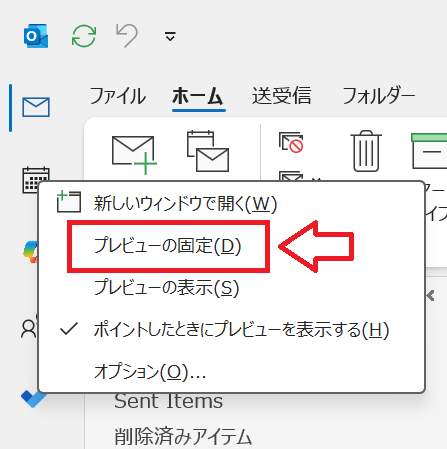
上記の操作でメール画面に予定表のプレビューが小さく表示されます。
まとめ
本記事「【Outlook】予定表(カレンダー)の表示設定|表示形式の変更・横表示・デスクトップ表示」はいかがでしたか。
ここでは以下の項目について解説してきました。
- Outlookの予定表の表示設定について
- 予定表の表示形式を変更する方法
- 複数の予定表を同時に表示する方法
- 予定表を横表示にする方法
- 予定表をデスクトップに表示する方法
- メール画面で予定表を表示する方法
Outlookの予定表はスケジュール管理や会議の調整を行う重要なツールです。表示形式を理解して、状況に応じて適切に使うことで業務の効率が大きく向上します。
ぜひ本記事で紹介した方法を上手に使って、日々の業務を効率的に進めるようになってください。
Outlookにはその他にも便利な機能が備わっています。以下記事では仕事に役立つ機能をご紹介しています。ぜひ読んでいただき、まだ使ったことがない仕事に役立つ機能を探してみてください。
この記事の執筆者


 関連記事
関連記事