【Windows 11】Cドライブの空き容量を増やす方法|容量不足を解消
公開日:更新日:
Windows 11でCドライブの空き容量を増やす方法がわかります。不必要なファイルの削除、アプリのアンインストール、Windows標準機能による容量不足を解消する方法をわかりやすく解説しています。

本記事ではWindows 11における、Cドライブの空き容量を増やす方法(容量不足の解消方法)について詳しく解説していきます。
パソコンを業務で長期間使っていると、不要なファイルや一時ファイルが少しずつ蓄積し、気づかないうちにCドライブの空き容量が少なくなっていきます。
Cドライブの空き容量が少なくなると、パソコンの動作が遅くなる、フリーズしやすくなるなどさまざまなトラブルの原因になります。
そのためパソコンを快適かつ安定して使用するためには、定期的に不要なファイルを削除して十分な空き領域を確保しておくことが重要です。
本記事を通して、Windows 11のパソコンでCドライブの空き領域を増やす方法について理解を深めてください。
Windows 10でCドライブの空き容量を増やす方法については以下記事をご参照ください。
Windows 11でCドライブの空き容量を増やすとは
Cドライブとは
CドライブとはWindowsの起動などに関わる重要なファイルが格納されているストレージ領域(HDDやSDD)です。
Cドライブはシステムドライブと呼ばれることもあり、システムの根本となるドライブです。
Windowsのシステムファイルやアプリケーションなど重要なファイルはCドライブに保存されています。Cドライブには主に以下のファイルが格納されています。
- Windows(OS)のシステムファイルや設定情報など起動に不可欠なファイル群
- ユーザーアカウントのデスクトップやドキュメントなどのファイル群
- ブラウザーやアプリで利用する一時ファイルやキャッシュ
- インストールしたアプリケーションのファイル群
- Windowsの復元ポイント
- イベントやエラーなどのログファイル
Cドライブの空き容量が少ないと起こる問題
CドライブにはWindowsを起動するためのプログラムが格納されており、空き容量が少ないとデータの読み込みに時間がかかります。
つまりCドライブの空き容量が不足するとパソコンの動作が遅くなるなどパソコン動作に影響がでます。
Cドライブの空き容量が不足すると発生する主な問題は以下の通りです。
- パソコンの動作が遅くなる
- パソコンの起動が遅くなる
- システムエラーやフリーズが頻発する
- Windows Updateが失敗する
パソコンの動作が遅いときの対処法
Windows 11のパソコンではパソコンの動作が遅くなる原因はCドライブの空き容量以外にもさまざまな原因が考えられます。
パソコンの動作速度は業務効率に直接影響するポイントであるため、すぐに原因を解決する必要があります。
Windows 11で動作が遅いときの対処法について詳しくは以下記事をご参照ください。
Windows 11でCドライブの空き容量が不足する原因
Windows 11のパソコンでCドライブの空き容量が不足する原因は以下が考えられます。
- 不要なファイルが大量に残っている
- 一時ファイルが溜まっている
- 大容量アプリやゲームをインストールしている
- ダウンロードフォルダーにファイルが残っている
- ごみ箱に大量のファイルが残っている
- Windows Updateの関連ファイルが残っている
- OneDriveの同期によるローカル保存
- 写真・動画データがCドライブを圧迫している
- システム復元ポイントが蓄積している
- ブラウザーのキャッシュ
Cドライブの使用量を確認する方法
Cドライブの空き容量を増やす前に、まずどのくらいCドライブで容量が使用されているかを確認しましょう。
空き容量や使用容量を確認することで、どの項目がCドライブを圧迫しているのか判断しやすくなります。
Windows 11では主に以下の2つ方法でCドライブの使用量を確認できます。
- エクスプローラーから使用量を確認する
- 設定アプリのストレージ機能から各項目の使用量を確認する
エクスプローラーから使用量を確認する
Windows 11ではエクスプローラーから簡単にCドライブの使用量や空き容量を確認できます。
エクスプローラーとはWindowsでファイルやフォルダを階層構造で管理・表示するプログラムです。エクスプローラー(explorer)は日本語で「探索者」という意味です。
現在どのくらいストレージが使用されているかをすぐ確認したい場合は、エクスプローラーを開いて確認してください。
エクスプローラーからCドライブの使用量を確認する方法は以下の通りです。
- エクスプローラーを開く(ショートカットキーは「Windowsキー+Eキー」)
- 起動したエクスプローラーの左側から「PC」をクリックする
- 画面右側の「デバイスとドライブ」内にある「Windows (C:)」に空き容量や全体の容量が確認できる
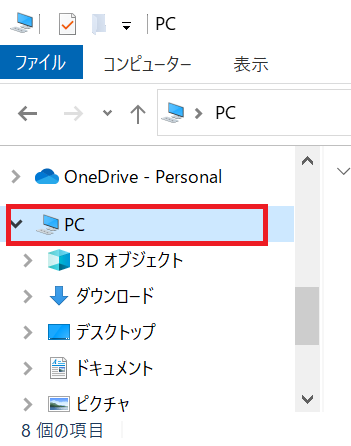

上記の操作でCドライブの使用量や空き容量、全体の容量が視覚的に確認できます。
Cドライブの空き容量が少ない場合は、バーが赤色で表示されます。赤色になっている場合は容量不足の状態であり、空き容量を早急に増やす必要があります。
設定アプリのストレージ機能から各項目の使用量を確認する
Windows 11の設定アプリのストレージではCドライブ内でどの項目が容量を使用しているかを確認できます。
どの項目が容量をたくさん使用しているかがわかり、容量不足の原因を特定することができます。
設定アプリからストレージを開く方法は以下の通りです。
- タスクバーにあるスタートボタンをクリックし、表示された画面から「設定」を選択する
- 表示された設定画面の左側メニューから「システム」を選択し、画面右側から「ストレージ」をクリックする
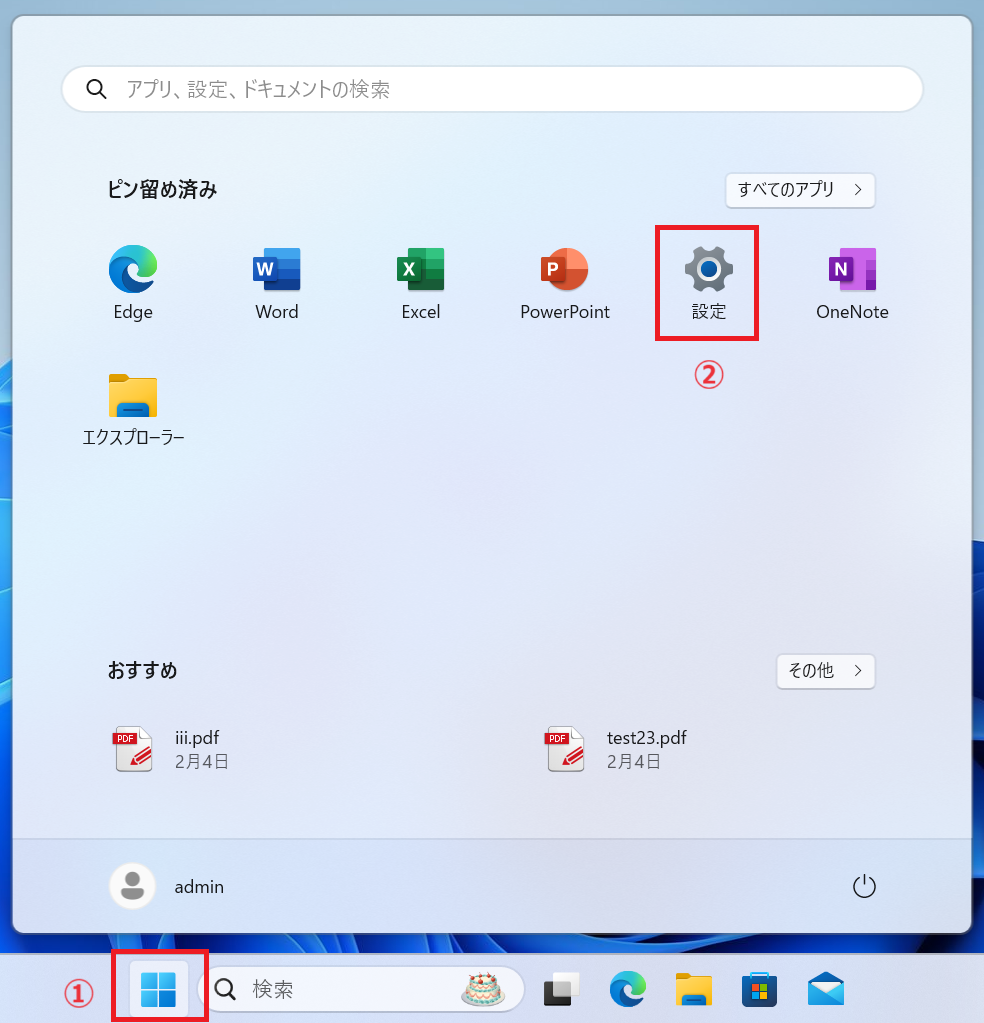
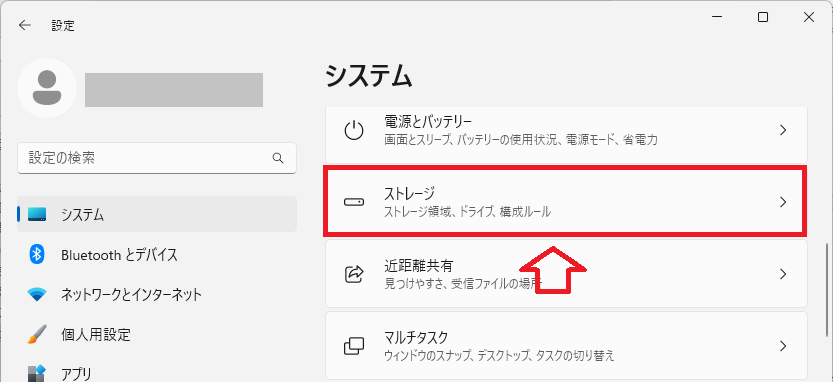
上記の操作でCドライブの使用状況が項目ごとに表示されます。

たとえば「一時ファイル」の使用量が大きい場合は、不要なキャッシュや更新ファイルを削除することで空き容量を増やせます。また「アプリ」が大きい場合は、不要なソフトをアンインストールすることで容量不足を解消できると判断できます。
不要ファイルを削除してCドライブの空き容量を増やす方法
Cドライブの空き容量を増やすための基本的な方法は不要ファイルの削除です。
業務でパソコンを日常的に使っていると、一時ファイルや使っていないファイルが少しずつ蓄積し、気づかないうちに容量不足になります。
不要ファイルを削除してCドライブの空き容量を増やすために、以下の操作を行ってみてください。
- ごみ箱を空にする
- ダウンロードフォルダー内の不要ファイルを削除する
- 一時ファイルを削除する
- 不要なファイルを整理する
ごみ箱を空にする
通常パソコン内のファイルを削除したら、それら削除ファイルはごみ箱に移動します。長年ファイルを削除していると、ごみ箱に大量のファイルが蓄積することになります。
もちろんごみ箱に削除ファイルが残っている間は容量を使用しています。不要なファイルを完全に削除するために、ごみ箱を空にしましょう。
Windows 11でごみ箱を空にする方法は以下の通りです。
- デスクトップにある「ごみ箱」を右クリックする
- 表示されたメニューから「ごみ箱を空にする」を選択する
- 確認画面で「はい」を選択する


大量のファイルが残っている場合は数GB以上空き容量が増えることもあります。
ごみ箱を空にすると、通常の操作ではファイルを元に戻せなくなります。そのため、重要なファイルが含まれていないか事前に確認してから削除してください。
ダウンロードフォルダー内の不要ファイルを削除する
Windows 11にはダウンロードフォルダーがあり、ここにはインターネットから保存したファイルが自動的に蓄積されていきます。
ダウンロードフォルダーにはアプリのインストーラーやZIPファイル、PDF、画像、動画などが保存され、それらがそのまま残った状態になると、Cドライブの容量を圧迫する原因になります。
ダウンロードフォルダーはエクスプローラーの左側のメニューから「ダウンロード」をクリックすることで開くことができます。

この中から不必要なファイルを削除してください。ただし通常の削除ではごみ箱に移動してしまうので、削除後は適宜ごみ箱を空にしてください。
ファイルをごみ箱に移動せず、そのまま完全に削除したい場合は、対象のファイルを選択した状態で「Shift」キーを押しながら「Delete」キーを押します。通常の削除とは異なり、ごみ箱を経由せずに直接削除されます。
一時ファイルを削除する
一時ファイルはシステムやアプリケーションが一時的に作成するファイルであり、長い期間使っているパソコンだと数十GB以上の一時ファイルが格納されていることがあります。
一時ファイルは通常使用後には不要となります。自動的に削除されるものもありますが、システム上にそのまま残ってしまう場合もあるため定期的に削除する必要があります。
パソコンを長期にわたって利用していると膨大な一時ファイルでドライブが圧迫され、かつパフォーマンスにも影響が出ることもあります。
Windows 11で一時ファイルを削除する方法については以下記事をご参照ください。
不要なファイルを整理する
業務で同じパソコンを長期間使用していると、さまざまな場所に不要なファイルが蓄積し、ストレージ容量を圧迫します。
不要なファイルは削除するか、必要に応じて外付けHDDやOneDriveなどへ移動し、パソコンの空き容量を確保してください。
特に以下の場所には不要なファイルが溜まりやすいので、定期的に整理することをおすすめします。
- デスクトップ
- ドキュメントフォルダー
- ピクチャフォルダー
- ビデオフォルダー
不要なアプリをアンインストールして空き容量を増やす方法
不要なアプリをアンインストールすることで、Cドライブの空き容量を増やすことができます。
特に長期間使用しているパソコンでは、現在は使っていないアプリや容量の大きいソフトが残っていることが多いです。
たとえば古い業務用ソフトや昔使っていたプリンター関連ソフトなどが入ったままになっていることがあるため、これらをアンインストールして空き容量を増やしましょう。
アプリのアンインストールは以下の流れで実行できます。
- コントロールパネルを起動する
- 表示方法で「カテゴリ」を選択し、「プログラムのアンインストール」をクリックする
- 表示された画面からアンインストールしたいアプリを右クリックし、「アンインストール」を選択する
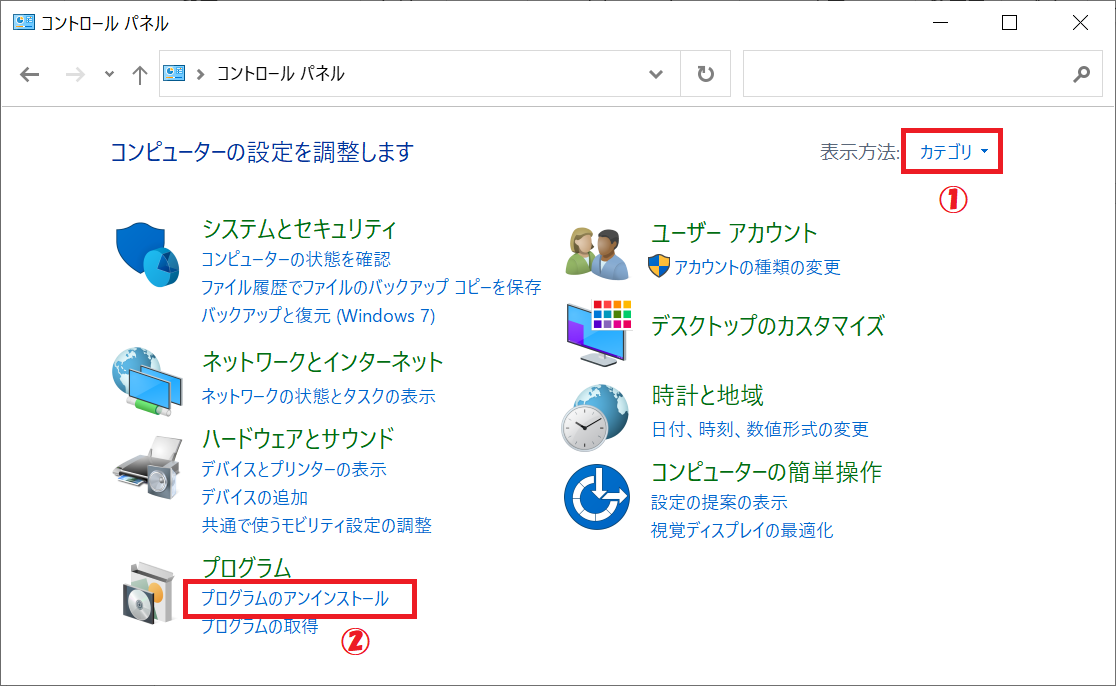
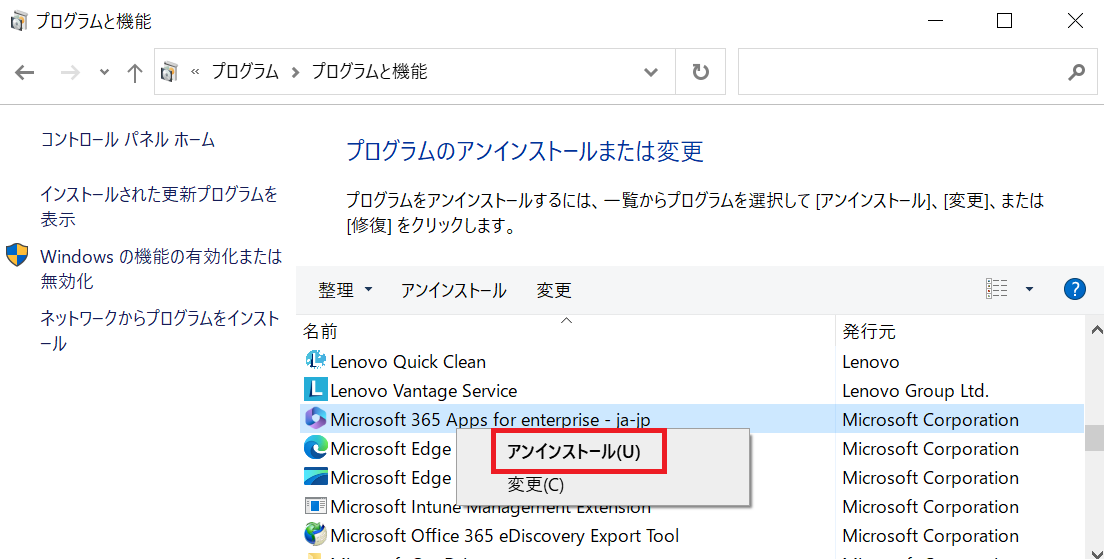
上記の操作で不必要なアプリをアンインストールできます。
Windows 11の標準機能で空き容量を増やす方法
Windows 11には標準で不要なファイルを削除してCドライブの空き容量を増やすための機能が備わっています。
この機能を利用することでわざわざ手動で削除しなくても、簡単な操作で不要ファイルを削除できます。
標準機能で削除できる不要ファイルは主に次のファイルです。
- 一時ファイル
- OneDriveでローカル保存されているファイル
- ダウンロードフォルダー内のファイル
- Windows Updateの関連ファイル
- ごみ箱内のファイル
- インターネット一時ファイル
Windows 11で不要ファイルを削除して空き容量を増やすことができる機能は以下2つです。
- ストレージセンサーを利用する
- ディスククリーンアップを実行する
それぞれの機能について次項より詳しく解説していきます。
ストレージセンサーを利用する
Windows 11ではストレージセンサー(Storage Sense)というディスクスペースを管理して不要なファイルの削除などを通してストレージの空き容量を確保・維持する機能が備わっています。
ストレージセンサーを有効にしておくことで、定期的に不要なファイルを自動で削除してくれます。
ストレージセンサーを有効にする方法は以下の通りです。
- タスクバーにあるスタートボタンをクリックし、表示された画面から「設定」を選択する
- 表示された[設定]画面の右側から「システム」を選択し、次に左側のシステム画面から「ストレージ」をクリックする
- 表示されたストレージ画面から「ストレージセンサー」をクリックする
- 表示された[ストレージセンサー]画面で「ユーザーコンテンツの自動クリーンアップ」を有効にする
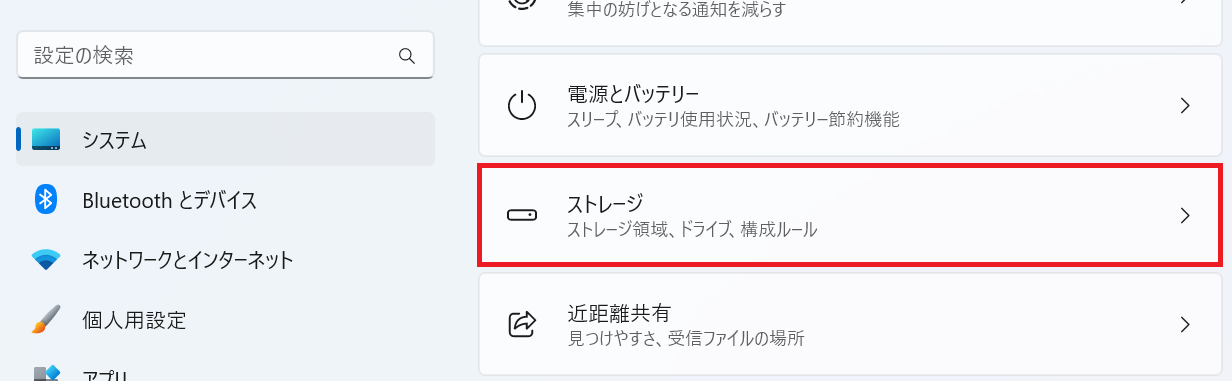
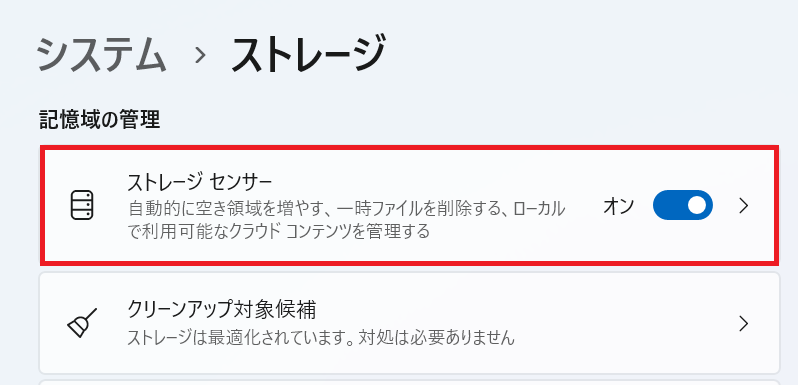

上記の操作でストレージセンサーが有効となり、Windowsが定期的に不必要なファイルを自動的に削除してくれます。
すぐにストレージセンサーによるファイルの整理を実行したい場合は、ストレージセンサー画面の下部にある「今すぐストレージセンサーを実行する」ボタンをクリックしてください。

ストレージセンサーを有効にしたら、以下の設定を変更しましょう。
- 自動実行の頻度(毎日・毎週・毎月など)
- ごみ箱内ファイルを削除するまでの日数
- ダウンロードフォルダー内ファイルを削除するまでの日数
- OneDriveファイルをオンライン専用に変更するタイミング
これら設定もストレージセンサー画面から行うことができます。

ディスククリーンアップを実行する
Windows 11にはディスククリーンアップという機能が備わっており、一時ファイルやごみ箱内のファイル、Windows Update関連ファイルなどを削除して空き容量を増やすことができます。
Windows 11でディスククリーンアップを利用するには、検索窓で「ディスククリーンアップ」と入力して表示されたツールを起動してください。
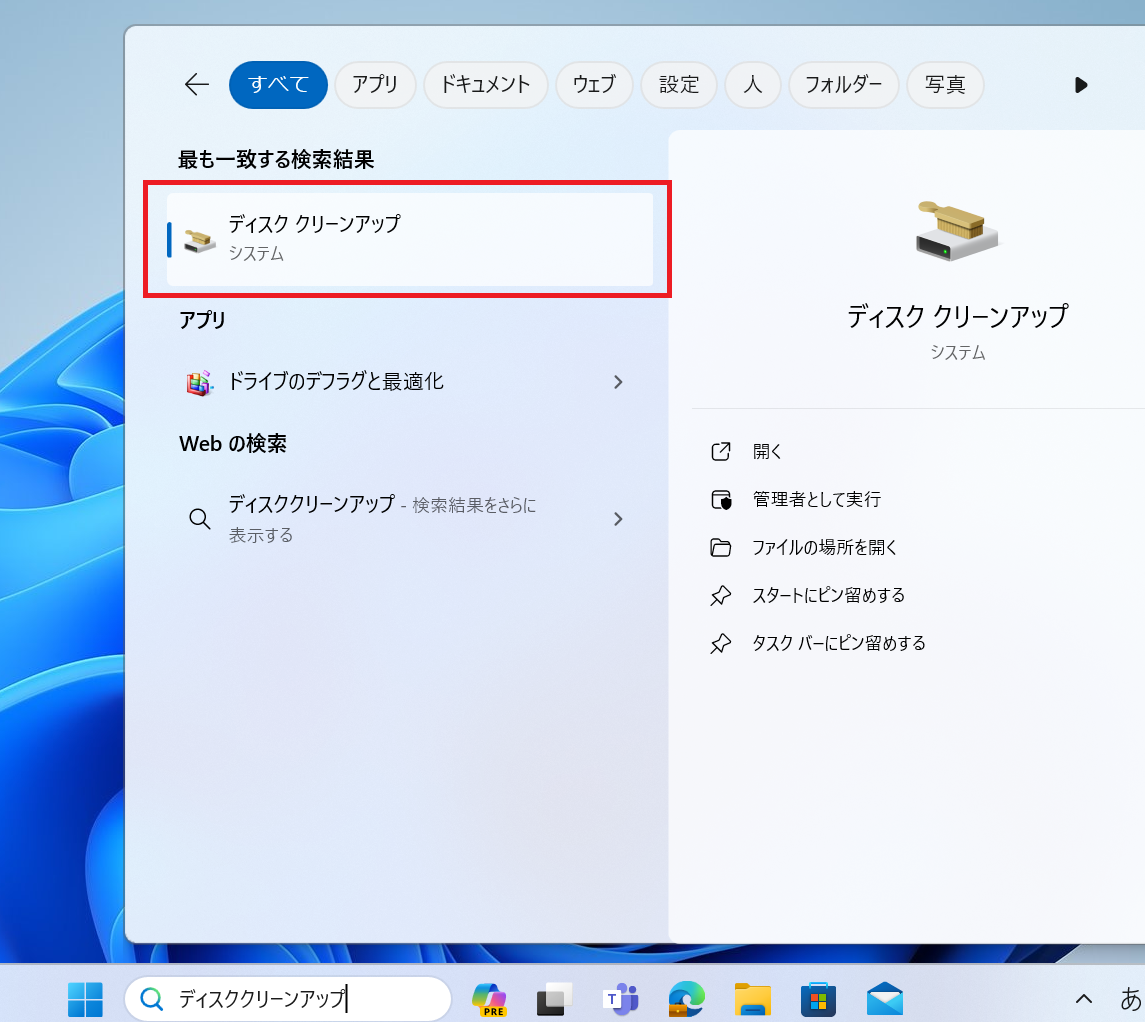
表示されたディスククリーンアップ画面で削除したいファイルをチェックして「OK」をクリックすることでファイル削除が実行されます。

空き容量が増えない場合|復元ポイントの削除
ここまで解説している方法を利用しても空き容量が増えない場合は、「復元ポイント」が大量のストレージ容量を使用している可能性があります。
復元ポイントとは、Windowsの状態を保存しておき、不具合発生時に以前の状態へ戻せる機能です。
長期間パソコンを使用していると復元ポイントが蓄積し、数GB~数十GBの容量を使用していることがあります。
以下の操作で不要な復元ポイントを削除し、Cドライブの空き容量を増やしてください。
- スタートボタンを押して「復元ポイントの作成」と検索する
- 検索結果から「復元ポイントの作成」をクリックする
- 表示された[システムのプロパティ]ウィンドウで「システムの保護」タブが選択されていることを確認し、「構成」ボタンをクリックする
- 次の画面で「削除」ボタンをクリックする


まとめ
本記事「【Windows 11】Cドライブの空き容量を増やす方法|容量不足を解消」はいかがでしたか。
ここでは以下の項目について解説してきました。
- Cドライブとは
- Cドライブの空き容量が少ないと発生する問題
- Cドライブの空き容量が不足する原因
- Cドライブの使用量を確認する方法
- 不要ファイルを削除する方法
- 不要なアプリをアンインストールする方法
- Windows 11標準機能で空き容量を増やす方法
- 復元ポイントの削除方法
Cドライブの空き容量を増やすことでパソコンの動作が快適になります。定期的にCドライブの空き容量を確認し、定期的に不要ファイルの削除を行うようにしてください。
よくある質問(FAQ)
Cドライブの空き容量はどれくらい必要ですか?
一般的にはCドライブの空き容量は全体容量の15~20%程度を確保しておくことが推奨されています。
空き容量が少ないと、パソコンの動作が遅くなる、アプリが正常に動作しないなどの問題が発生することがありますので、定期的に不必要なファイルの削除を行ってください。
空き容量が少ないとパソコンは重くなりますか?
はい、空き容量不足はパソコンの動作が遅くなる原因の一つです。
Windowsは一時ファイルや仮想メモリを使用するため、Cドライブの空き容量が不足すると、動作速度の低下やフリーズが発生しやすくなります。
不要ファイルを削除しても問題ありませんか?
はい、一時ファイルやごみ箱内のファイルなどは削除しても問題ないです。
ただ誤って業務で使用しているファイルを削除すると復元できない場合があるため、削除する際は十分に注意してください。
ストレージセンサーはオンにしても大丈夫ですか?
はい、通常はオンにして問題ありません。多くのWindows 11ユーザーがオンにしています。
ストレージセンサーを有効にすると、一時ファイルやごみ箱内の古いファイルを自動削除できるため、空き容量不足の予防に役立ちます。
空き容量を増やしてもすぐ減るのはなぜですか?
パソコンを利用していると必ず一時ファイルやアプリのキャッシュ、動画・写真の保存などにより、空き容量は徐々に減っていきます。
またWindows Updateでも空き容量が減っていきます。
そのため、定期的な不要ファイルの整理やストレージセンサーの利用がおすすめです。
この記事の執筆者


 関連記事
関連記事