【Teams】Web版(ブラウザ版)とは|ログイン方法やアプリ版との違い
公開日:更新日:

本記事ではMicrosoftのTeamsにおける、Web版(ブラウザ版)について使い方やアプリ版との違い、ログイン方法などを含めて詳しく解説していきます。
TeamsにはWeb版とアプリ版の2種類の使用方法があります。通常の業務ではアプリ版をほとんどの人が利用されますが、シーンによってはWeb版を利用する必要も生じます。
Web版Teamsはアプリのインストールが必要なく、主要な機能はアプリ版Teamsとほとんど同じように利用できます。
Web版はアプリ版と比べると使える機能が少し限定されます
本記事を通して、TeamsのWeb版について理解を深めてください。
ここではMicrosoft 365による最新のTeamsを使用しています。
Microsoft 365とはMicrosoft社が提供しているOfficeアプリケーション(Outlook、Word、Excel、PowerPointなど)やサービスを利用できるサブスクリプション(月額課金制)のクラウドサービスです
Teams:Web版(ブラウザ版)とは
Microsoft Teamsには以下2つの使用方法があります。
- アプリ版(デスクトップアプリ)
- Web版(ブラウザ)
アプリ版はパソコンにTeamsアプリをインストールして使う方法で、日常の業務では通常アプリ版のTeamsを利用します。
Web版はブラウザでTeamsのサイトにアクセスしてブラウザ上で使う方法です。アプリのインストールが不要で、すぐに使うことができる特徴があります。
Web版のTeamsは以下に記すブラウザに対応していますが、Microsoft Edgeの使用が推奨されています。
- Microsoft Edge(推奨)
- Google Chrome
- Firefox
- Safari
Web版のTeamsはMicrosoft 365アカウントや個人用Microsoftアカウントを持っている人であれば誰でも利用することができます。
パソコンにTeamsのアプリをインストールして使っている人もブラウザでWeb版Teamsを使用できます
Web版Teamsを使用するケースとしては次のような場面が考えられます。
- パソコンにアプリをインストールできない/したくない
- アプリ版Teamsが起動しない
- アプリをインストールする権限がない
- 臨時のパソコンでTeamsにアクセスしたいとき
- ゲストとして会議に参加したいとき
- 会議で表示される名前を変更したいとき
- アプリで不具合が発生しているとき
無料版のTeams
Teamsは有料のMicrosoft 365を契約していなくても、個人向けの無料版も利用することもできます。
無料版は有料のTeamsと比べて利用できる機能が少ないですが、Teamsを初めて使う分には十分おすすめです。
無料版のTeamsについて詳しくは以下記事をご参照ください。


Teams:Web版とアプリの違い
TeamsのWeb版とアプリの違いは以下の通りです。
| 項目 | Web版 | アプリ版 |
|---|---|---|
| インストールの有無 | 必要なし | 必要 |
| プラットフォーム | ブラウザ | デスクトップアプリ |
| チャット | 〇 | 〇 |
| ファイル共有 | 〇 | 〇 |
| ビデオ会議 | 〇 | 〇 |
| 動作の安定 | △ | 〇 |
| 通知 | △ | 〇 |
| 背景設定 | △ | 〇 |
| 詳細な設定 | △ | 〇 |
| ブレイクアウトルーム | × | 〇 |
上記の通り、Web版ではアプリ版と比べて機能が限定されます。
しかしメインで利用するチャットやオンライン会議はアプリと同じように利用できるため、たいていは大きな違いを感じることなく利用できます。
Teams:Web版(ブラウザ版)へのログイン方法
TeamsのWeb版にログインする方法は以下の通りです。
- ブラウザで以下リンク先にアクセスする
- 新たに表示されたMicrosoft Teamsサイトの画面左上にある「サインイン」ボタンをクリックする
- サインインの画面が表示されたらメールアドレスを入力して「次へ」をクリックする
- 次の画面でパスワードを入力して「次へ」をクリックする

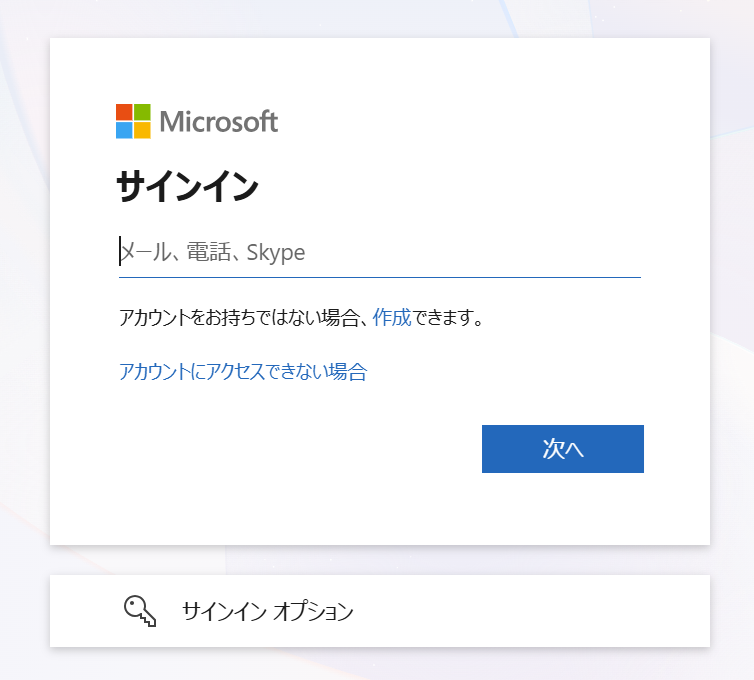
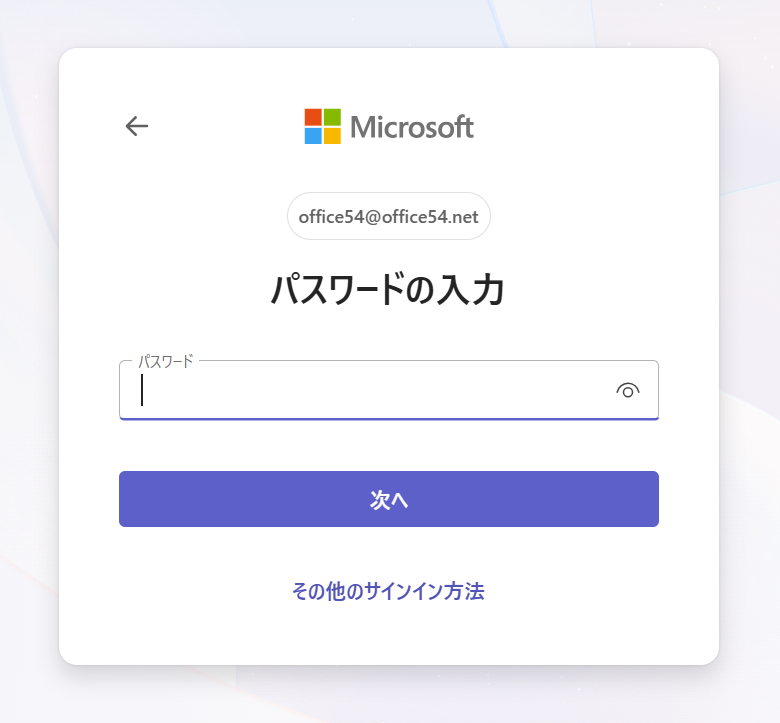
上記の操作でWeb版のTeamsにログインすることができます。
ブラウザからゲストとして会議に参加する方法
ゲストで会議に参加するとはアカウントにサインインしないで会議に参加することです。ゲストで会議に参加するにはブラウザ(Web版Teams)を使用する必要があります。
Teamsアプリからではゲストで会議に参加することはできません
ゲストで会議に参加するシーンとしては次のようなシーンがあります。
- 会議で表示される名前を変更したい
- Teamsアカウントを持っていない
- ホテルや漫画喫茶など不特定多数の人が利用するパソコンで参加するとき
- 使用する端末にログイン情報を残したくないとき
お客様との会議で表示名を「氏名+会社名(部署名)」に変更したいときにゲスト参加を利用します。
Teamsでゲストとして会議に参加する方法については以下記事を参考にしてください。

まとめ
本記事「【Teams】Web版(ブラウザ版)とは|ログインやアプリとの違い」はいかがでしたか。
ここでは以下の項目について解説してきました。
- Web版Teamsについて
- Web版とアプリ版の違い
- Web版Teamsへのログイン方法
- Web版Teamsでゲストとして会議に参加する方法
アプリ版TeamsだけでなくWeb版も使えるようになると、外出先やパソコンにアプリをインストールできない場合でも、柔軟にTeamsを利用できるようになります。
環境に応じてアプリ版とWeb版を使えるようになってください。
Teamsには様々な便利な機能が備わっています。まだまだ知られていない仕事に有用な機能もたくさんあります。以下記事では仕事で役立つ機能をご紹介していますのでぜひご覧ください。
この記事の執筆者


 関連記事
関連記事