【Edge】動作が遅い・重い原因と12個の対処法
公開日:更新日:
本記事ではMicrosoft Edge(以下、Edge)における、動作が遅い・重いときの原因と対処法について詳しく解説していきます。
Edgeを使っているとスクロールやクリックなどの操作の反応が悪くなる、ページの表示に時間がかかる、固まる(フリーズする)といった問題が起こることがあります。
Edgeの動作が遅くなり快適に使えないと、作業効率の低下や入力ミス、集中力の低下、ストレスの増加などさまざまな面でリスクが増えます。
Edgeの動作が遅くなる主な原因としては、タブやバックグラウンド処理、拡張機能、メモリやCPUのリソース不足が考えられます。
本記事を通して、Edgeで動作が遅い・重いときの原因と対処法について理解を深めてください。
Edgeの動作が遅い・重い問題について
私は社内SE(システムエンジニア)として働いており、パソコンやアプリケーションに関する問題や問い合わせに日々対応しています。
業務ではほとんどのスタッフがブラウザーにEdgeを利用しており、次のような問い合わせがくることがあります。
Edgeの動作が遅い・重いため業務に支障が出ている。動作を軽くする方法はないか?
Edgeを利用しているとEdgeの動作が遅い・重いと感じることがあります。ここでいう「動作が遅い・重い」とはEdgeの反応が鈍くなり、画面の切り替えやクリックなどの操作に時間がかかる状態です。
具体的には次のような症状です。
- タブの切り替えに時間がかかる
- スクロールの動きが遅い
- フリーズして操作が固まる
- 文字を入力すると徐々に表示される
- ページの表示に時間がかかる
- 読み込み中のままフリーズする
Edgeの動作が遅くなると業務の効率が悪くなるだけでなく、入力ミスやストレスの増加などさまざまな問題に繋がります。
そのためEdgeの動作が遅くなったなと感じたら、できるだけ早く対処を行うことがお勧めです。
Edgeの動作が遅くなる原因
Edgeの動作が遅くなる・重くなる原因は以下の通りです。
- タブを大量に開いている
- 拡張機能(アドオン)が多い
- キャッシュ・閲覧履歴・Cookieが大量に蓄積している
- 重いWebサイト、Webアプリケーションを開いている
- Edgeのバージョンが古い
- パソコンのメモリ、CPUのリソース(スペック)が不足している
- バックグラウンドで別の処理が実行されている
- パソコンを長時間起動した状態にしている
- インターネット回線が遅い
上記のようにEdgeの動作が遅くなるのにはさまざまな原因が考えられます。次項で解説する対処法を一つ一つ順番に実行して、問題の解決を進めてください。
Edgeの動作が遅いときの対処法
Edgeの動作が遅いときの対処法は以下の12個です。
- Edgeの再起動
- パソコンの再起動
- 不要なタブを閉じる
- スリープタブを有効にする
- 起動している不要なアプリを閉じる
- キャッシュ・Cookie・閲覧履歴を削除する
- 拡張機能を無効にする
- Edgeを最新バージョンにアップデートする
- バックグラウンドの処理が終わるのを待つ
- ネットワークの状態を確認する
- Edgeのリセットまたは修復・再インストール
- パソコンのスペックを上げる(メモリ、CPU、SSD)
Edgeの再起動
Edgeの動作が遅いなと感じたら、まず最初にEdgeの再起動を行ってください。
Edgeを再起動することで一時的な不具合やバグの解消やメモリの解放がされます。これにより多くのケースで問題が改善されます。
パソコンの再起動
パソコンを再起動することでEdge問題が解決するケースは非常に多いです。
パソコンを再起動することでメモリやCPUのリセットやバックグラウンドで動いていた処理の停止などが実行されます。
特に長時間パソコンを使用している場面ではパソコンの再起動は有効な対処法です。
そのためまずはパソコンを再起動して、問題が改善するか確認してください。
Edgeの動作問題だけでなく、なにかしらパソコンで不具合があったら、まずパソコンを再起動しましょう。
また再起動で問題が解決しなければ、パソコンを完全シャットダウンすることもお勧めです。完全シャットダウンをすることで通常の再起動やシャットダウンでは回復しなかった問題が修復されることがあります。
完全シャットダウンとはメモリやドライバーの情報などすべてのデータを消去してパソコンの電源を完全に切る操作です
Windows11で完全シャットダウンをする方法については以下記事をご参照ください。


不要なタブを閉じる
Edgeを長い時間使っているといつの間にかタブがたくさん開いていることはありませんか。
タブは1つごとにメモリやCPUを消費しており、多くのタブを開いているとその分パソコンのリソースを使用しているということです。
タブは独立したプロセスであるため、それぞれメモリ・CPUを使用している。
そのためタブを閉じるだけでEdgeの動作が改善する可能性があります。
スリープタブを有効にする
Edgeにはスリープタブという機能が備わっており、この機能を有効にすることでEdgeの動作が早くなることが期待できます。
スリープタブとは一定時間開いていないタブをスリープ状態にし、メモリやCPUを解放する機能です。
スリープタブが有効にしておくことで、大量のタブを開いていてもメモリやCPUの使用量は少なく、快適にEdgeを使用できます。
10個以上のタブを常に開いていることが多い人は、スリープタブを有効にすることを強くおすすめします。
Edgeでスリープタブを有効にする方法は以下の通りです。
- Edgeを起動する
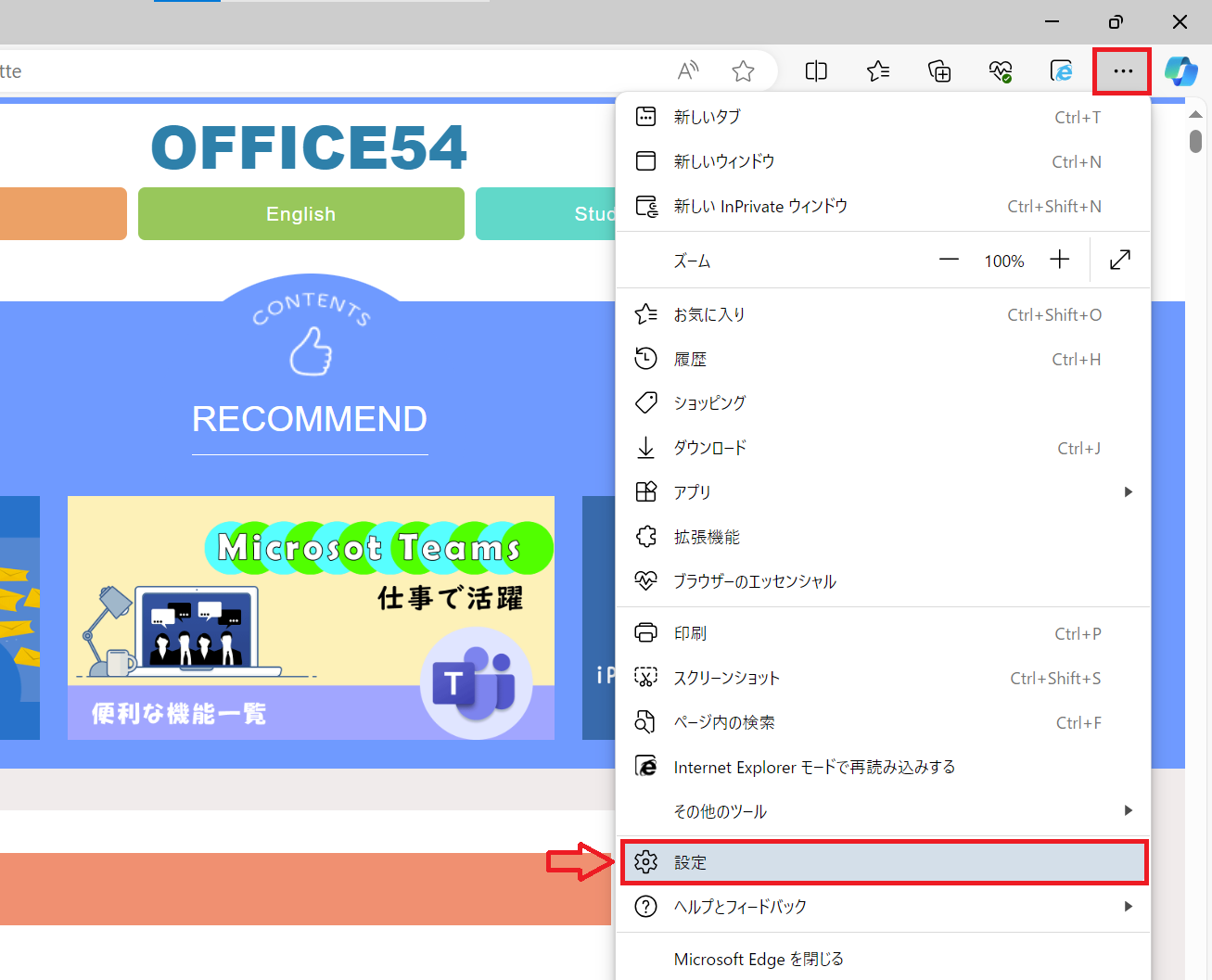
- 画面右上にある「…(設定など)」をクリックし、表示されたメニューから「設定」を選択する
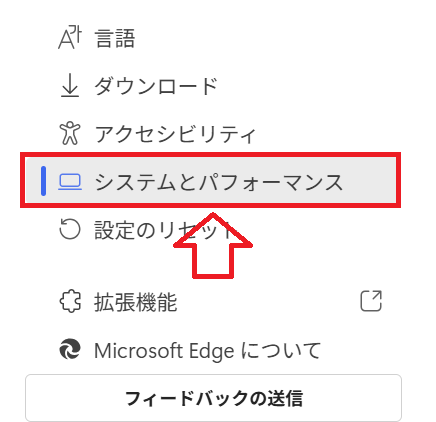
- 表示された[設定]画面から「システムとパフォーマンス」を選択する
- 画面右側に表示された[システムとパフォーマンス]から「パフォーマンス」をクリックする
- 次の画面で[スリープタブでリソースを保存する]の設定を有効にする
![Edge:[システムとパフォーマンス]から「パフォーマンス」をクリック](/static/image/1136/click-performance-from-setting.png)
![Edge:[スリープタブでリソースを保存する]の設定を有効にする](/static/image/1136/turn-on-sleep-tab.png)
起動している不要なアプリを閉じる
多くのアプリが開いていることでメモリやCPUが消費され、それに伴いEdgeの動作が遅くなっていることが考えられます。
パソコン上で多くのアプリを起動している場合は、不要なアプリや今必要のない優先度の低いアプリを閉じる操作を行ってください。
キャッシュ・Cookie・閲覧履歴を削除する
Edgeを長期間使用していると以下の状態になります。
- キャッシュの肥大化
- Cookieの蓄積
- 閲覧履歴の増加
キャッシュとは閲覧したウェブサイトのデータをブラウザーに保存し、ウェブサイトの表示を高速にする仕組み。Cookie(クッキー)はWebサイトへの訪問時の手間を省き、その情報を元にその人に有益な情報(広告など)を配信するために利用される。
上記の要因によって、Edgeの動作が遅くなることがあります。これら要因を削除するにはEdgeの設定からキャッシュ・Cookie・閲覧履歴を削除する必要があります。
Edgeからキャッシュ・Cookie・閲覧履歴を削除する方法は以下の通りです。
Cookieを削除することによって、これまで自動ログインできたサイトで再ログインの操作が必要になります
- Edgeを起動する
- 画面右上にある「…(設定など)」をクリックし、表示されたメニューから「設定」を選択する
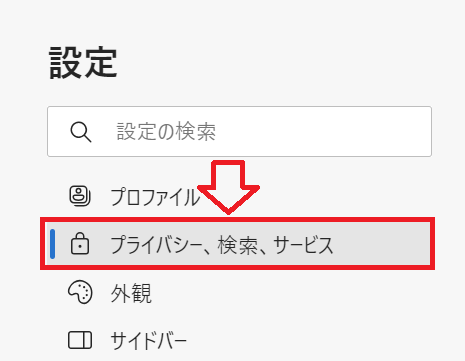
- 表示された設定画面の左側のメニューから「プライバシー/検索/サービス」をクリックする
- 画面右側に表示される[プライバシー/検索/サービス]画面から「閲覧データをクリア」をクリックする
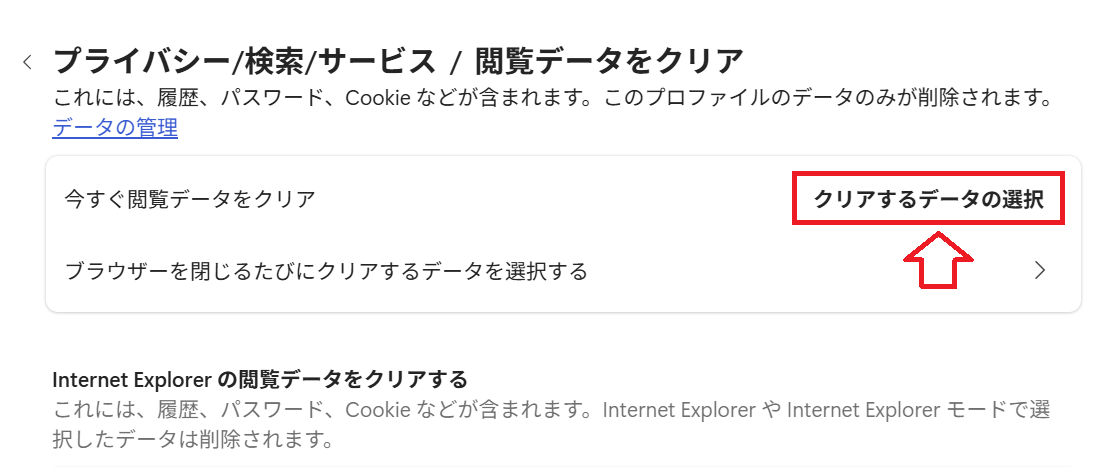
- 次の画面で[今すぐ閲覧データをクリア]の右にある「クリアするデータの選択」ボタンをクリックする
- 表示された画面で「時間の範囲」を選択し、「閲覧の履歴」「Cookieおよびその他のサイトデータ」「キャッシュされた画像とファイル」の3つをチェックして「今すぐクリア」をクリックする
![Edge:[プライバシー/検索/サービス]画面から「閲覧データをクリア」をクリック](/static/image/1136/click-review-history-clear.png)
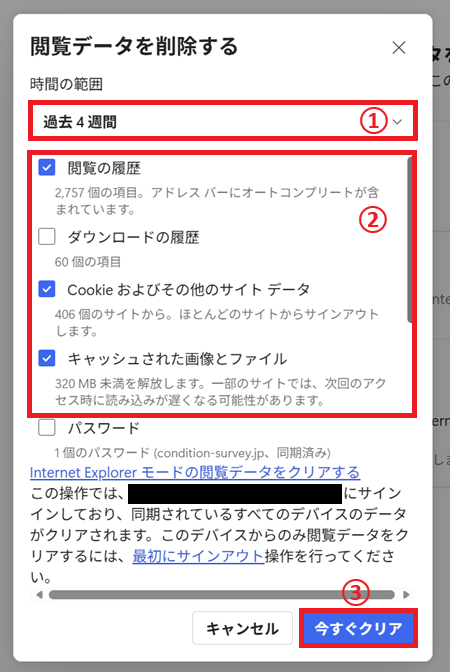
時間の範囲はいきなり「すべての期間」を選ぶのではなく、「過去1週間」や「過去4週間」などから試すのが無難です
上記の操作でキャッシュ・Cookie・閲覧履歴を削除することができます。
拡張機能を無効にする
Edgeでは拡張機能により、さまざまな便利な機能を追加することができます。一つ一つはメモリの消費が少ないですが、多くの拡張機能が動作している場合は確実にEdgeの動作に影響します。
多くの拡張機能はバックグラウンドで動いており、利用していなくてもメモリを消費します
必要のない拡張機能を無効にすることでメモリの消費が抑えられ、結果としてEdgeの動作が早くなることが期待できます。
拡張機能は以下の操作で無効にすることができます。
- Microsoft Edgeを起動する
- 画面右上にある「…」(設定など)をクリックし、表示されたメニューから「設定」を選択する
- 表示された設定画面の左側メニューから「拡張機能」を選択する
- 表示された拡張機能の一覧画面からスイッチをオフにして無効化する
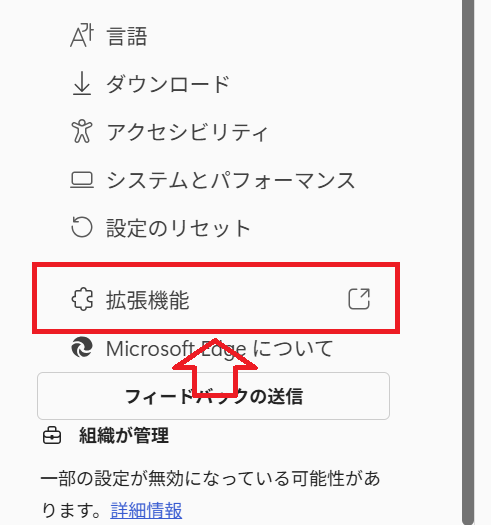
最初はすべての拡張機能を無効化し、そのあとにEdgeの動作を確認しながら一つずつ必要なものを有効にする手順がお勧めです。
Edgeを最新バージョンにアップデートする
Edgeを最新バージョンにアップデートすることで動作が遅い問題が改善される可能性があります。
以下の操作でEdgeを最新バージョンに更新してみてください。
- Microsoft Edgeを起動する
- 画面右上にある「…」(設定など)をクリックし、表示されたメニューから「設定」を選択する
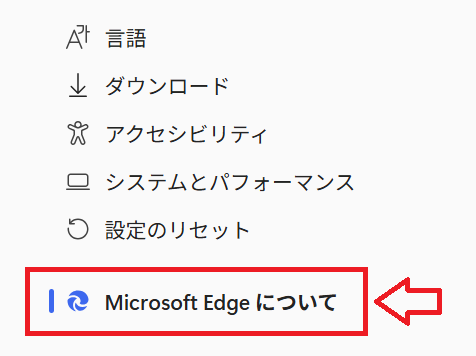
- 画面左側のナビゲーションバーから「Microsoft Edgeについて」をクリックする
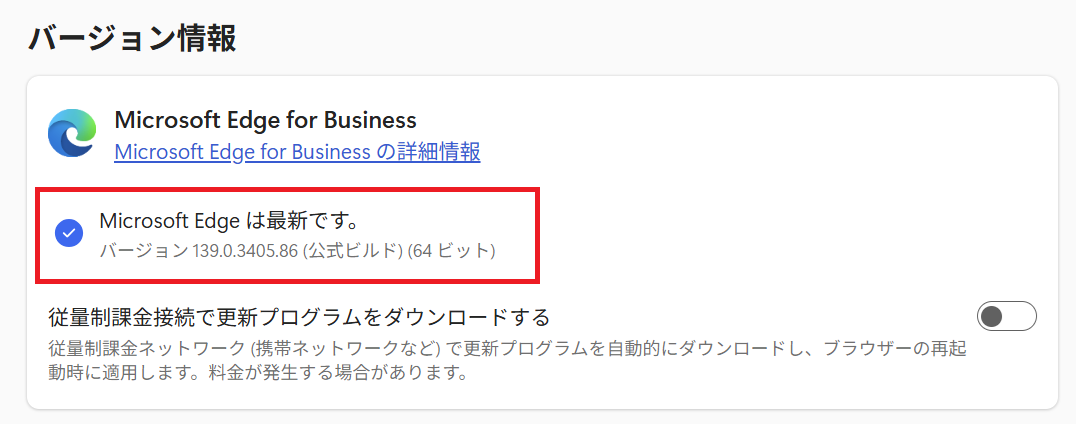
- 画面右側から自動更新されているか確認し、されていなければ最新にアップデートする
バックグラウンドの処理が終わるのを待つ
バックグラウンドでプログラムが走っていることにより、Edgeの動作が遅くなることがあります。
たとえば以下に記したバックグラウンド処理は一時的ですが多くのメモリ・CPUを消費します。
- Windows Update
- OneDriveの同期
- ウィルスソフトのスキャン
上記のプログラムが動いている場合は、処理が終わるまで待つことが最善です。
バックグラウンド処理が動いていることが原因の場合は、少し時間を置くことでEdgeの動作が改善することが多いです
ネットワークの状態を確認する
Edgeが遅いのはEdge自体の問題ではなく、ネットワーク側に問題がある場合もあります。
インターネット回線の速度が遅ければ、ページの表示が遅いなどの問題は発生します。またWi-Fi接続が安定していないやVPN接続が原因のケースもあります。
安定したネットワークの状態で、Edgeが問題なく動作するか確認してください。
Edgeのリセットまたは修復・再インストール
ここまで紹介した対処法でも直らなければ、Edgeの設定や内部ファイルの破損などが原因であることが考えられます。
この場合の有効な対処法がEdgeの設定のリセットやEdgeの修復・再インストールです。
タスクマネージャーからメモリやCPUの不足が原因であることが判明している場合は、Edgeのリセットや修復はせずにパソコンのスペックを上げてください。
Edgeで設定のリセットは以下の手順で行います。
- Microsoft Edgeを起動する
- 画面右上にある「…」(設定など)をクリックし、表示されたメニューから「設定」を選択する
- 表示された設定画面の左側メニューから「設定のリセット」を選択する
- 表示された[設定のリセット]画面より「設定を復元して規定値に戻します」をクリックする
- ポップアップ表示されたメッセージで「リセット」をクリックする
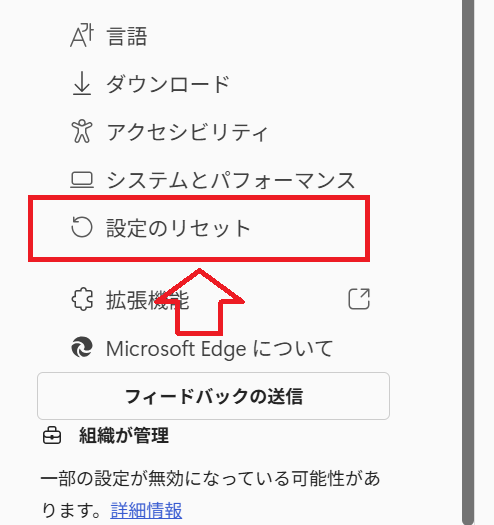
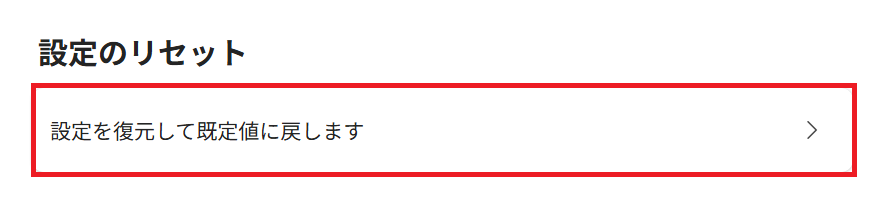
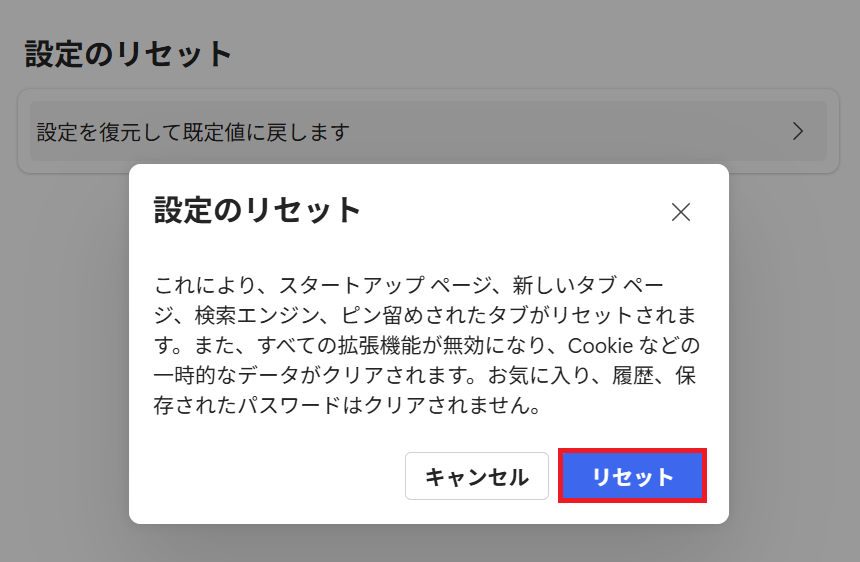
設定のリセットで問題が改善しなければ、以下の流れでEdgeの修復を実行してください。
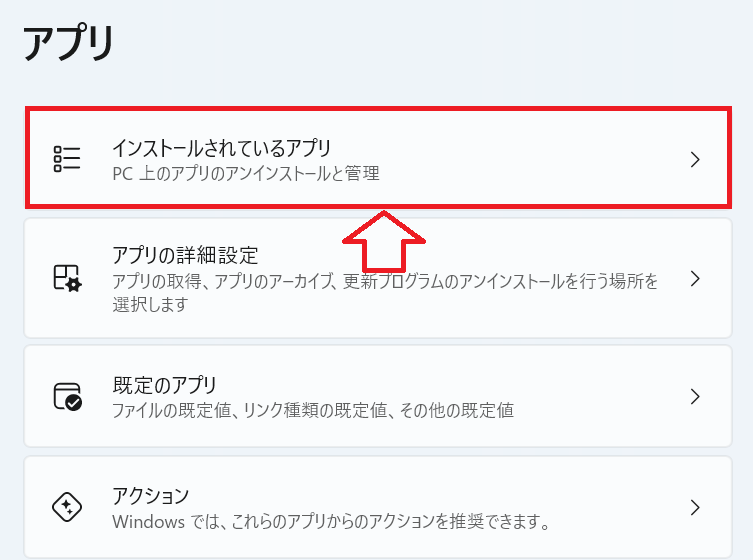
- タスクバーにあるスタートボタンをクリックし、表示された画面から「設定」を選択する
- 左側のメニューから「アプリ」をクリックする
- 表示された[アプリ]画面から「インストールされているアプリ」をクリックする
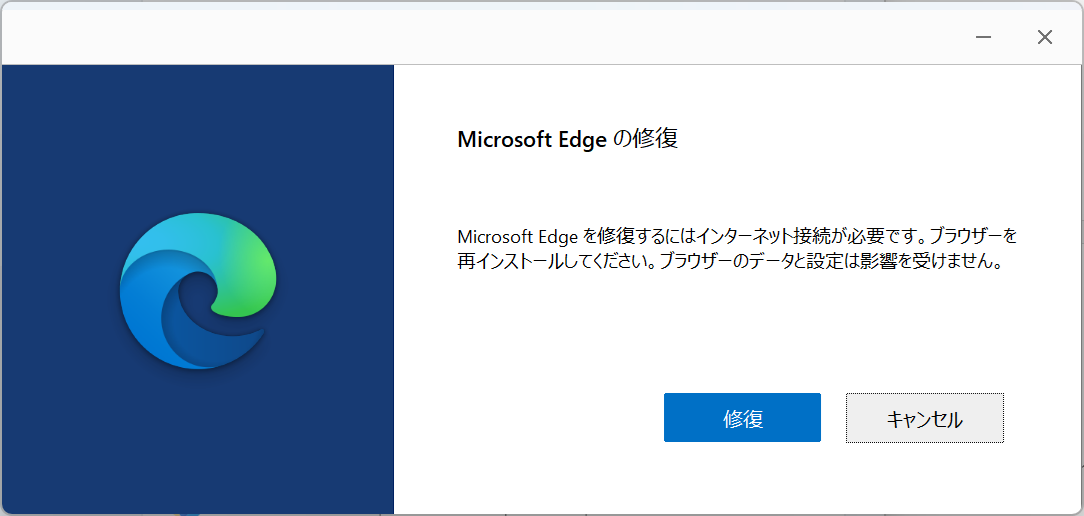
- 表示されたアプリ一覧から[Microsoft Edge]を探し、右側にある「…」をクリック<表示されたメニューから「変更」を選択する
- 表示された[Microsoft Edgeの修復]画面より「修復」をクリックし、表示される指示に従って修復を実行する
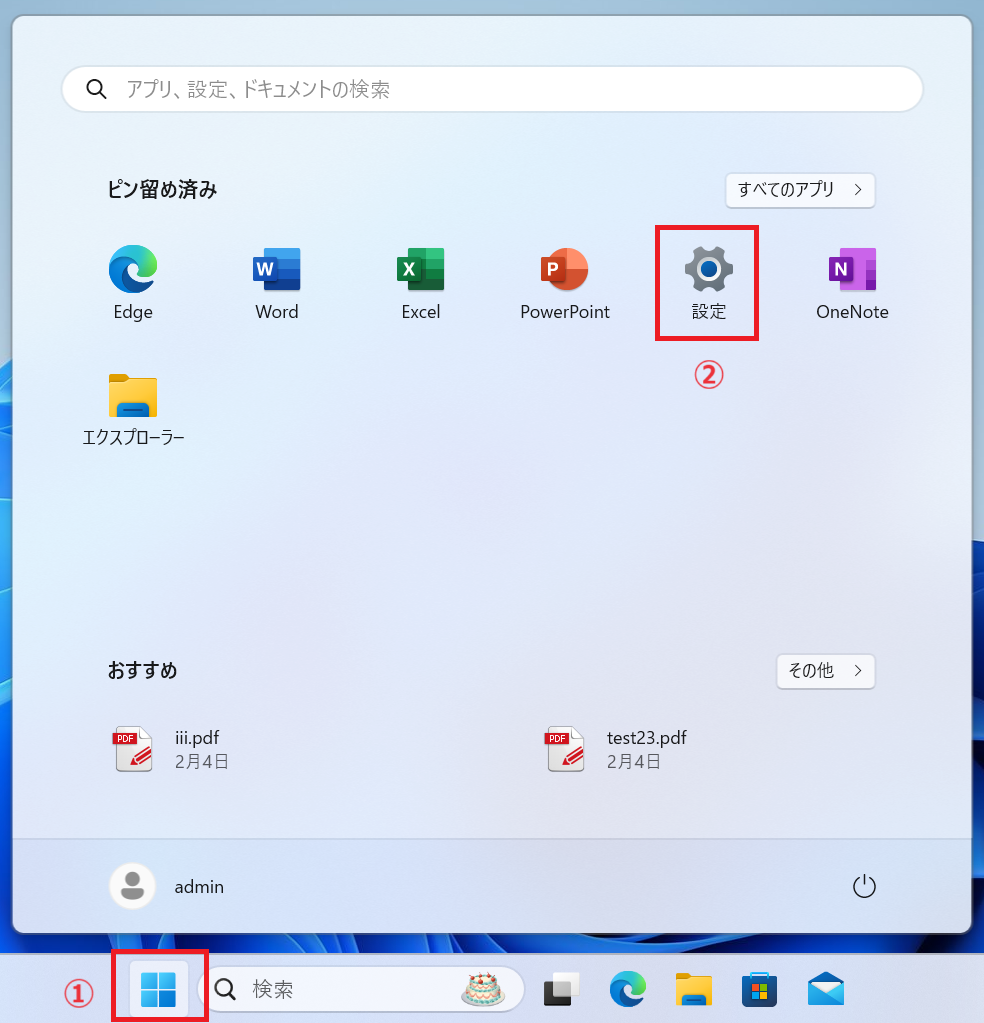
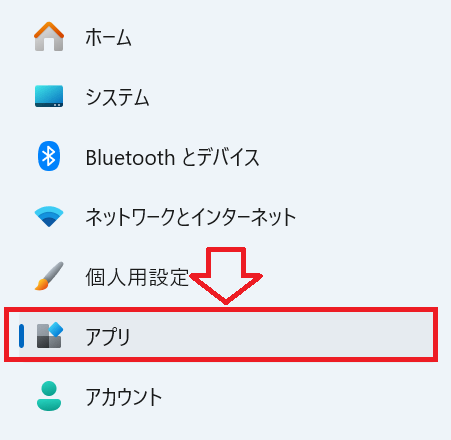
![Edge:[Microsoft Edge]で「変更」を選択](/static/image/1126/microsoft-edge-change.png)
上記の流れでEdgeを修復しても問題が改善されなければ、Edgeを再インストールしましょう。
以下Microsoftの公式サイトからインストーラーをダウンロードして、Edgeを再インストールしてください。
パソコンのスペックを上げる(メモリ、CPU、SSD)
タスクマネージャーからメモリやCPUの使用率をモニタリングし、それぞれ常時80%以上の使用率であればメモリやCPUのスペック不足がボトルネックになっていると判断できます。
特にEdgeの動作が重いときとメモリやCPUの使用率が高いタイミングが一致した場合は確実にメモリ・CPUのリソース不足が原因です。
メモリはデスクトップであれば簡単に増設できますが、ノートパソコンでは難しい場合が多いです。またCPUに関してもマザーボードに直付けされているため、基本的にはパソコン本体の交換が必要となります。
まとめ
本記事「【Edge】動作が遅い・重い原因と12個の対処法」はいかがでしたか。
ここでは以下の項目について解説してきました。
- Edgeの動作が遅い・重い問題について
- Edgeの動作が遅くなる原因について
- Edgeの動作が遅いときの12個の対処法
すでに解説しているようにEdgeが遅くなる原因は多岐にわたります。しかしほとんどの場合はタブの開きすぎやバックグラウンド処理、拡張機能がボトルネックとなっています。
まずは簡単にできる対処法から試していただき、切り分けを進めてください。ここで紹介している対処法いずれかで、Edgeの動作問題を改善できるはずです。
この記事の執筆者


 関連記事
関連記事