【Windows 11】バッテリーの充電を80%に制限して長持ちさせる設定方法
公開日:更新日:
Windows 11でバッテリーの充電を80%に制限する方法が主要メーカー別(Lenovo・Dell・ASUS)にわかります。また80%充電がバッテリーを長持ちさせる理由や、設定できない場合の対処法、スマート充電との違いについても理解できます。
本記事ではWindows 11における、バッテリーの充電を80%に制限して、バッテリーを長持ちさせる設定方法について詳しく解説していきます。
通常ノートパソコンをACアダプターに接続して充電すると100%まで充電されます。しかし、長時間100%の状態で充電し続けていると、リチウムイオンバッテリーに負荷がかかり、劣化が早まる可能性があります。
そのため各メーカーが提供するバッテリー保護機能を利用して、充電を80%前後で停止し、バッテリーの劣化を抑え、寿命を延ばすことが大切です。
Windows 11でバッテリーの充電を80%に制限するとは、ノートパソコンの充電を100%まで行わず、80%前後で停止させることで、バッテリーの劣化を抑えて寿命を延ばすための機能です。
本記事を通して、Windows 11のパソコンで充電を80%に制限し、バッテリーを長持ちさせる方法について理解を深めてください。
Windows 11でバッテリーの充電を80%に制限する方法
Windows 11でバッテリーの充電を80%に制限する方法は、お使いのパソコンメーカーによって異なります。
Windows 11の標準機能には、バッテリーの充電を80%に制限する設定は備わっていません。
充電の制限はLenovo・Dell・ASUS・HPなどの各メーカーが提供する専用ソフトまたはBIOS(UEFI)の設定から変更します。
次項より、主要メーカーごとのバッテリーを80%充電に制限する方法を紹介します。ご利用のパソコンメーカーに合わせて設定を行ってください。
Lenovoで80%充電に制限する方法
Lenovoのパソコンでは、Lenovo Vantageというアプリを使ってバッテリー充電を80%に制限することができます。
Lenovoでは80%充電をするには、Vantage内にある「バッテリー充電のしきい値」機能を利用します。
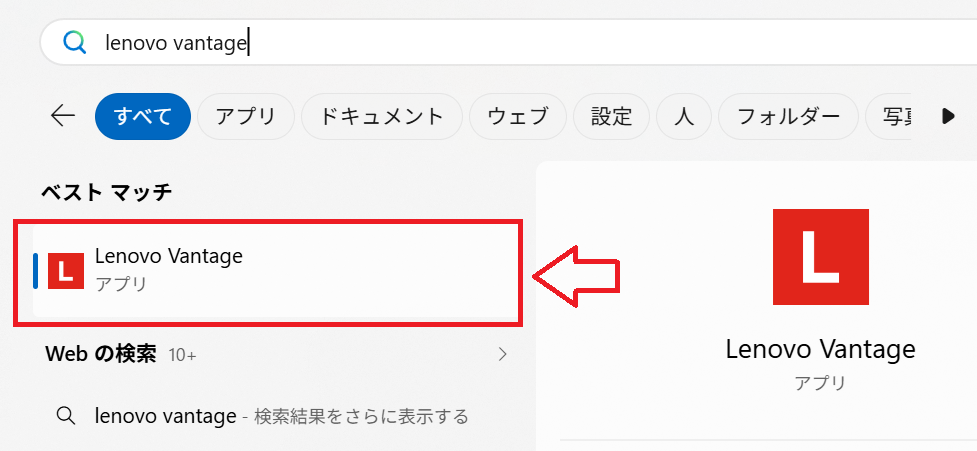
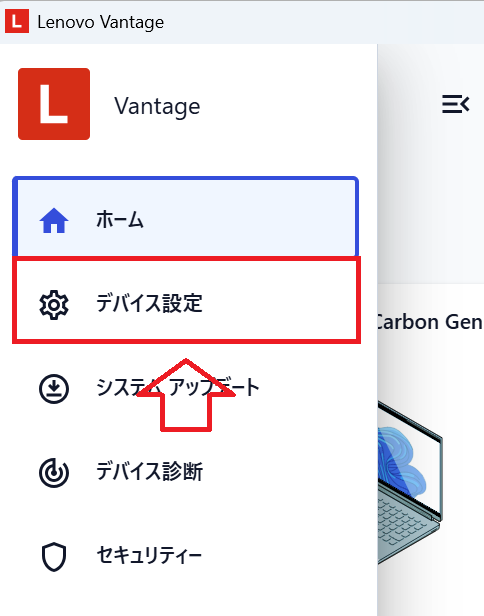
Lenovo Vantageで充電を80%に制限する方法は以下の通りです。
- Lenovo Vantageを起動する
- 左側のメニューから「デバイス設定」を選択する
- 表示された[デバイス設定]画面の左側のメニューから「電源」を選択する
- 画面右側で下にスクロールし、[充電]項目にある「バッテリー充電のしきい値」をオンにする
![Windows 11:[デバイス設定]から「電源」を選択](/static/image/1195/device-setting-power.png)
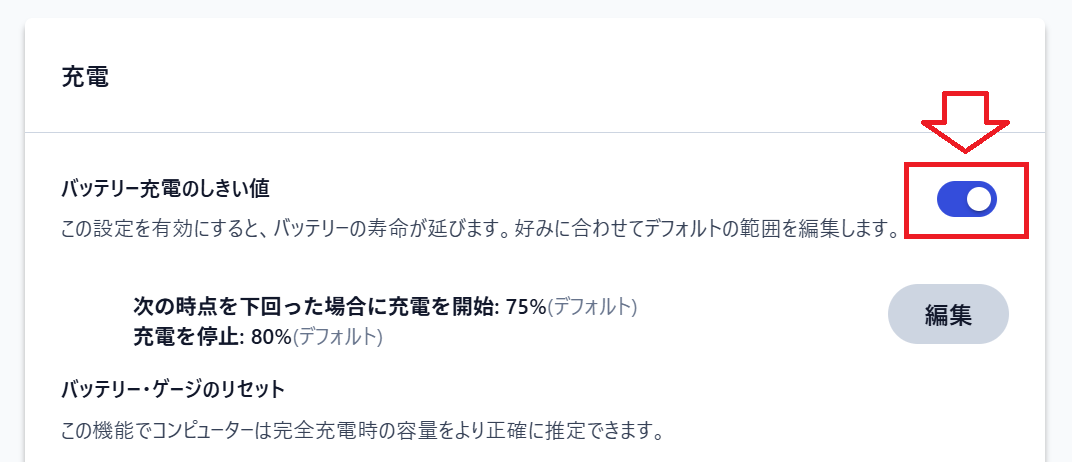
上記の操作で機能が有効となり、バッテリー残量が約80%まで充電されると充電が停止するようになります。
デフォルト設定では80%の上限で設定されていますが、「編集」ボタンをクリックして、好きな値に上限を変更することができます。
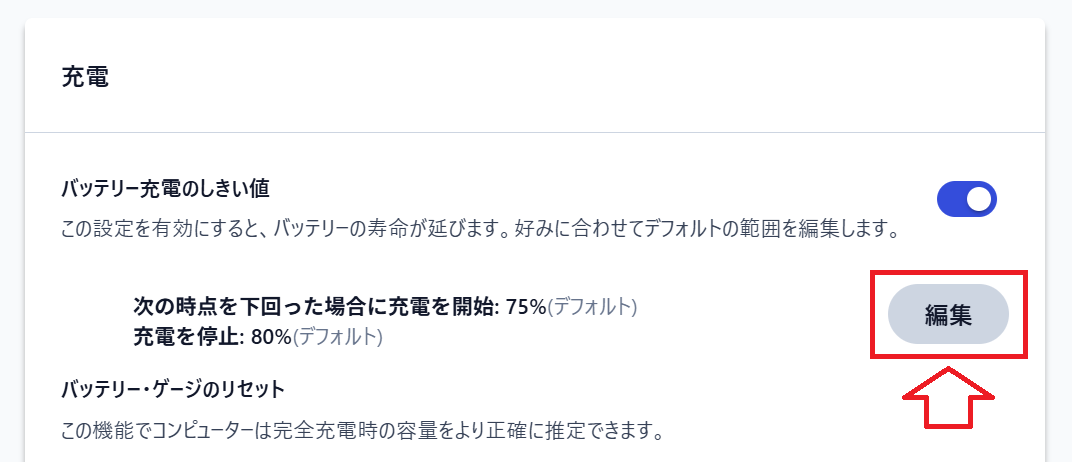
ACアダプターを接続したまま使用することが多い方は、バッテリーの劣化を抑えるためにも有効にしておくことをおすすめします。
Dellで80%充電に制限する方法
DellのパソコンではMyDellまたはDeOptimizerというアプリを使ってバッテリー充電を80%に制限することができます。
Dellのパソコンで80%充電に制限する方法は以下の通りです。
- MyDellまたはDellOptimizerを起動する
- 「バッテリー設定」をクリックする
- 「カスタム」を選択して、充電停止を80%で設定する
ASUSで80%充電に制限する方法
ASUSのパソコンではMyASUSというアプリを使ってバッテリー充電を80%に制限することができます。
MyASUSで充電を80%に制限する方法は以下の通りです。
- MyASUSを起動する
- デバイス設定を選択する
- 電源とパフォーマンスを開く
- バッテリーケアモードを選択する
- 80%に設定する
バッテリーの充電を80%に制限すると長持ちする理由
ノートパソコンに搭載されているリチウムイオンバッテリーは、充電残量が100%に近い状態が長時間続くと劣化しやすくなるという特性があります。
そのため充電を80%前後で止めることでバッテリーへの負荷を軽減して寿命を延ばす効果が期待できます。
オフィスや自宅でノートパソコンをACアダプターに接続したまま使用することが多い場合、常に100%の状態が維持されやすく、バッテリーの劣化が進みやすくなります。80%充電に制限しておけば、このような負荷を抑えられるため、長期間にわたってバッテリー性能を維持しやすくなります。
バッテリーの劣化を抑えて、バッテリーの寿命を延ばしたい方は80%充電に設定してください。
また外出先で長時間バッテリー駆動を利用することが多い方は、100%まで充電した方が使用時間を確保できます。使用環境に応じて、80%充電と100%充電を使い分けることが大切です。
- リチウムイオンバッテリーは100%付近の充電状態が続くと劣化しやすい
- 80%前後で充電を止めることで、バッテリーへの負荷を軽減できる
- ACアダプターに接続したまま使用することが多い場合に特に効果的
- 外出先で長時間使用する場合は、必要に応じて100%まで充電するのがおすすめ
Windows 11で80%充電に設定できない場合
Windows 11でバッテリーの充電を80%に設定できない場合は、お使いのパソコンが充電制限機能に対応していない、または設定方法が異なっている可能性があります。
Windows 11には標準で充電を80%に制限する機能は搭載されていないため、各メーカーが提供する専用ソフトやBIOS(UEFI)の機能を利用する必要があります。
Lenovo Vantageなどのアプリがインストールされておらず、80%充電に設定できない場合、Microsoft Storeからインストールできることがあります。
まずはMicrosoft Storeからインストールできないか確認してみてください。
一部のパソコンではWindows上ではなくBIOS(UEFI)から充電制限を設定します。BIOSに「Battery Care」「Battery Charge Configuration」「Battery Health」などの項目がある場合は、そこで充電上限を変更できる可能性があります。
パソコンが80%充電に対応しているかは、メーカーのサポートページや製品マニュアルで対応状況を確認してみましょう。
80%充電とスマート充電の違い
Windows 11のノートパソコンでは、「80%充電」と「スマート充電」のどちらもバッテリーの劣化を抑えることを目的とした機能ですが、充電の仕組みや動作方法が異なります。
80%充電はバッテリーの充電上限を80%前後に固定する機能です。一方、スマート充電はパソコンの使用状況や充電パターンをもとにシステムが自動で充電を最適化します。
ほとんどのMicrosoft Surfaceのパソコンには「スマート充電」が備わっています。
80%充電とスマート充電の主な違いは以下の通りです。
| 項目 | 80%充電 | スマート充電 |
|---|---|---|
| 充電上限 | 約80%で固定 | 使用状況に応じて自動で調整 |
| 設定方法 | メーカーの専用ソフトやBIOSで手動設定 | 対応機種で自動的に動作 |
| バッテリー保護 | 常に80%前後を維持 | 必要に応じて充電量を調整 |
スマート充電はパソコンの利用状況をもとにシステムが自動で充電を制御する機能であり、必要に応じて100%まで充電する場合もあるため、常に80%で充電が停止するわけではない。
Windows 11の電源の設定について
80%充電と混同されることがよくある機能として、Windows 11の「電源の設定」があります。
Windows 11の電源の設定では、パソコンの電力に関する動作を制御して、パフォーマンスや省電力性を調整できます。
電源の設定には電源モードや省エネ機能があり、バッテリー稼働時の電力消費を抑えることができます。
ただこれらの機能は消費電力を抑える機能であり、ここまでに解説した充電の上限を制限する機能ではないです。
Windows 11の電源設定について詳しくは以下記事をご参照ください。
まとめ
本記事「【Windows 11】バッテリーの充電を80%に制限して長持ちさせる設定方法」はいかがでしたか。
ここでは以下の項目について解説してきました。
- Windows 11でバッテリーの充電を80%に制限する方法
- バッテリーの充電を80%に制限すると長持ちする理由
- 80%充電ができないときの対処法
- 80%充電とスマート充電の違い
- Windows 11の電源の設定について
Windows 11でバッテリーの充電を80%に制限すると、バッテリーへの負荷を軽減できるため、劣化を抑えて長持ちさせる効果が期待できます。
ただしこの機能はWindows 11の標準機能ではなく、Lenovo・Dell・ASUS・HPなど各メーカーが提供する専用ソフトやBIOS(UEFI)から設定します。
ノートパソコンをACアダプターに接続したまま使用することが多い方は、80%充電を活用してバッテリーをより長く快適に使用できるようにしましょう。
よくある質問(FAQ)
Windows 11の機能だけでバッテリーの充電を80%に制限できますか?
いいえ、Windows 11にはバッテリーの充電を80%に制限する標準機能は搭載されていません。
そのため80%充電を利用するには、Lenovo・Dell・ASUS・HPなど各メーカーが提供する専用ソフトやBIOS(UEFI)から設定する必要があります。
バッテリーを80%までしか充電しないメリットは何ですか?
80%前後で充電を止めることでバッテリーへの負荷を軽減し、劣化を抑える効果が期待できます。
特にノートパソコンをACアダプターに接続したまま使用することが多い場合におすすめです。
バッテリーを80%に制限すると使用時間は短くなりますか?
はい、充電が80%で停止するため100%まで充電した場合と比べると、一度の充電で使用できる時間は短くなります。
外出先で長時間使用する場合は、一時的に100%まで充電するのもおすすめです。
パソコンが80%までしか充電されませんが、これはパソコンの故障ですか?
パソコンの故障ではなく、バッテリー保護機能や充電制限機能が有効になっている可能性が高いです。
充電制限が有効の時は、正常な動作として80%前後で充電が停止します。100%まで充電したい場合は、メーカーの専用ソフトやBIOS(UEFI)の設定を確認してください。
すべてのWindows 11のパソコンで80%充電を設定できますか?
いいえ、80%充電に対応しているかどうかは、パソコンメーカーや機種によって異なります。
対応していない機種では80%充電の設定は利用できません。詳しくはメーカーのサポートページや製品マニュアルをご確認ください。
この記事の執筆者


 関連記事
関連記事