【Windows 11】ディスプレイの電源オフ時間を短くする・長くする方法
公開日:更新日:
Windows 11でディスプレイの電源オフ時間を短くする、長くする設定方法がわかります。「設定」アプリや「コントロールパネル」から設定を変更する手順だけでなく、ディスプレイの電源オフとスリープ・ロック・スクリーンセーバーとの違いについても理解できます。
本記事ではWindows 11における、ディスプレイの電源オフ時間を短くする・長くする方法について詳しく解説していきます。
Windows 11ではパソコンを一定時間操作しないと、ディスプレイの電源が自動的にオフになります。
Windows 11のディスプレイの電源オフ機能には、消費電力やノートパソコンのバッテリー消費を抑えられるメリットがあります。一方で、「少し操作しないだけですぐに画面が消れる」「使っていないときはもっと早く画面を消したい」と感じることもあります。
このような場合は、ディスプレイの電源がオフになるまでの時間を短くしたり、長くしたりして、自分の使い方に合わせて調整することができます。
本記事を通して、Windows 11でディスプレイの電源オフ時間を変更する方法について理解を深めてください。
Windows 11でディスプレイの電源オフ時間を変更する方法
Windows 11ではパソコンを一定時間操作しなかった場合に、ディスプレイの電源が自動的にオフになるよう設定されています。
ディスプレイの電源がオフになるまでの時間は、設定から短くしたり、長くしたりすることが可能です。
画面がすぐに消えてしまう場合は電源オフまでの時間を長くし、電力消費を抑えたい場合は短く設定しましょう。
Windows 11でディスプレイの電源オフ時間を変更する方法は以下2つあります。
- 設定アプリからディスプレイの電源オフ時間を短く・長くする
- コントロールパネルからディスプレイの電源オフ時間を短く・長くする
それぞれの方法について次項より詳しく解説していきます。
設定アプリからディスプレイの電源オフ時間を短く・長くする
Windows 11では、「設定」アプリからディスプレイの電源オフ時間を短くしたり、長くしたり設定変更できます。
以下の流れで設定アプリからディスプレイの電源オフ時間を変更します。
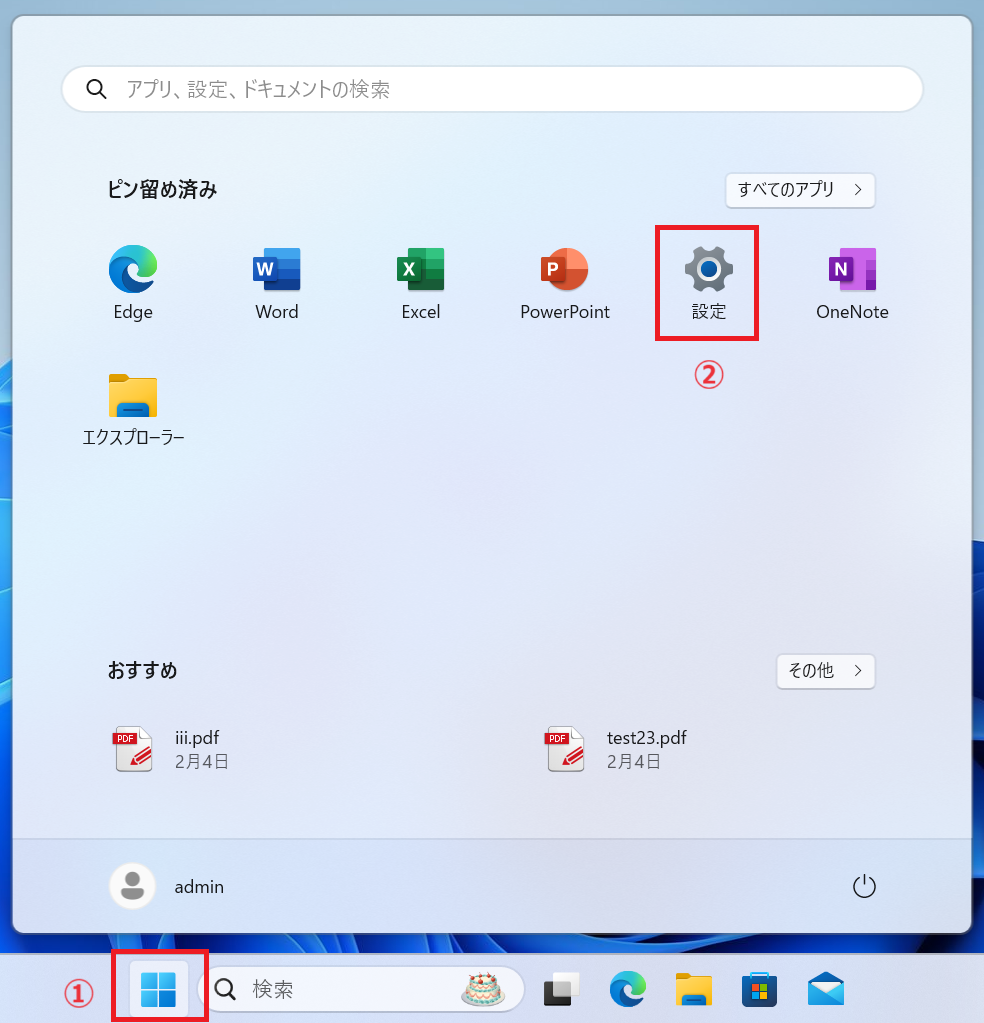
- タスクバーにあるスタートボタンをクリックし、表示された画面から「設定」を選択する
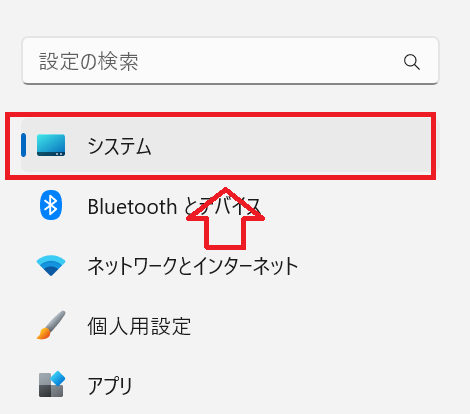
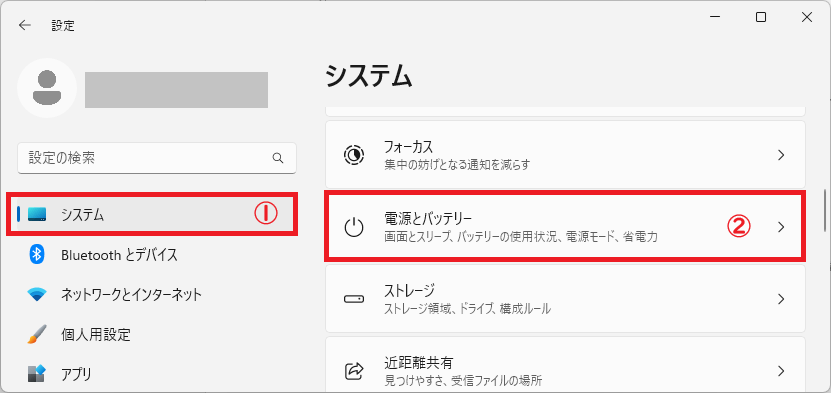
- 表示された設定画面の左側メニューから「システム」をクリックする
- 画面右側から「電源とバッテリー」をクリックする
- 表示された「電源とバッテリー」画面の「画面、スリープ、休止状態のタイムアウト」をクリックして展開表示される設定項目で「後で画面をオフにする」を変更する
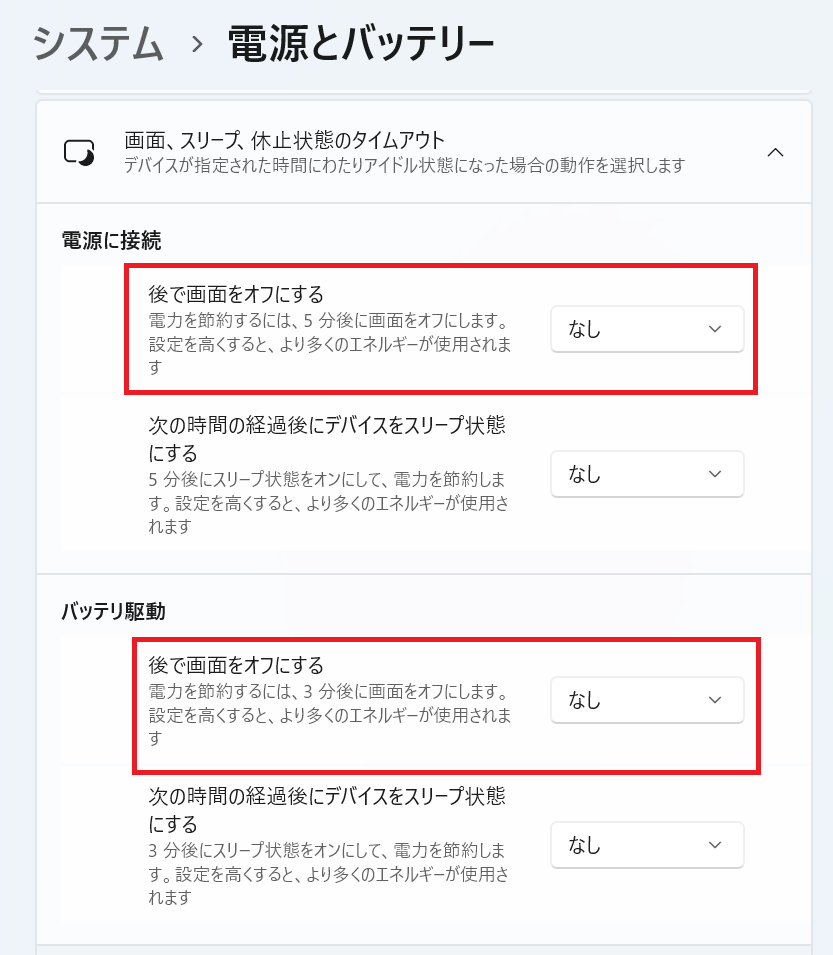
上記手順に記載の通り、画面をオフにする設定箇所は「電源に接続」と「バッテリ駆動」2つあります。
「電源に接続」ではACアダプターを接続しているとき、「バッテリ駆動」ではACアダプターを接続せず、バッテリーで使用しているときの電源オフ時間をそれぞれ設定できます。
ノートパソコンの場合は、バッテリーの消費を抑えるために「バッテリ駆動」の時間を短めにし、「電源に接続」の時間を長めに設定するのがおすすめです。
コントロールパネルからディスプレイの電源オフ時間を短く・長くする
Windows 11では「設定」アプリだけでなく、コントロールパネルの「電源オプション」からもディスプレイの電源がオフになるまでの時間を変更できます。
コントロールパネルとはシステム管理やデバイス設定など様々な詳細設定を行うためのツールです。特徴や開き方について知りたい方は以下記事をご確認ください。
以下の手順でコントロールパネルから設定できます。
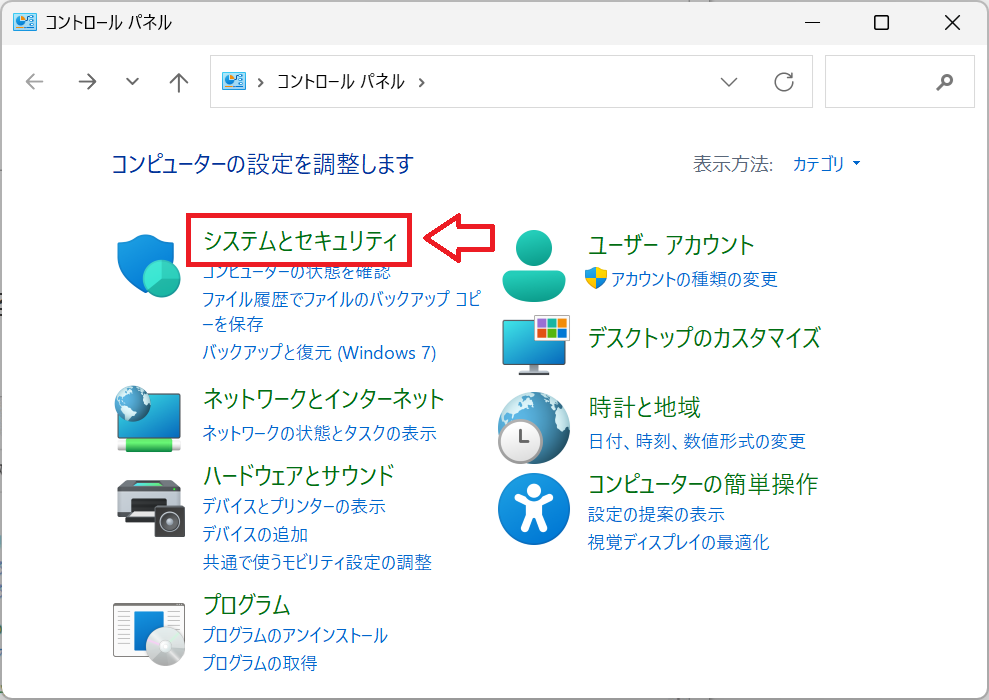
- コントロールパネルを開く
- 表示されたコントロールパネルから「システムとセキュリティ」をクリックする
- 電源オプション項目にある「コンピュータがスリープ状態になる時間を変更」をクリックする
- 表示された「プラン設定の編集」画面より「ディスプレイの電源を切る」の時間を変更する
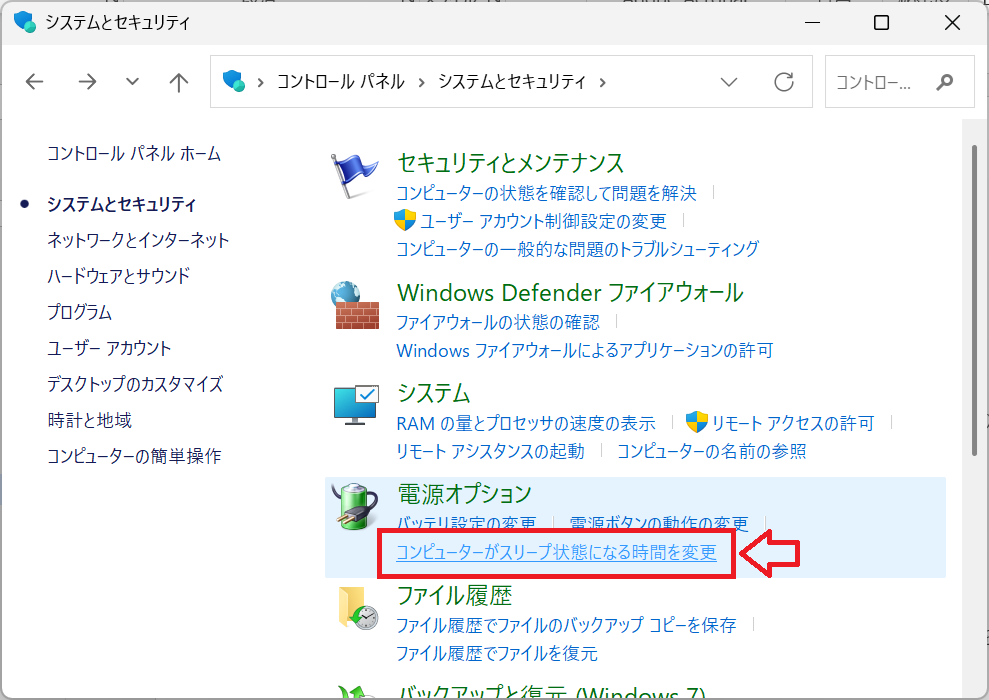
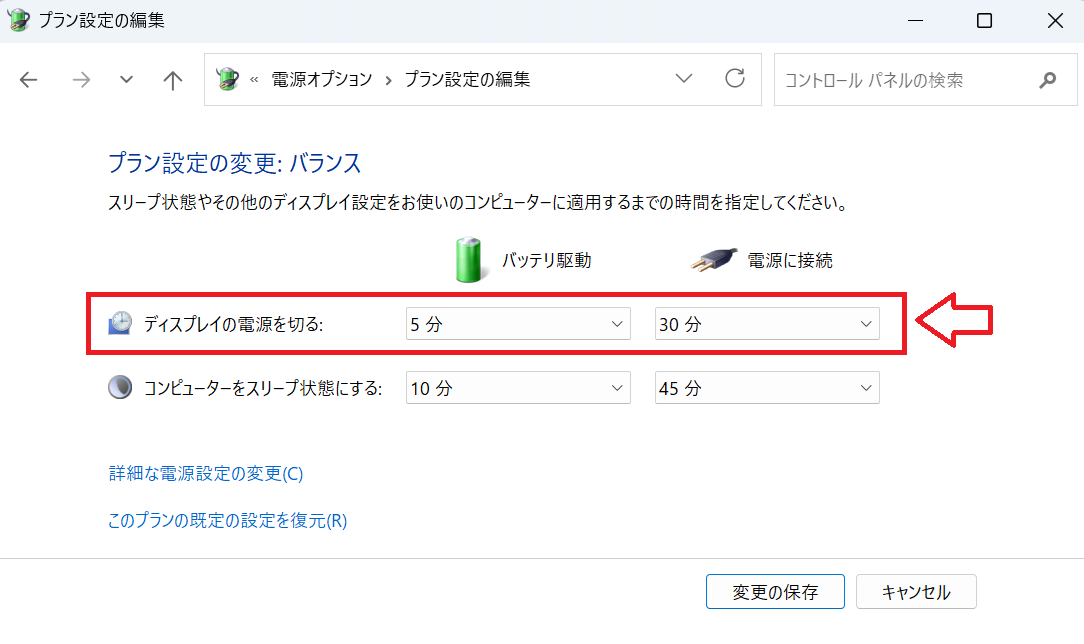
コントロールパネルで変更したディスプレイの電源オフ時間は、「設定」アプリにある電源設定にも反映されるため、設定アプリとコントロールパネルの両方で同じ設定を行う必要はないです。
Windows 11の「ディスプレイの電源オフ」とは?
Windows 11の「ディスプレイの電源オフ」とは、パソコンを一定時間操作しなかったときにディスプレイの電源を自動的にオフにする機能です。マウスやキーボードなどの操作が一定時間ない状態が続くと、自動的に画面の電源がオフになります。
例えば、ディスプレイの電源オフ時間を「5分」に設定している場合、パソコンを5分間操作しなければ画面が自動的に消えます。再びマウスを動かしたり、キーボードを操作したりすると画面が表示されます。
ディスプレイの電源オフとスリープの違い
「ディスプレイの電源オフ」と「スリープ」は、どちらもパソコンを一定時間操作しなかったときに自動的に実行できる機能ですが、停止する範囲に大きな違いがあります。
ディスプレイの電源オフは画面の表示だけをオフにする機能です。画面が消えていてもパソコン自体は動作しており、Windowsや起動しているアプリも基本的にはそのまま動き続けます。
画面をオフにしたときの動作の特徴は以下の通りです。
- パソコン本体は動作を続ける
- アプリは実行され続ける
- ダウンロードやファイルをコピーしている処理は継続する
- 音楽や動画は再生され続ける
- マウスやキーボード操作をするとすぐに画面が表示される
スリープはパソコン全体を低消費電力の状態にする機能です。作業中のデータをメモリに保持したまま、多くの処理を一時的に停止するため、ディスプレイの電源をオフにするだけの場合よりも消費電力を抑えられます。
スリープにしたときの動作の特徴は以下の通りです。
- 画面は消灯する
- 作業中の状態を保持したまま停止する
- パソコン本体は省電力状態となる
- ダウンロードやファイルのコピーは停止する可能性がある
- 消費電力を大幅に削減する
- マウスやキーボード操作をするとすぐに作業を開始できる
このように「画面をオフ」はディスプレイのみを消灯する機能、「スリープ」はパソコン全体を省電力状態にする機能という違いがあります。用途に合わせて適切な設定を行ってください。
画面だけ消してバックグラウンドの処理を続けたい場合は「ディスプレイの電源オフ」、しばらくパソコンを使用しないため消費電力をできるだけ抑えたい場合は「スリープ」が適しています。
Windows 11のスリープについて詳しく知りたい方は以下記事をご参照ください。
ディスプレイの電源オフとロックの違い
Windows 11のロックは、第三者が勝手にパソコンを操作できないようにするためのセキュリティ機能です。
パソコンをロックするとロック画面が表示され、再びWindowsを使用する際には、設定に応じてPINやパスワードによるサインインが必要になります。
会社のパソコンや第三者が触れられる環境では、画面の電源オフとは別に、Windowsのロック機能を適切に設定することが重要です。
ディスプレイの電源オフはセキュリティ対策としては不十分です。離席時のセキュリティ対策としては、ロック機能を利用してください。
Windows 11のロック設定について詳しくは以下記事をご参照ください。
ディスプレイの電源オフとスクリーンセーバーの違い
「ディスプレイの電源オフ」と「スクリーンセーバー」は、どちらもパソコンを一定時間操作しなかったときに実行できますが、画面の状態や目的に違いがあります。
スクリーンセーバーは、パソコンを一定時間操作しなかった場合に画面上に画像やアニメーションなどを表示する機能です。
スクリーンセーバーが動作している間もディスプレイは点灯しているため、ディスプレイの電源オフとは異なり、画面の消費電力を抑えることを主な目的とした機能ではありません。
Windows 11でスクリーンセーバーの設定方法について詳しくは以下記事をご参照ください。
Windows 11でディスプレイの電源オフ時間を短くするメリット
Windows 11でディスプレイの電源オフ時間を短くするメリットは以下2つあります。
- 消費電力を抑えられる
- ノートパソコンのバッテリー消費を抑えられる
消費電力を抑えられる
ディスプレイの電源オフ時間を短くするメリットのひとつが、パソコンを使用していないときの消費電力を抑えられることです。
パソコンから離れている間もディスプレイが点灯したままだと、その間も電力を消費してしまいますが、一定時間で電源オフになれば、消費電力をその分抑えることができます。
ただディスプレイの電源がオフになっても、パソコン本体は基本的に動作を続けています。パソコン全体の消費電力をさらに抑えたい場合は、ディスプレイの電源オフだけでなく、スリープになるまでの時間もあわせて設定するのがおすすめです。
ノートパソコンのバッテリー消費を抑えられる
ディスプレイの電源オフ時間を短く設定することで、ノートパソコンのバッテリー消費を抑えることができます。
ノートパソコンでは、ディスプレイの表示にもバッテリーの電力が使用されています。そのため、パソコンを操作していないにもかかわらず画面が長時間点灯していると、その分バッテリーを消費してしまいます。
設定時間を短くしておくことで離席時などに画面が早めに消え、不要なバッテリー消費を減らせます。外出先や電源を確保できない場所でノートパソコンを使用する機会が多い場合には、特に有効です。
ディスプレイの電源オフ時間を変更するときの注意点
Windows 11でディスプレイの電源オフ時間を変更する前に知っておきたい注意点は以下3つです。
- 画面の電源オフとスリープは別々に設定する
- 画面が消えてもパソコンはロックされない
- 「なし」にすると消費電力が増える
画面の電源オフとスリープは別々に設定する
Windows 11では、ディスプレイの電源をオフにするまでの時間とパソコンがスリープするまでの時間はそれぞれ設定できます。
例えば、ディスプレイの電源オフを「5分」、スリープを「15分」に設定した場合、パソコンを操作しない状態が5分続くと画面が消え、その後も操作しなければ15分後にスリープ状態になります。
そのため「画面だけ早めに消したいが、パソコンで実行している処理は継続させたい」という場合は、スリープまでの時間をディスプレイの電源オフより長く設定してください。
設定を変更するときは、ディスプレイの電源オフ時間だけでなく、スリープの設定もあわせて確認しましょう。
画面が消えてもパソコンはロックされない
ディスプレイの電源オフによって画面が消えても、パソコンがロックされるわけではありません。
会社や共有スペースなど、ほかの人がパソコンに触れられる環境では、ディスプレイの電源オフだけをセキュリティ対策として使用しないことが重要です。
必ずパソコンの自動ロックの設定もあわせて行うようにしてください。
また席を離れるときは「Windowsキー + Lキー」を押してパソコンをロックするなど、ディスプレイの電源オフとは別に適切なセキュリティ対策を行いましょう。
「なし」にすると消費電力が増える
ディスプレイの電源オフ時間を「なし」に設定すると、パソコンを操作していない状態が続いても、ディスプレイの電源が自動的にオフにならないです。
プレゼンテーションや資料を長時間表示する場合などには便利ですが、離席中も画面が点灯し続けるため、時間を設定している場合と比べて消費電力が増えます。
特にノートパソコンをバッテリーで使用している場合は、画面が点灯し続けることでバッテリーの消費が早くなり、使用できる時間が短くなってしまいます。
特別な理由がなければ「なし」ではなく、普段の使い方に合わせて適切な電源オフ時間を設定するのがおすすめです。
まとめ
本記事「【Windows 11】ディスプレイの電源オフ時間を短くする・長くする方法」はいかがでしたか。
ここでは以下の項目について解説してきました。
- ディスプレイの電源オフについて
- Windows 11でディスプレイの電源オフ時間を変更する手順
- ディスプレイの電源オフ時間を短くするメリット
- ディスプレイの電源オフ時間を変更するときの注意点
Windows 11では、ディスプレイの電源がオフになるまでの時間を「設定」アプリや「コントロールパネル」から簡単に変更できます。
画面がすぐに消れて困る場合は時間を長くし、消費電力やバッテリー消費を抑えたい場合は短くするなど、使用環境に合わせて設定しましょう。
よくある質問(FAQ)
Windows 11でディスプレイの電源オフ時間は何分がおすすめですか?
ディスプレイの電源オフ時間は、パソコンの使い方に合わせて設定するのがおすすめです。
例えばノートパソコンでバッテリー消費を抑えたい場合は「バッテリ駆動」を5分、「電源に接続」を15分に設定するなど、使用環境によって設定してみてください。
Windows 11でディスプレイの電源をオフにしないようにできますか?
はい、ディスプレイの電源をオフにしないように設定できます。
「電源とバッテリー」画面で「後で画面をオフにする」を「なし」に変更すると、一定時間経過してもディスプレイが自動的にオフにならなくなります。
ディスプレイの電源がオフになってもアプリは動き続けますか?
ディスプレイの電源がオフになっただけであれば、パソコン自体は基本的に動作を続けるため、起動中のアプリやバックグラウンド処理も動作を続けます。
注意点として、その後にパソコンがスリープ状態になると一部の処理は停止します。
ディスプレイの電源がオフになるとパソコンはロックされますか?
ディスプレイの電源がオフになっただけでは、パソコンはロックされません。
ディスプレイの電源オフは画面を消すための機能であり、パソコンのロックはこれとは異なる機能で設定します。
設定した時間より早くディスプレイの電源がオフになるのはなぜですか?
設定した時間より早く画面が消える場合は、スリープやスクリーンセーバーなどディスプレイの電源オフとは別の設定が影響している可能性があります。
ディスプレイの電源オフ時間だけでなく、スリープやスクリーンセーバーなどの設定もあわせて確認してください。
ディスプレイの電源オフとスリープはどちらを設定すればよいですか?
基本的には両方を設定するのがおすすめです。例えば、「ディスプレイの電源オフを5分」「スリープを15分」に設定すると、操作しない状態が5分続いた時点で画面が消え、さらに操作しない状態が続くと15分後にスリープへ移行します。
画面だけ早めに消して消費電力を抑えたい場合と、パソコン全体を低消費電力状態にしたい場合で、時間を調整してください。
この記事の執筆者


 関連記事
関連記事