【Teams】会議の役割とは?開催者・発表者・出席者の違いと変更方法
公開日:更新日:
Teams会議における「開催者」「共同開催者」「発表者」「出席者」の違いがわかります。各役割でできることや、画面共有・参加者管理などの権限の違い、会議前/会議中に発表者を設定・変更する方法も理解できます。
本記事ではMicrosoftのTeamsにおける、会議の「役割」について詳しく解説します。開催者・発表者・出席者にはどのような違いがあるのか、それぞれ何ができるのか、役割を変更する方法とあわせてわかりやすく紹介します。
Microsoft Teamsの会議には、「開催者」「共同開催者」「発表者」「出席者」といった複数の役割があります。それぞれの役割によって、画面共有や参加者の管理、会議オプションの変更などできることが異なります。
役割の違いを理解していないと、画面共有ができない、必要な操作ができないなどのトラブルが発生することがあります。
本記事を通して、Teams会議における各役割の違いやできること、発表者の設定・変更方法について理解を深めてください。
ここではMicrsoft 365による最新のTeamsを使用しています。
Microsoft 365とはMicrosoft社が提供しているOfficeアプリケーション(Outlook、Word、Excel、PowerPointなど)やサービスを利用できるサブスクリプション(月額課金制)のクラウドサービスです
Teams会議の役割とは
Teams会議では参加するユーザーごとに「役割」が設定されており、役割によって会議中に利用できる機能や操作できる範囲が異なる仕組みとなっています。
Teams会議の主な役割として以下4つの役割があります。
- 開催者
- 共同開催者
- 発表者
- 出席者
Teams会議では役割によって「できること」と「できないこと」が異なるため、会議の目的や参加者に応じて適切な役割を設定することが重要です。
Teamsで会議を作成する方法
Teamsではさまざまな方法で会議を作成することができます。Teamsで会議を作成する方法として、大きく分けて「今すぐ会議を始める」方法と「事前に会議予定を作成する」方法の2つがあります。
それぞれ使用する機能によって操作手順が異なるため、正しく理解して使い分けることが大切です。
Teamsで会議を作成する方法について詳しくは以下記事をご参照ください。
Teams会議の開催者・発表者・出席者の違い
Teams会議では参加者ごとに「開催者」「共同開催者」「発表者」「出席者」といった役割が設定されます。
役割によって会議中に利用できる機能や参加者を管理できる範囲が異なるため、会議をスムーズに進めるためにも、各役割の違いを理解して適切な役割を設定することが大切です。
Teams会議では役割によって「会議を管理する」「発表する」「参加する」といった目的が分かれている。
次項より、Teams会議におけるそれぞれの役割について詳しく解説します。
Teams会議の開催者とは
Teams会議の開催者とは、Teams会議を作成・設定したユーザーのことです。
会議を管理する中心的な役割であり、会議オプションの設定や参加者の役割変更など会議を運営するためのさまざまな操作を行えます。
発表者や出席者とは異なり、開催者には会議全体を管理するための権限が与えられています。
社内会議やオンラインセミナーなどを開催する場合は、基本的に会議を作成したユーザーが開催者として会議を管理することになります。
Teams会議の共同開催者とは
共同開催者とは、開催者と一緒にTeams会議を管理するユーザーのことです。
会議の参加者が多い場合や複数人で会議を運営したい場合などに共同開催者を設定します。それにより、開催者の負担を減らすことができます。
共同開催者には参加者の管理や一部の会議オプションの変更など、会議を運営するためのさまざまな権限が与えられます。
共同開催者は開催者とまったく同じ権限を持つわけではなく、一部の操作には制限があります。そのため開催者の代わりではなく、会議運営をサポートする役割と考えるといいです。
Teams会議の発表者とは
Teams会議の発表者とは、資料や画面を共有してプレゼンテーションなどを行うユーザーのことです。
発表者に設定されているユーザーは、自分のパソコンの画面やウィンドウ、PowerPointなどの資料を会議参加者に共有できます。
出席者よりも多くの操作権限が与えられており、会議の進行をサポートすることもできます。
ただ発表者には開催者や共同開催者のように会議全体を管理するためのすべての権限が与えられているわけではないです。
資料を説明する担当者や、会議中に画面共有を行うユーザーには「発表者」の役割を設定してください。
Teams会議の出席者とは
Teams会議の出席者とは、会議に参加する一般的なユーザーのことです。
主に会議に参加して話を聞いたり、自分のマイクやカメラを使って発言したり、チャットでメッセージを送信したりできます。
開催者や発表者と比べると操作できる範囲が制限されており、基本的には会議の管理や画面共有などの操作は行えません。
会議を視聴・参加することが主な目的のユーザーには「出席者」を設定してください。
参加者が多い会議では、必要なユーザーだけを発表者にし、それ以外を出席者に設定することで、誤操作による画面共有などを防ぎやすくなります。
Teams会議の役割ごとにできること
Teams会議では役割によって利用できる機能や操作できる範囲が異なります。
特に、画面共有や参加者の管理、会議オプションの変更、会議の終了などは役割によってできる・できないが分かれています。
それぞれの役割でできる主な操作は以下のとおりです。
| 操作内容 | 開催者 | 共同開催者 | 発表者 | 出席者 |
|---|---|---|---|---|
| 会議に参加する | 〇 | 〇 | 〇 | 〇 |
| マイク・カメラを使用する | 〇 | 〇 | 〇 | 〇 |
| チャットを利用する | 〇 | 〇 | 〇 | 〇 |
| 画面や資料を共有する | 〇 | 〇 | 〇 | × |
| 参加者をミュートする | 〇 | 〇 | 〇 | × |
| 参加者を会議から削除する | 〇 | 〇 | 〇 | × |
| 参加者の役割を変更する | 〇 | 〇 | 〇 | × |
| 会議オプションを変更する | 〇 | 〇 | × | × |
| 会議を全員に対して終了する | 〇 | 〇 | × | × |
| 記録の開始と停止 | 〇 | 〇 | 〇 | × |
Teams会議における、重要な機能が利用できる役割について、以下で詳しく解説していきます。
画面共有できる役割
Teams会議で画面共有を行えるのは「開催者」「共同開催者」「発表者」の役割です。
これらの役割に設定されているユーザーは、デスクトップ全体や特定のウィンドウ、PowerPointなどの資料を参加者に共有できます。
「出席者」は基本的に画面共有を行うことができないため注意が必要です。
出席者が会議中に画面を共有する必要がある場合は、開催者や共同開催者がそのユーザーの役割を「発表者」に変更する操作が必要となります。
資料を説明したり、自分のパソコン画面を共有したりする予定があるユーザーは、あらかじめ発表者に設定しておくことがおすすめです。
Teams会議で画面共有ができない
Teams会議中に画面共有ができない、共有ボタンが押せない、相手の共有画面が見えないといったトラブルが発生することがあります。
原因として、役割が「出席者」になっていること以外にもさまざまな原因が考えられます。
Teams会議で画面共有できないときの対処法について詳しくは、以下記事をご参照ください。
参加者をミュート・削除できる役割
開催者・共同開催者・発表者には、会議中の参加者を管理するための権限があり、参加者のマイクをミュートにする、必要に応じて参加者を会議から削除するといったことができます。
参加人数の多い会議では、発言していない参加者のマイクをミュートすることで、周囲の雑音やハウリングなどを防げます。
出席者は他の参加者をミュートしたり、会議から削除したりすることはできない。
会議オプションを変更できる役割
Teamsの会議オプションでは会議に関するさまざまな設定を変更できます。以下は会議オプションで設定できる一部です。
- ロビーをバイパスできるユーザーの設定
- 発表者の設定
- 参加者のマイクやカメラの設定
会議オプションを管理できるのは主に「開催者」と「共同開催者」です。発表者や出席者は、基本的に会議オプションを変更することはできません。
そのため、参加者の役割や会議への参加方法などを変更したい場合は、開催者または共同開催者が設定を行います。
会議を終了できる役割
Teams会議では、自分だけ会議から退出する「退出」と、すべての参加者に対して会議を終了させる「会議を終了」の操作があります。
会議全体を終了できるのは「開催者」と「共同開催者」です。
「会議を終了」を実行すると、その時点で参加しているユーザー全員が会議から退出するため、会議が終わったあとも参加者が残り続けるのを防ぐことができます。
発表者や出席者は基本的に自分自身が会議から退出することはできますが、会議全体を終了することはできません。
会議終了時は主催側のユーザーが「退出」ではなく「会議を終了」を選択することで、会議を明確に終了させることができます。
Teams会議で発表者を変更する方法
Teams会議では参加者を「発表者」に設定したり、会議中に「出席者」から「発表者」へ変更したりできます。
会議の進行役や資料を説明する担当者が決まっている場合は、あらかじめ発表者に設定しておくとスムーズです。また、会議中に急きょ画面共有が必要になった場合でも、その場で役割を変更できます。
Teams会議で発表者を変更する方法については、次項より解説していきます。
会議前に発表者を設定する方法
Teamsでは会議を開始する前に「会議のオプション」から発表者を設定できます。
会議のオプション画面は以下の流れで表示できます。
- 左側のメニューから「カレンダー」をクリックする
- 表示されたカレンダーから対象の会議をダブルクリックする
- 表示された会議設定画面から「オプション」をクリックする
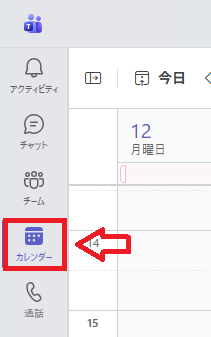
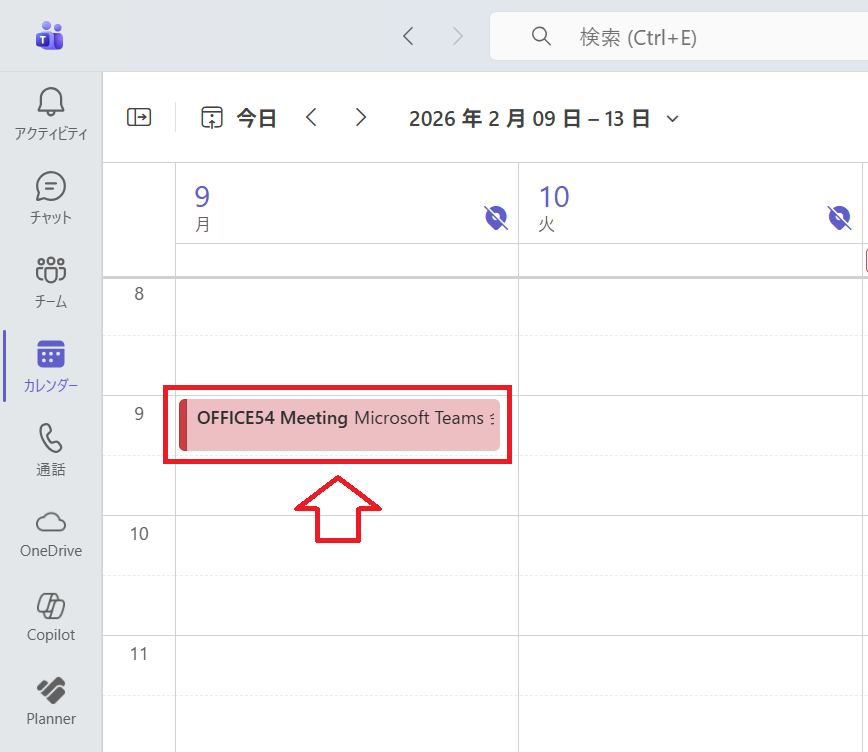
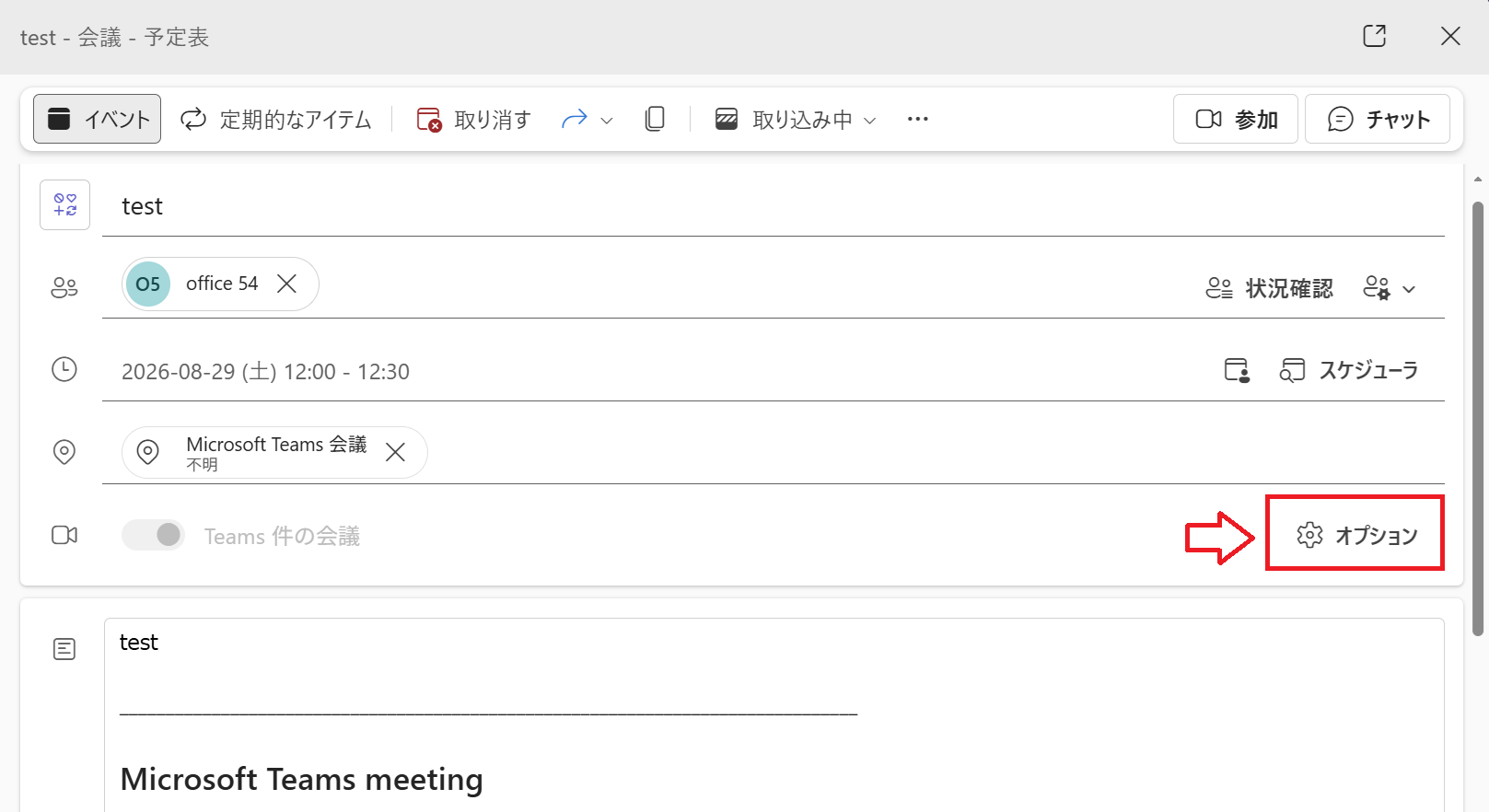
上記の操作で会議のオプション画面が表示されます。発表者はロール項目にある「発表者となるユーザー」設定を変更します。
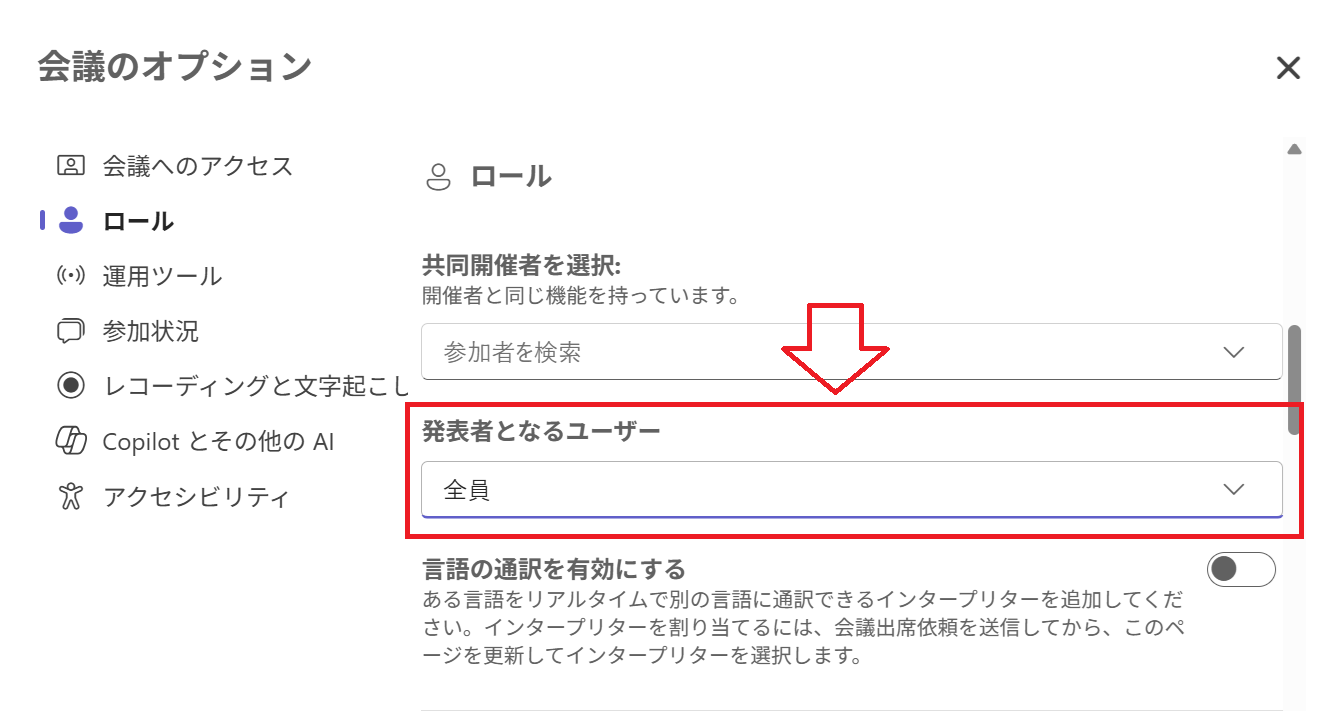
この「発表となるユーザー」では、以下の選択肢から発表者を指定できます。
- 全員
- 組織内のユーザーとゲスト
- 特定のユーザー
- 開催者と共同開催者のみ
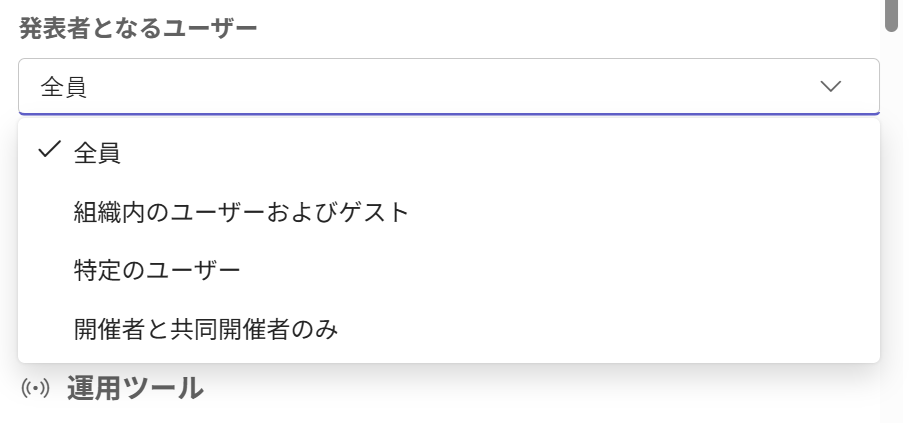
特定の参加者だけを発表者にしたい場合は、「特定のユーザー」を選択し、対象のユーザーを指定します。
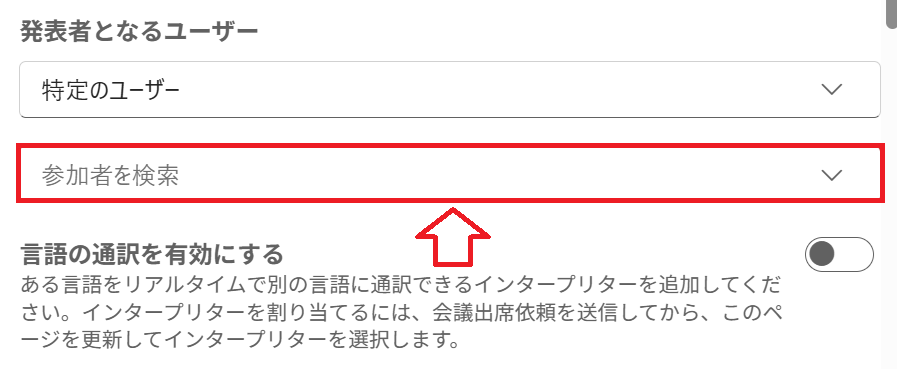
特定のユーザーを発表者として指定する場合は、そのユーザーをあらかじめ会議に招待しておく必要があります。
設定が完了したら、「保存」をクリックすることで、指定したユーザーが発表者として会議に参加できるようになります。
また共同開催者を設定したい場合は、[共同開催者を選択]の設定で対象のユーザーを指定してください。
![Teams:[共同開催者を選択]の設定でユーザーを指定](/static/image/1201/set-up-co-organizer.png)
会議中に出席者を発表者へ変更する方法
Teamsでは会議の途中でも出席者を発表者へ変更できます。
Teams会議中に出席者を発表者へ変更する手順は以下のとおりです。
- 会議画面上部の「連絡先」をクリックする
- 画面右側に表示される[参加者]から発表者に変更したいユーザーにカーソルを置き、名前の右側に表示される「…(オプション)」をクリックする
- 表示されたメニューから「発表者にする」を選択する
- 確認画面が表示されたら「変更」をクリックする

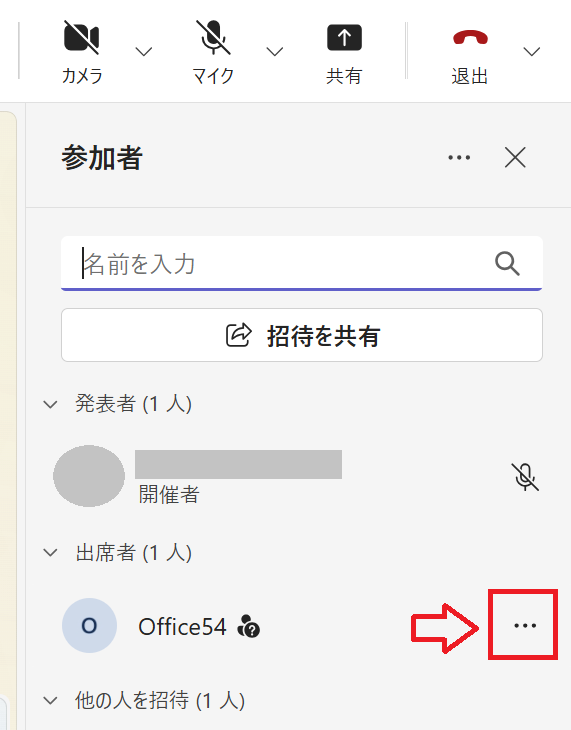
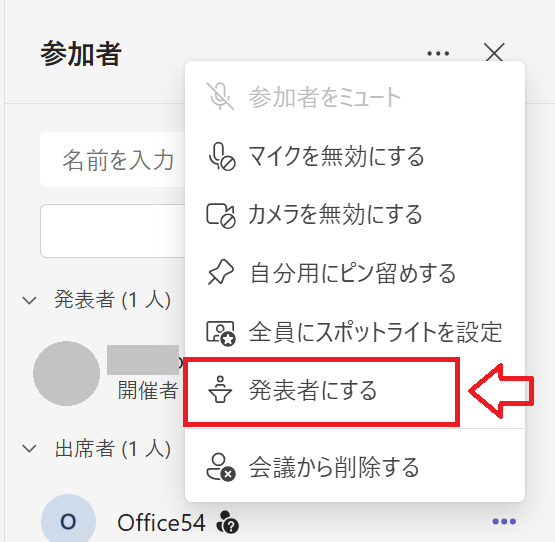
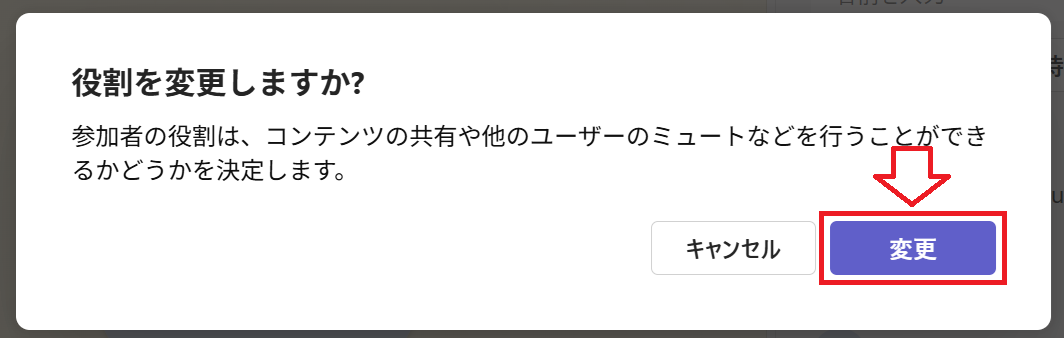
上記の操作により対象のユーザーが「出席者」から「発表者」に変更され、発表者に変更されたユーザーは、画面や資料を共有できるようになります。
まとめ
本記事「【Teams】会議の役割とは?開催者・発表者・出席者の違いと変更方法」はいかがでしたか。
ここでは以下の項目について解説してきました。
- Teams会議の役割について
- Teams会議の開催者・発表者・出席者の違い
- 役割ごとにできること(画面共有、ミュート、会議オプション、会議の終了)
- Teams会議の発表者を変更する方法
Teams会議では、「開催者」「共同開催者」「発表者」「出席者」といった役割があり、それぞれ利用できる機能や操作できる範囲が異なります。
Teams会議をスムーズに進行するため、それぞれの役割の違いやできることを理解し、参加者に適切な権限を設定するようにしましょう。
Teamsには仕事に役立つさまざまな機能が豊富に備わっています。ぜひ以下記事から仕事に役立つ機能を見つけて、利用してみてください。
よくある質問(FAQ)
Teams会議の開催者を変更することはできますか?
Teams会議の開催者そのものを別のユーザーへ変更することは基本的にできません。
会議の運営を他のユーザーにも任せたい場合は、「共同開催者」を設定してください。共同開催者には、参加者の管理や一部の会議オプションの変更など、会議運営に必要な権限を与えることができます。
Teams会議で出席者は画面共有できますか?
出席者の役割では、基本的に画面共有を行うことができません。
出席者に画面や資料を共有してもらいたい場合は、開催者または共同開催者が、そのユーザーを「発表者」に変更してください。
会議の途中で出席者を発表者に変更できますか?
はい、Teams会議の途中でも出席者を発表者へ変更することができます。
会議画面の「参加者」画面から対象のユーザーを選択し、「発表者にする」を選ぶことで役割を変更できます。
発表者を出席者に戻すことはできますか?
はい、発表者を出席者へ戻すこともできます。
「参加者」画面から対象のユーザーを選択し、「出席者にする」を選ぶことで変更できます。発表が終了したユーザーを出席者へ戻しておくことで、不要な画面共有や参加者管理などの誤操作を防ぎやすくなります。
発表者と共同開催者の違いは何ですか?
発表者は、主に画面共有やプレゼンテーションなどを行うための役割です。
共同開催者は、開催者と一緒に会議を運営・管理するための役割です。参加者の管理や会議オプションの変更など、発表者よりも多くの管理権限を持っています。
会議の進行や運営を任せたい場合は共同開催者、資料の説明や画面共有を担当してもらいたい場合は発表者と使い分けてください。
発表者に変更できない場合はどうすればよいですか?
発表者に変更できない場合は、まず自分が「開催者」または「共同開催者」であるか確認してください。
また、会議の種類や組織のTeamsポリシー、外部ユーザーに対する制限などが影響している可能性もあります。会議オプションの「発表できるユーザー」の設定もあわせて確認してみてください。
この記事の執筆者


 関連記事
関連記事