【Teams】画面共有できない・共有画面が見えないときの対処法
公開日:更新日:
Teamsで画面共有できない場合の主な原因と対処法がわかります。共有ボタンが押せない場合や相手の共有画面が見えない、特定のアプリを共有できない、画面共有が途中で止まるなどの対処法が症状別に理解できます。

本記事ではMicrosoftのTeamsにおける、画面共有できない・共有画面が見えないときの原因や対処法について詳しく解説しています。
Teamsで会議中に画面共有しようとしても、共有ボタンが押せない、相手の共有画面が見えない、特定のアプリだけ共有できない、共有画面が真っ黒になる、途中で画面が止まるといったトラブルが発生することがあります。
Teamsで画面共有できない原因は、会議の設定や権限、Teamsアプリの不具合、インターネット接続、パソコンの負荷などさまざまです。
そのため発生している症状に応じて原因を切り分けながら対処することが重要です。
本記事を通して、Teamsの画面共有ができないときの対処法について理解を深めてください。
ここではMicrsoft 365による最新のTeamsを使用しています。
Microsoft 365とはMicrosoft社が提供しているOfficeアプリケーション(Outlook、Word、Excel、PowerPointなど)やサービスを利用できるサブスクリプション(月額課金制)のクラウドサービスです
Teamsで画面共有できない原因
Teamsには会議中にデスクトップ全体や特定のウィンドウを他の参加者に共有できる機能が備わっています。
Teamsの画面共有に関する基本的な操作方法については以下の記事をご参照ください。

このTeamsの画面共有で、画面共有ができない・共有画面が見えないといった問題が発生することがあります。
Teamsで画面共有できない主な原因として次のようなものがあります。
- Teamsアプリに一時的な不具合が発生している
- 会議で画面共有する権限が付与されていない
- インターネット接続が不安定になっている
- 共有したいアプリやウィンドウが正しく認識されていない
- Macで画面収録の権限が許可されていない
- パソコンやグラフィック機能に一時的な問題が発生している
また画面共有できないといっても発生している症状によって原因は異なります。次項では発生する症状について解説していきます。
Teamsで画面共有できない主な症状
Teamsで「画面共有できない」という現象の症状はさまざまです。たとえば、自分から画面共有を開始できない場合もあれば、相手が共有している画面だけが表示されない場合もあります。
Teamsの画面共有で発生する主な症状として、次の4つがあります。
- Teamsの共有ボタンが押せない・グレーアウトしている
- Teamsで相手の共有画面が見えない・真っ黒になる
- Teamsで特定のアプリ・ウィンドウを画面共有できない
- Teamsで画面共有が途中で止まる・固まる
画面共有できないときの対処法は、発生している症状によって異なります。次項ではそれぞれの症状ごとに対処法を詳しく解説します。
共有ボタンが押せない・グレーアウトしているときの対処法
Teamsで会議に参加している際に、画面上部にある[共有]ボタンをクリックできなかったり、ボタンがグレーアウトしていたりすることで、画面共有機能が利用できないことがあります。
このような場合は以下の対処法を行ってください。
- Teams会議で役割が発表者になっているか確認する
- ブラウザー版Teamsで対応ブラウザーを使用しているか確認する
- Teams会議に入り直す
- Teamsアプリを再起動する
Teams会議で役割が発表者になっているか確認する
Teamsの会議には、「開催者」「共同開催者」「発表者」「出席者」などの役割があります。この会議の役割で、自分の役割が「出席者」になっている場合は画面共有を開始できないです。
そのため画面共有のボタンが押せない場合は、まず自分が発表者として参加しているか確認してください。
出席者になっている場合は、会議の開催者に発表者へ変更してもらう必要があります。
画面やウィンドウなどのコンテンツを共有できるのは、基本的に開催者・共同開催者・発表者のみ。
ブラウザー版Teamsで対応ブラウザーを使用しているか確認する
ブラウザー版Teamsを利用している場合は、使用しているブラウザーがTeamsの画面共有に対応しているか確認しましょう。
Microsoft EdgeやGoogle Chromeが画面共有に対応しているブラウザーです。またブラウザーは最新版へアップデートしておきましょう。
対応していないブラウザーや古いバージョンのブラウザーを使用していると、Teams会議には参加できても[共有]ボタンを利用できなかったり、一部の画面共有機能が正常に動作しなかったりする
Teams会議に入り直す
一度Teams会議から退出して入り直すことで問題が解決することがあります。
これはTeams会議の参加状態や権限情報が一時的に正しく反映されていない場合、会議へ再参加することで正しく反映されるためです。
特に会議中に「出席者」から「発表者」へ役割を変更してもらった直後に画面共有できない場合は、会議への再参加を試してみてください。
Teamsアプリを再起動する
会議の役割や画面共有の設定に問題がないにもかかわらず[共有]ボタンを押せない場合は、Teamsアプリを再起動してみましょう。
Teamsアプリに一時的な不具合が発生していると、会議には正常に参加できていても、[共有]ボタンが反応しなかったり、グレーアウトしたままになったりすることがあります。
相手の共有画面が見えない・真っ黒になっているときの対処法
Teams会議で相手が画面共有を開始しているにもかかわらず、共有画面が表示されなかったり、画面全体が真っ黒になったりすることがあります。
この場合は以下の対処法を行ってみてください。
- 不要なアプリを終了してパソコンの負荷を下げる
- Teamsアプリを再起動する
- Teamsのキャッシュを削除する
- インターネット接続を確認する
- 相手に画面共有をやり直してもらう
- 画面共有する側がMacの場合は画面収録の権限を確認する
不要なアプリを終了してパソコンの負荷を下げる
Teams会議中にパソコンのCPUやメモリの使用率が高くなっていると、相手の共有画面が正常に表示されなかったり、画面が真っ黒になったりすることがあります。
ブラウザーで多くのタブを開いている場合や、Excel・PowerPoint・動画編集ソフトなど負荷の高いアプリを同時に起動している場合は、CPU・メモリの使用率が非常に高くなります。
このような場合は、使用していないアプリやブラウザーのタブを終了してパソコンの負荷を下げる操作を行ってください。
Teamsアプリを再起動する
自分だけ相手の共有画面が見えない、または共有画面が真っ黒になっている場合は、Teamsアプリに一時的な不具合が発生している可能性があります。
Teams会議から一度退出してTeamsアプリを完全に終了してから再起動してみてください。
Teamsはウィンドウを閉じただけではバックグラウンドでアプリが動作し続けるため、以下の操作で終了してください。
- 画面右下の通知領域(システムトレイ)からTeamsアイコンを右クリックする
- 表示されたメニューから「Teamsを終了する」を選択する
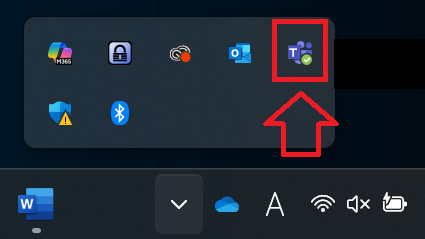
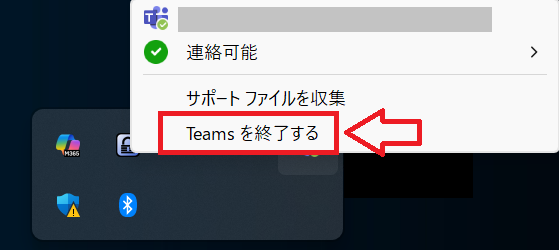
Teamsを再起動したあともう一度会議へ参加し、相手の共有画面が正常に表示されるか確認してみてください。
Teamsのキャッシュを削除する
Teamsを再起動しても共有画面が表示されない場合は、Teamsのキャッシュを削除することで改善することがあります。
Teamsではアプリの動作を高速化するために一時的なデータをキャッシュとして保存しています。このキャッシュに問題が発生すると、Teamsの画面表示や会議機能が正常に動作しなくなる場合があります。
Teamsでキャッシュを削除する方法については以下記事をご参照ください。

インターネット接続を確認する
インターネット接続が不安定な場合、相手の共有画面が表示されなかったり、真っ黒になったりすることがあります。
Wi-Fiを利用している場合は、電波状態の良い場所へ移動する、Wi-Fiへ再接続するなどして通信状態を確認してください。
可能であれば有線LANへ切り替えて改善するか確認するのもおすすめの対処法です。
相手に画面共有をやり直してもらう
自分側のTeamsやネットワークに問題が見つからない場合は、画面を共有している相手側で一時的な問題が発生している可能性があります。
特に参加者全員が共有画面を見られない場合は、共有している側に原因がある可能性が高いです。
たとえば相手に一度画面共有を停止してもらい、再度画面の共有を開始してもらうなど試してください。
画面共有をやり直しても改善しない場合は、相手側でもTeamsアプリの再起動や会議への再参加を試してもらってみてください。
画面共有する側がMacの場合は画面収録の権限を確認する
画面を共有しているユーザーがMacを使用している場合、Teamsに画面収録の権限が許可されているか確認しましょう。
macOSでは、Teamsなどのアプリが画面の内容を共有するためにシステム側で画面収録の権限を許可する必要があります。
この権限が許可されていないと、画面共有を開始できなかったり、共有画面が正常に表示されなかったりすることがあります。
Macでは以下の手順で設定を確認できます。
- [システム設定]を開く
- [プライバシーとセキュリティ]を選択する
- [画面とシステムオーディオの収録]を開く
- [Microsoft Teams]が許可されているか確認する
- 許可されていない場合は、Microsoft Teamsをオンにする
設定を変更したあとは、Teamsアプリを一度終了して再起動し、再度画面共有を試してください。
この設定を確認する必要があるのは基本的に画面を共有している側です。
特定のアプリ・ウィンドウを画面共有できないときの対処法
Teamsの画面共有では、デスクトップ全体だけでなくExcelやPowerPoint、Webブラウザーなど特定のアプリやウィンドウだけを選択して共有できます。
しかし共有したいアプリが一覧に表示されない、選択しても正常に画面共有できないといった問題が発生することがあります。
このような場合は、共有するアプリの状態やTeams側の一時的な不具合などが原因になっている可能性があります。
特定のアプリやウィンドウだけ共有できない場合は、以下の対処法を行ってみてください。
- 共有したいアプリ・ウィンドウを開いてから画面共有する
- 「ウィンドウ」ではなく「画面」を共有する
- 共有したいアプリを再起動する
共有したいアプリ・ウィンドウを開いてから画面共有する
Teamsで特定のウィンドウを共有する場合は、共有したいアプリやウィンドウをあらかじめ起動しておいてください。
共有したいアプリが起動していない、対象のウィンドウがまだ開かれていなかった場合、Teamsの共有候補に表示されません。
「ウィンドウ」ではなく「画面」を共有する
特定のアプリやウィンドウだけを共有できない場合は、画面全体を共有することで問題を回避できる場合があります。
Teamsの[共有]をクリックし、特定のウィンドウではなく[画面]を選択して共有できるか確認してください。
画面全体を共有すると、デスクトップ上に表示したほかのアプリや通知なども相手から見える可能性があります。機密情報や個人情報が表示されないよう、不要なアプリを閉じてから共有してください。
共有したいアプリを再起動する
共有したいアプリに一時的な不具合が発生していると、Teamsから正常に認識されず、画面共有できないことがあります。
対象のアプリを一度完全に終了し、再度起動してから画面共有を試してみましょう。
画面共有が途中で止まる・固まるときの対処法
Teamsで画面共有を開始できても途中で画面が止まったり、共有内容が更新されなくなったりすることがあります。
このような場合は以下の対処法を試してみてください。
- インターネット接続を確認する
- 不要なアプリを終了してパソコンの負荷を下げる
- Teamsアプリを再起動する
- パソコンを再起動する
インターネット接続を確認する
インターネット接続が不安定な場合、画面共有が途中で止まったり、固まったりすることがあります。
Wi-Fiを利用している場合は、電波状態の良い場所へ移動する、Wi-Fiへ再接続するなどして通信状態を確認してください。
可能であれば有線LANへ切り替えて改善するか確認するのもおすすめの対処法です。
不要なアプリを終了してパソコンの負荷を下げる
CPUやメモリの使用率が高くなっていると、Teamsの動作が重くなり、共有画面が途中で止まったり固まったりすることがあります。
特にブラウザーで多くのタブを開いている場合や、Excel、PowerPoint、動画編集ソフトなど負荷の高いアプリを同時に使用している場合は注意が必要です。
使用していないアプリやブラウザーのタブを終了し、パソコンの負荷を下げてから画面共有を確認してください。
Teamsアプリを再起動する
Teamsアプリに一時的な不具合が発生していると、画面共有の開始後に映像が更新されなくなったり、共有画面が固まったりすることがあります。
そのため一度Teamsアプリを完全に終了してから再度起動してみてください。
Teamsを再起動したあと、再び会議へ参加して画面共有が正常に継続できるか確認してください。
パソコンを再起動する
ここまでの対処法で改善しない場合は、パソコンを再起動してみましょう。
WindowsやmacOSで長時間パソコンを使用していると、一時的なメモリ不足やバックグラウンドプロセスの影響によってTeamsの動作が不安定になることがあります。
作業中のファイルを保存してからパソコンを再起動し、Teamsだけを起動した状態で画面共有を試してみてください。
まとめ
本記事「【Teams】画面共有できない・共有画面が見えないときの対処法」はいかがでしたか。
ここでは以下の項目について解説してきました。
- Teamsで画面共有できない主な原因
- Teamsで画面共有できない主な症状
- 共有ボタンが押せない・グレーアウトしているときの対処法
- 相手の共有画面が見えない・真っ黒になっているときの対処法
- 特定のアプリやウィンドウを画面共有できないときの対処法
- 画面共有が途中で止まる・固まるときの対処法
Teamsで画面共有できない場合は、発生している症状によって原因や対処法が異なります。
症状に合った対処法を順番に試していただき、Teamsで画面共有を問題なく利用できるようにしてください。
Teamsには仕事に役立つさまざまな機能が豊富に備わっています。ぜひ以下記事から仕事に役立つ機能を見つけて、利用してみてください。

よくある質問(FAQ)
Teamsで画面共有できないのはなぜですか?
Teamsで画面共有できない場合は、会議での役割や画面共有の設定、Teamsアプリの一時的な不具合、インターネット接続、パソコンの負荷などが原因として考えられます。
発生している症状によって原因が異なるため、「共有ボタンが押せない」「相手の共有画面が見えない」など、症状ごとに対処法を確認してください。
Teamsの共有ボタンがグレーアウトして押せないのはなぜですか?
Teams会議で自分の役割が「出席者」になっている場合は、画面共有できないことがあります。
会議の開催者や共同開催者に、自分が「発表者」として設定されているか確認してもらいましょう。
Teamsで相手の共有画面が見えないのはなぜですか?
相手が画面共有しているにもかかわらず共有画面が見えない場合は、自分のTeamsアプリやインターネット接続、パソコンの負荷などに問題が発生している可能性があります。
自分だけ共有画面が見えない場合は、Teamsの再起動や会議への再参加、ネットワーク接続の確認などを行ってください。
Teamsの共有画面が真っ黒になる場合はどうすればいいですか?
共有画面が真っ黒になる場合は、Teamsアプリの再起動やキャッシュの削除、インターネット接続の確認などを試してみてください。
参加者全員で同じ症状が発生している場合は、共有している側で一度画面共有を停止し、再度共有してもらうのも有効です。
Teamsで特定のアプリやウィンドウだけ共有できないのはなぜですか?
特定のアプリやウィンドウだけ共有できない場合は、対象のアプリがTeamsに正しく認識されていない可能性があります。
共有したいアプリを一度開き直したり、[ウィンドウ]ではなく[画面]の共有を試すなどしてください。
ブラウザー版Teamsでも画面共有できますか?
はい、EdgeやChromeなど対応しているWebブラウザーであればブラウザー版Teamsから画面共有を利用できます。
ただし、使用しているブラウザーやバージョンによっては一部の機能が制限される場合があります。
この記事の執筆者


 関連記事
関連記事