【Windows 11】スクリーンセーバーの設定方法|変更・解除する手順を解説
公開日:更新日:
Windows 11でスクリーンセーバーを設定する方法がわかります。スクリーンセーバーが起動するまでの待ち時間を変更する方法や、好きな写真を表示する方法、スクリーンセーバーを解除する手順についても理解できます。
本記事ではWindows 11における、スクリーンセーバーの設定方法や解除する手順を詳しく解説していきます。
Windows 11には、パソコンを一定時間操作しなかったときに写真やアニメーションなどを自動的に表示するスクリーンセーバー機能があります。
スクリーンセーバーは表示する内容だけでなく、起動するまでの待ち時間や復帰時のサインインなども設定できます。
また好きな写真をスクリーンセーバーとして表示したり、不要な場合はスクリーンセーバーを解除することも可能です。
一方で「スクリーンセーバーを設定したのに表示されない」「スリープとの違いがわからない」という方もいます。
本記事を通して、Windows 11のスクリーンセーバーについて理解を深めてください。
Windows 11:スクリーンセーバーの設定方法
設定アプリからスクリーンセーバーを設定する方法
Windows 11では設定アプリからスクリーンセーバーを設定できます。スクリーンセーバーを設定する手順は以下の通りです。
- タスクバーにあるスタートボタンをクリックし、表示された画面から「設定」を選択する
- 表示された設定画面の左側メニューから「個人用設定」をクリックする
- 表示された[個人用設定]から「ロック画面」をクリックする
- 表示された[ロック画面]の[関連設定]項目から「スクリーンセーバー」をクリックする
- 表示された[スクリーンセーバーの設定]画面から「スクリーンセーバー」のブルダウンメニューから利用したいスクリーンセーバーを選択して「OK」をクリックする
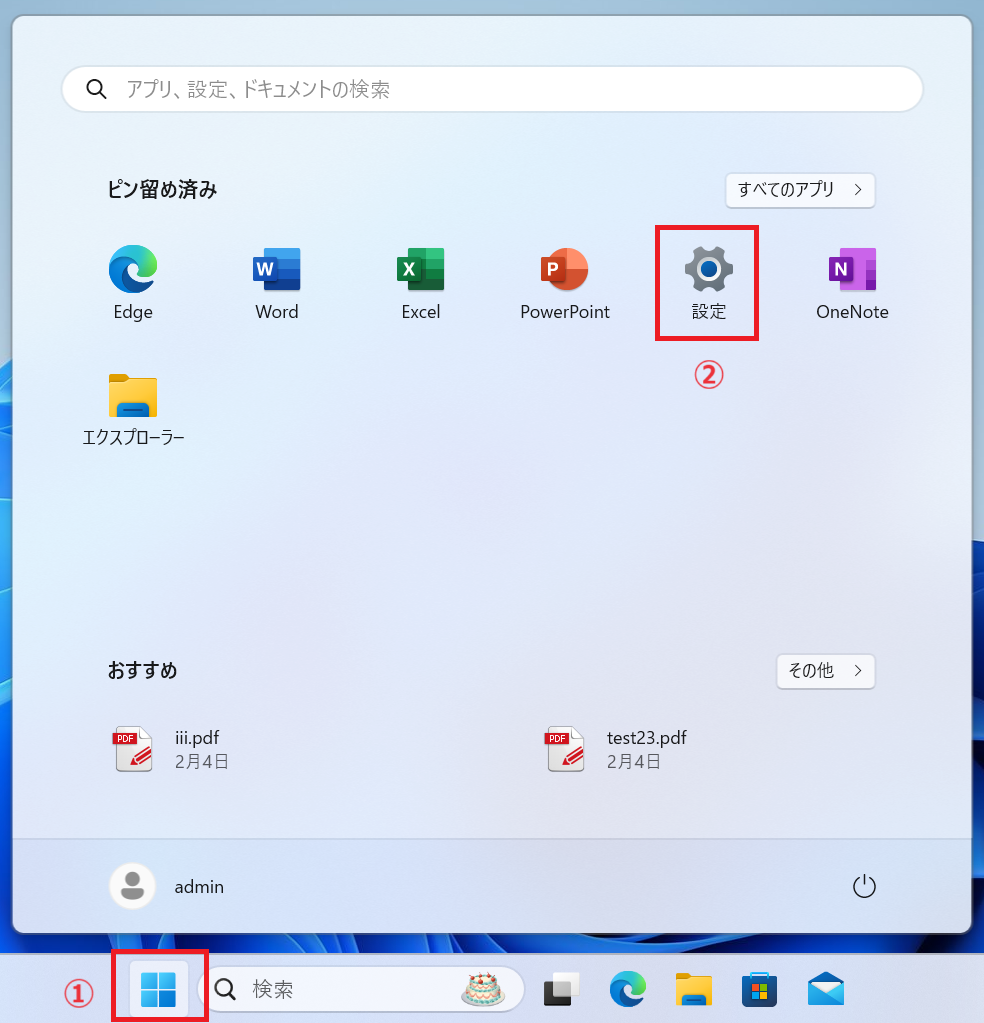
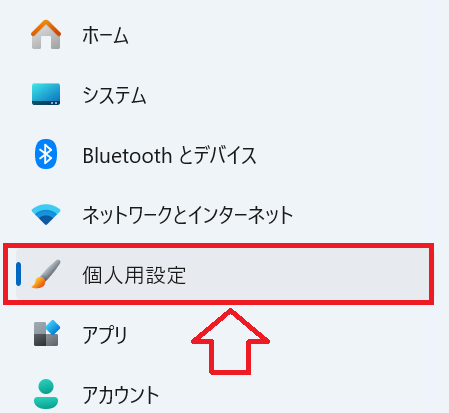
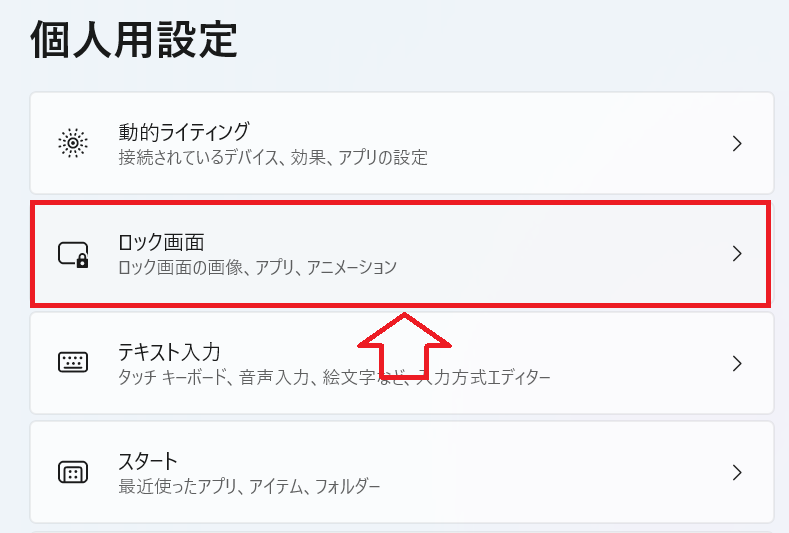
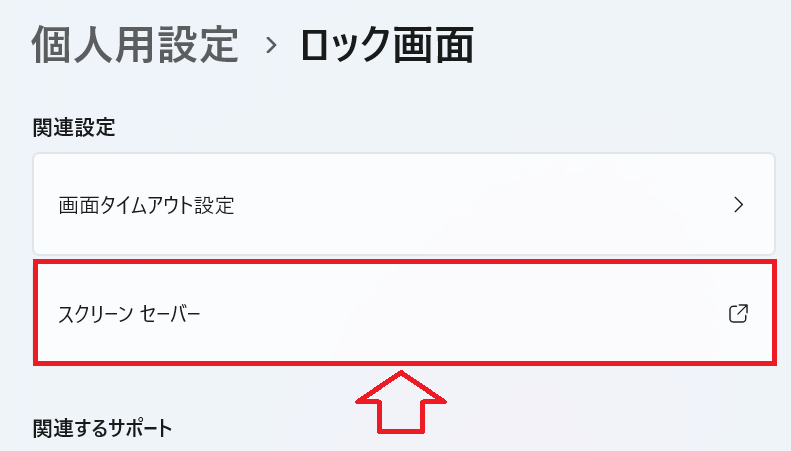
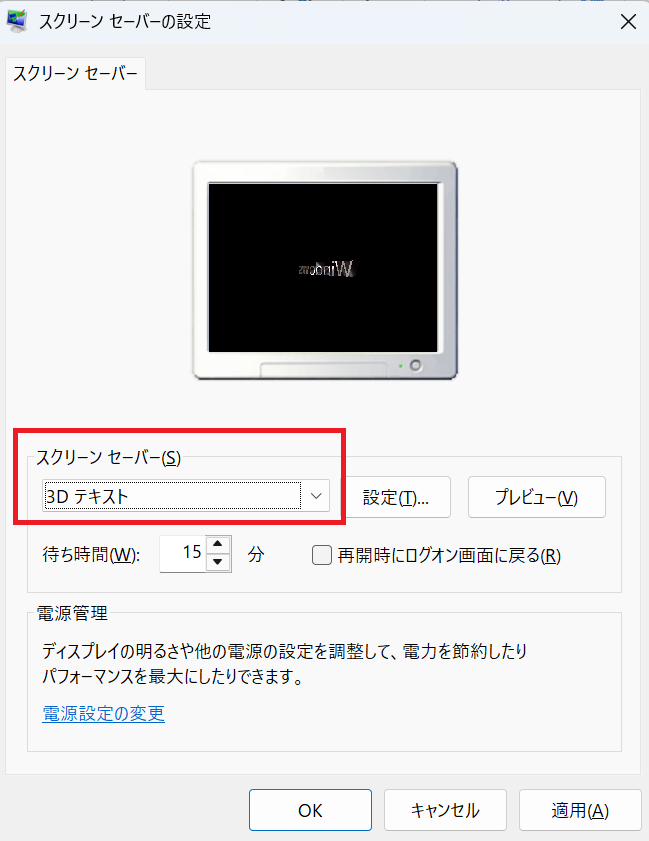
スクリーンセーバーを設定することで、パソコンを一定時間操作しなかった際に、選択したスクリーンセーバーが表示されます。
スクリーンセーバーの待ち時間を変更する方法
スクリーンセーバーはパソコンを操作しなくなってからスクリーンセーバーが表示されるまでの待ち時間を変更できます。
たとえば待ち時間を10分に設定すると、マウスやキーボードを10分間操作しなかった場合にスクリーンセーバーが自動的に起動します。
「待ち時間」に設定した時間、パソコンの操作が行われないとスクリーンセーバーが起動します。
待ち時間が短すぎると、少し席を離れただけでもスクリーンセーバーが起動するため、ご自身の利用状況に合わせて設定しましょう。
スクリーンセーバーの待ち時間を変更する方法は以下の通りです。
- タスクバーにあるスタートボタンをクリックし、表示された画面から「設定」を選択する
- 表示された設定画面の左側メニューから「個人用設定」をクリックする
- 表示された[個人用設定]から「ロック画面」をクリックする
- 表示された[ロック画面]の[関連設定]項目から「スクリーンセーバー」をクリックする
- 表示された[スクリーンセーバーの設定]画面から「待ち時間」を任意の時間に指定して「OK」をクリックする
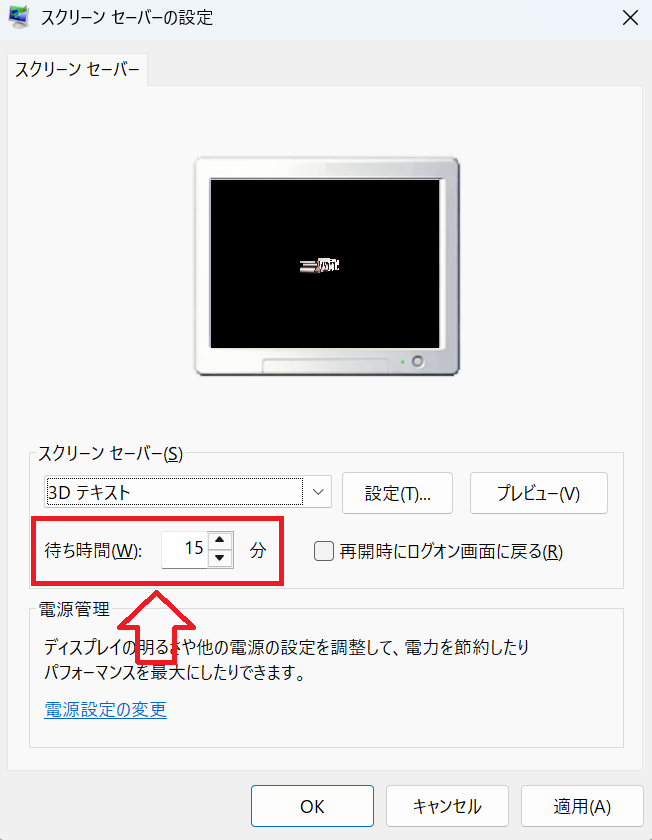
上記の流れでスクリーンセーバーの待ち時間を設定できます。
スクリーンセーバーより先に画面オフやスリープが実行される設定になっていると、スクリーンセーバーが表示されないので注意してください。
スクリーンセーバーでパソコンをロックする方法
Windows 11ではスクリーンセーバーから復帰するときにサインイン画面を表示してロックするように設定できます。
スクリーンセーバーによるロック設定は離席中に第三者がパソコンを操作することを防ぎたい場合に便利な設定です。
スクリーンセーバーの復帰時にパソコンをロックしておく設定方法は以下の通りです。
- タスクバーにあるスタートボタンをクリックし、表示された画面から「設定」を選択する
- 表示された[設定]ウィンドウの左側メニューから「個人用設定」をクリックする
- 表示された[個人用設定]画面から「ロック画面」をクリックする
- 表示された[ロック画面]の[関連設定]にある「スクリーンセーバー」をクリックする
- 表示された[スクリーンセーバーの設定]ウィンドウでスクリーンセーバーの種類と待ち時間を指定し、「再開時にログオン画面に戻る」をチェックしたら「OK」をクリックする
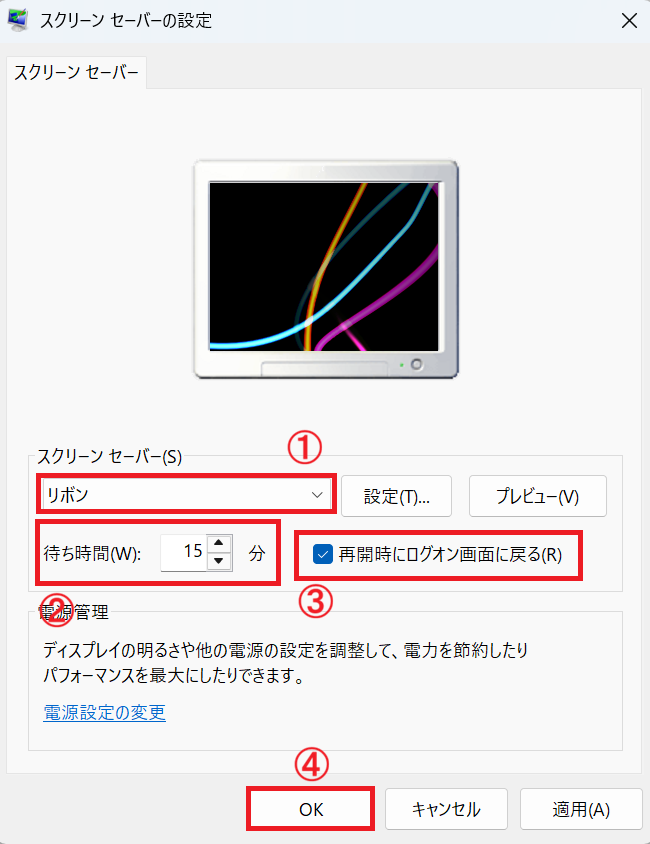
Windows 11でパソコンを自動的にロックする方法について詳しくは以下記事も参考にしてみてください。
写真をスクリーンセーバーに使用する方法
Windows 11のスクリーンセーバーでは、パソコンに保存している写真や画像をスクリーンセーバーで表示される画像として設定できます。
複数の写真が入っているフォルダーを指定することで、スライドショーのように写真を切り替えて表示できます。
スクリーンセーバーに写真を設定する方法は以下の通りです。
- タスクバーにあるスタートボタンをクリックし、表示された画面から「設定」を選択する
- 表示された設定画面の左側メニューから「個人用設定」をクリックする
- 表示された[個人用設定]から「ロック画面」をクリックする
- 表示された[ロック画面]の[関連設定]項目から「スクリーンセーバー」をクリックする
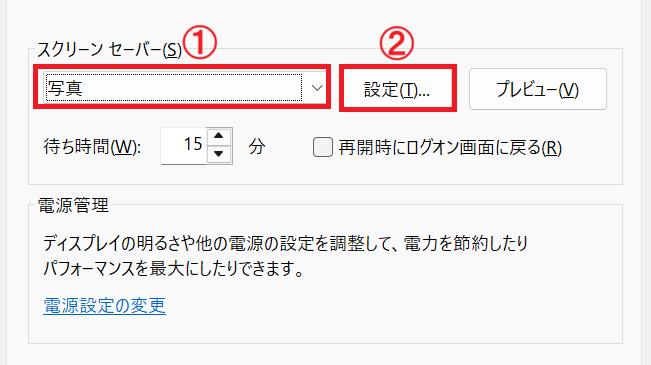
- 表示された[スクリーンセーバーの設定]ウィンドウでスクリーンセーバーの種類を「写真」にして「設定」をクリックする
- 表示された[フォトスクリーンセーバーの設定]ウィンドウで「参照」をクリックして、使用したい写真が保存されているフォルダーを選択<「保存」をクリックする
![Windows 11:[フォトスクリーンセーバーの設定]ウィンドウで使用したい写真が保存されているフォルダーを選択して保存](/static/image/1197/picture-setting-save.png)
Windows 11でスクリーンセーバーを解除・オフにする方法
スクリーンセーバーが不要な場合は、以下の手順でスクリーンセーバーをオフにしてください。
- タスクバーにあるスタートボタンをクリックし、表示された画面から「設定」を選択する
- 表示された設定画面の左側メニューから「個人用設定」をクリックする
- 表示された[個人用設定]から「ロック画面」をクリックする
- 表示された[ロック画面]の[関連設定]項目から「スクリーンセーバー」をクリックする
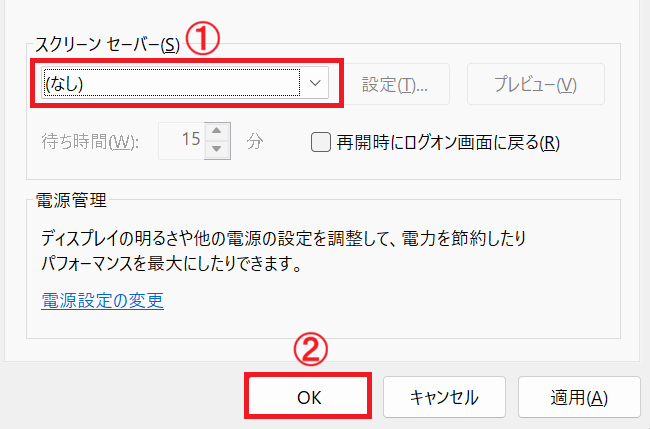
- 表示された[スクリーンセーバーの設定]ウィンドウでスクリーンセーバーの種類を「なし」にして「OK」をクリックする
Windows 11のスクリーンセーバーとは
スクリーンセーバーとは、パソコンを一定時間操作しなかったときに画面上にアニメーションや写真などを自動的に表示する機能です。
Windows 11のスクリーンセーバーでは、「3D テキスト」「バブル」「写真」などから表示する内容を選択でき、スクリーンセーバーが起動するまでの待ち時間も自由に変更できます。
またスクリーンセーバーでパソコンをロックする設定も可能です。離席中に第三者からパソコンを操作されることを防げるため、オフィスなどでパソコンを使用する場合のセキュリティ対策としても活用できます。
Windows 11でスクリーンセーバーが表示されない・起動しないときの対処法
スクリーンセーバーが起動しないときは以下の点を確認してください。
- スクリーンセーバーが正しく設定されているか確認
- スクリーンセーバーの待ち時間を確認
まずはスクリーンセーバーの設定を開き、スクリーンセーバーの種類が「なし」以外になっているか確認しましょう。
プレビューボタンを押して、スクリーンセーバーが正常に表示されるかも、併せて確認してください。
次に「待ち時間」も確認しましょう。たとえば「30分」に設定されている場合、30分間パソコンを操作しない状態が続くまでスクリーンセーバーは起動しません。
動作確認をする場合は、一時的に待ち時間を「1分」など短い時間に変更すると確認しやすくなります。
Windows 11でスクリーンセーバーを設定する際の注意点
Windows 11でスクリーンセーバーを設定する際は以下の点に注意してください。
- スクリーンセーバーとスリープは違う
- スクリーンセーバーだけでは自動ロックされない
- 会社のパソコンでは設定を変更できない場合がある
スクリーンセーバーとスリープは違う
スクリーンセーバーとスリープは、どちらもパソコンを一定時間操作しなかったときに動作する機能ですが、それぞれ目的や動作が異なります。
スクリーンセーバーは、パソコンを一定時間操作しなかったときに、写真やアニメーションなどを画面に表示する機能です。
スクリーンセーバーが起動している間もWindowsは通常どおり動作しているため、パソコン自体が省電力状態にはなりません。
スリープはパソコンを一時的に省電力状態にする機能です。作業中の状態をメモリに保持したまま、パソコンの動作を抑えることで消費電力を減らします。
そのため消費電力を抑えることが目的であれば、スクリーンセーバーではなくスリープや画面オフを設定しましょう。
Windows 11のパソコンにおけるスリープの設定について詳しくは以下記事をご参照ください。
スクリーンセーバーだけでは自動ロックされない
Windows 11では単にスクリーンセーバーを設定しただけではパソコンが自動的にロックされないです。
スクリーンセーバーを設定しただけでは、スクリーンセーバーが終了したあとはそのままデスクトップに戻る設定になっています。
離席時のセキュリティ対策としてスクリーンセーバーを利用する場合は、「スクリーンセーバーの設定」画面にある「再開時にログオン画面に戻る」にチェックを入れる必要があります。
この設定を有効にすることでスクリーンセーバーから復帰するときにWindowsのサインイン画面が表示され、設定しているPINやパスワードなどによるサインインが必要になります。
会社のパソコンでは設定を変更できない場合がある
組織によっては管理者によってスクリーンセーバーの設定が制限されている場合があります。
企業ではセキュリティ対策のため、グループポリシーやMicrosoft Intuneなどを使用して、スクリーンセーバーの有効化や待ち時間、復帰時のサインインなどを一括で設定することがあります。
このような場合、スクリーンセーバーの設定項目がグレーアウトして変更できない、設定を変更しても一定時間が経過すると元の設定に戻る、といったことがあります。
会社のパソコンでスクリーンセーバーの設定を変更できない場合は、社内のIT管理者に確認してみましょう。
まとめ
本記事「【Windows 11】スクリーンセーバーの設定方法|変更・解除する手順を解説」はいかがでしたか。
ここでは以下の項目について解説してきました。
- スクリーンセーバーについて
- Windows 11でスクリーンセーバーを設定する方法
- スクリーンセーバーの待ち時間を変更する方法
- スクリーンセーバーでパソコンをロックする方法
- 写真をスクリーンセーバーで使用する方法
- スクリーンセーバーを解除する方法
- スクリーンセーバーの注意点
Windows 11では好きな写真をスクリーンセーバーとして表示したり、復帰時にサインイン画面を表示してセキュリティを高めたりすることが可能です。
スクリーンセーバーが表示されない場合は、待ち時間だけでなく、スリープまでの時間も確認してみましょう。
よくある質問(FAQ)
Windows 11でスクリーンセーバーをオフにするにはどうすればよいですか?
設定アプリから「スクリーンセーバーの設定」ウィンドウを開き、「スクリーンセーバー」の設定項目を「(なし)」に変更してください。
これにより、一定時間パソコンを操作しなくてもスクリーンセーバーが起動しなくなります。
スクリーンセーバーが表示されるまでの時間は変更できますか?
はい、スクリーンセーバーが起動するまでの時間は自由に変更できます。
「スクリーンセーバーの設定」画面にある「待ち時間」に、スクリーンセーバーを起動させるまでの時間を分単位で設定してください。
スクリーンセーバーとスリープの違いは何ですか?
スクリーンセーバーは、一定時間パソコンを操作しなかったときに、写真やアニメーションなどを画面に表示する機能です。
一方、スリープはパソコンを省電力状態にする機能です。スクリーンセーバーが起動してもパソコン自体は通常どおり動作しているため、スリープとは役割が異なります。
スクリーンセーバーを設定するとパソコンは自動的にロックされますか?
スクリーンセーバーを単に設定しただけでは、パソコンがロックされるわけではありません。
スクリーンセーバーから復帰するときにサインインを要求したい場合は、[スクリーンセーバーの設定]画面で「再開時にログオン画面に戻る」にチェックを入れてください。
好きな写真をスクリーンセーバーに設定できますか?
はい、Windows 11ではパソコンに保存している写真をスクリーンセーバーとして使用できます。
「スクリーンセーバーの設定」画面でスクリーンセーバーの種類に「写真」を選択し、写真が保存されているフォルダーを指定します。複数の写真を保存したフォルダーを指定すれば、スライドショーのように表示できます。
Windows 11でスクリーンセーバーの設定は必須ですか?
スクリーンセーバーは必ず設定しなければならない機能ではないです。
以前はディスプレイの焼き付きを防ぐ目的で広く利用されていましたが、現在のパソコンでは以前ほど必要性は高くありません。
写真を表示して楽しみたい、復帰時にサインインを要求したい場合では、今でも利用する価値はあります。
この記事の執筆者


 関連記事
関連記事