【Windows 11】エクスプローラーで便利なショートカットキーの一覧
公開日:更新日:
Windows 11のエクスプローラーで使える便利なショートカットキーがわかります。ファイルやフォルダーのコピー・移動・名前変更などの基本操作から、タブの切り替えや表示形式の変更などを素早く行う方法も理解できます。
本記事ではWindows 11における、エクスプローラーで使える便利なショートカットキーを一覧でご紹介します。
ショートカットキーを活用すればマウス操作の手間を減らし、日々のファイル管理を効率化できます。
ショートカットキーを覚えることで、ファイルやフォルダーのコピー・移動・名前変更といった基本操作から、タブの切り替えや検索、表示形式の変更、プレビュー機能までさまざまな操作を素早く行えるようになります。
本記事を通して、Windows 11のエクスプローラーで利用できるショートカットキーの理解を深めてください。
エクスプローラーのショートカットキー一覧【早見表】
Windows 11のエクスプローラーでは、ショートカットキーを使用することでさまざまな操作をキーボードだけで素早く行えます。
例えばエクスプローラーを開く、新しいフォルダーを作成する、ファイルの名前を変更するといった操作も、ショートカットキーを覚えておけばマウスを使わずに実行できます。
エクスプローラーのショートカットキーを駆使することで、業務を大幅に効率化することができます。
以下の表では、Windows 11のエクスプローラーでよく使うショートカットキーを一覧で紹介しています。
| 操作内容 | ショートカットキー |
|---|---|
| エクスプローラーを開く | Windows + E |
| 新しいウィンドウを開く | Ctrl + N |
| 新しいタブを開く | Ctrl + T |
| 次のタブに切り替える | Ctrl + Tab |
| 前のタブに切り替える | Ctrl + Shift + Tab |
| タブを閉じる | Ctrl + W |
| ファイルやフォルダーをすべて選択する | Ctrl + A |
| ファイルやフォルダーをコピーする | Ctrl + C |
| ファイルやフォルダーを切り取る | Ctrl + X |
| ファイルやフォルダーを貼り付ける | Ctrl + V |
| 新しいフォルダーを作成する | Ctrl + Shift + N |
| ファイルやフォルダーの名前を変更する | F2 |
| ファイルやフォルダーを削除する | Delete |
| ファイルやフォルダーを完全に削除する | Shift + Delete |
| 操作を元に戻す | Ctrl + Z |
| 前のフォルダーに戻る | Alt + ← |
| 次のフォルダーに進む | Alt + → |
| 1つ上のフォルダーに移動する | Alt + ↑ |
| ファイルやフォルダーを検索する | Ctrl + F |
| アドレスバーを選択する | Alt + D |
| エクスプローラーの画面を更新する | F5またはCtrl + R |
| プレビューウィンドウの表示を切り替える | Alt + P |
各ショートカットキーのリンクをクリックすることで、対象のショートカットキーを詳しく解説しているセクションに移動できます。気になるものがあれば、リンクをクリックして詳細をご確認ください。
エクスプローラーの基本操作に使うショートカットキー
Windows 11のエクスプローラーでは「ウィンドウを開く・閉じる」、「画面を更新する」といった基本操作をキーボードのショートカットキーだけで行えます。
特にエクスプローラーでのファイルやフォルダーの操作を頻繁にする場合は、これらのショートカットキーを覚えておくことで、日々の作業を効率化できます。
ここではエクスプローラーの基本操作で覚えておきたいショートカットキーとして、以下3つ紹介します。
- エクスプローラーを開く・閉じる
- 新しいウィンドウを開く
- エクスプローラーの画面を更新する
エクスプローラーを開く・閉じる
エクスプローラーを開くショートカットキーは「Windows + E」です。
Windowsキー + Eキー
スタートメニューやタスクバーからエクスプローラーを探す必要がなく、デスクトップやほかのアプリを使用している状態でもすぐにエクスプローラーを起動できます。
またエクスプローラーを閉じるショートカットキーは「Alt + F4」です。
Altキー + F4キー
私はエクスプローラーを閉じるショートカットキーは普段あまり使用しませんが、慣れればマウスに持ち替える手間が省け、よりスムーズに操作できるようになると思います。
また注意点として、Alt + F4は現在アクティブになっているウィンドウを閉じるショートカットキーです。エクスプローラー以外のアプリが選択されている場合は、そのアプリが閉じられるため注意してください。
新しいウィンドウを開く
エクスプローラーで新しいウィンドウを開くショートカットキーは「Ctrl + N」です。
Ctrlキー + Nキー
Ctrl + Nはエクスプローラーを開いている状態で使用するショートカットキーです。通常は現在表示しているフォルダーと同じ場所を新しいウィンドウで開くことができます。
例えば「ドキュメント」フォルダーを開いている状態でCtrl + Nを押すと、同じ「ドキュメント」フォルダーを開いた新規ウィンドウが起動します。
2つのショートカットキー「Windows + E」と「Ctrl + N」はどちらも新規でエクスプローラーを開くショートカットキーですが違いがあります。「Windows + E」は設定された場所でエクスプローラーが開くのに対し、「Ctrl + N」は現在開いているフォルダーと同じ場所でエクスプローラーが開きます。
エクスプローラーの画面を更新する
エクスプローラーの画面を更新するショートカットキーは「F5」と「Ctrl + R」の2つあります。
F5キーおよびCtrlキー + Rキー
上記ショートカットキーを実行すると、現在開いているフォルダーの表示が更新されます。
例えば共有フォルダー内でほかのユーザーがファイルを追加・変更した際に、その内容がエクスプローラーにすぐ反映されないことがあります。この際にショートカットキーを実行し、フォルダー内の表示を再読み込みして最新の状態を確認できます。
ファイル・フォルダー操作に便利なショートカットキー
Windows 11のエクスプローラーではファイルやフォルダーの選択、コピー、移動、名前の変更などさまざまな操作をキーボードのショートカットキーで簡単に行えます。
特に複数のファイルをまとめて整理する場合や異なるフォルダー間でファイルを移動する場合は、ショートカットキーを活用することでマウス操作の手間を減らし、作業を効率化できます。
ここではファイルやフォルダー操作に便利なショートカットキーとして、以下5つの方法を紹介します。
- ファイルやフォルダーを選択する
- ファイルやフォルダーをコピー・移動する
- 新しいフォルダーを作成する
- ファイルやフォルダーの名前を変更する
- 操作を元に戻す・やり直す
ファイルやフォルダーを選択する
エクスプローラーではショートカットキーを利用することで、複数のファイルやフォルダーをまとめて選択することができます。
フォルダー内のファイルをすべてコピーしたい場合や特定のファイルをまとめて削除したい場合などで便利です。
ファイルやフォルダーの選択に使う主なショートカットキーは以下のとおりです。
| 操作内容 | ショートカットキー |
|---|---|
| すべてのファイルやフォルダーを選択する | Ctrl + A |
| 連続した複数のファイルを選択する | Shift + クリック |
| 離れた場所にある複数のファイルを選択する | Ctrl + クリック |
| キーボードで選択範囲を広げる | Shift + 方向キー |
ファイルやフォルダーをコピー・移動する
エクスプローラーでファイルやフォルダーをコピー・移動する場合は以下のショートカットキーが便利です。
| 操作内容 | ショートカットキー |
|---|---|
| ファイルやフォルダーをコピーする | Ctrl + C |
| ファイルやフォルダーを切り取る | Ctrl + X |
| コピー・切り取りしたファイルを貼り付ける | Ctrl + V |
これらのショートカットキーを使うことで、右クリックメニューを開かずにファイルをコピーしたり、別のフォルダーへ移動したりできます。
新しいフォルダーを作成する
エクスプローラーで新しいフォルダーを作成するショートカットキーは「Ctrl + Shift + N」です。
Ctrlキー + Shiftキー + Nキー
新しいフォルダーを作成したい場所を開いた状態でこのショートカットキーを実行すると、新しいフォルダーが作成されます。
ファイルやフォルダーの名前を変更する
エクスプローラーでファイルやフォルダーの名前を変更するショートカットキーは「F2」です。
F2キー
名前を変更したいファイルやフォルダーを選択してF2キーを押すと、名前を編集できる状態になるので、新しい名前を入力して「Enter」キーを押してください。名前の変更をキャンセルしたい場合は、「Esc」キーを押してください。
操作を元に戻す・やり直す
エクスプローラーで直前に行った操作を元に戻すショートカットキーは「Ctrl + Z」です。
Ctrlキー + Zキー
例えば、ファイルを誤って異なるフォルダーに移動してしまった場合、Ctrl + Zを押すことで移動前の状態に戻すことができます。
また元に戻した操作をもう一度実行するショートカットキー「Ctrl + Y」もあります。
Ctrlキー + Yキー
これらのショートカットキーは、ファイルの移動や名前の変更を間違えた場合などで役立ちます。
Ctrl + Zは直前の操作を取り消し、Ctrl + Yは取り消した操作を再び実行するショートカットキー。
フォルダーの移動・検索に使うショートカットキー
Windows 11のエクスプローラーでは、フォルダー間の移動やファイルの検索を素早く行えるショートカットキーが備わっています。
例えば、直前に開いていたフォルダーに戻ったり、目的のフォルダーをパスで直接開いたりする操作もキーボードだけで実行できます。
階層が深いフォルダーを頻繁に開く場合や、大量のファイルから目的のファイルを探すような操作が多い人は、ショートカットキーを覚えておくと便利です。
ここではフォルダーの移動やファイルの検索に役立つショートカットキーとして、以下3つの方法を紹介します。
- 前のフォルダーに戻る・次に進む
- 一つ上のフォルダーに移動する
- ファイルやフォルダーを検索する
前のフォルダーに戻る・次に進む
エクスプローラーで直前に開いていたフォルダーに戻るには「Alt + ←」または「Backspace」を押します。また、戻ったフォルダーから戻る前のフォルダーに進む場合は、「Alt + →」を使用します。
| 操作内容 | ショートカットキー |
|---|---|
| 前に開いていたフォルダーに戻る | Alt + ← |
| 戻る前に開いていたフォルダーに進む | Alt + → |
| 前に開いていたフォルダーに戻る | Backspace |
例えば、「ドキュメント」フォルダーから「ダウンロード」フォルダーへ移動した場合、「Alt + ←」を押すと、直前に開いていた「ドキュメント」フォルダーに戻ります。また、「Alt + →」を押せば、再び「ダウンロード」フォルダーへ進むことができます。
これらのショートカットキーは、エクスプローラーの左上にある「戻る」「進む」ボタンと同じ操作です。
マウスを使わずに直前のフォルダーへ移動できるため、複数のフォルダーを行き来しながらファイルを探す場合などに便利です。
一つ上のフォルダーに移動する
エクスプローラーで現在開いているフォルダーの一つ上の階層に移動するショートカットキーは「Alt + ↑」です。
Altキー + ↑キー
例えば「C:\Users\ユーザー名\Documents\2026」を開いている状態で「Alt + ↑」を押すと、一つ上の階層である「Documents」フォルダーに移動します。
さらに「Alt + ↑」を続けて押すことで、さらに上の階層へ移動できます。
フォルダーを移動する「Alt + ←」と「Alt + ↑」はどちらもフォルダーを移動するショートカットキーですが、移動先が異なります。
| ショートカットキー | 動作 |
|---|---|
| Alt + ← | 直前に開いていたフォルダーへ戻る |
| Alt + ↑ | 現在開いているフォルダーの一つ上の階層へ移動する |
直前に開いていたフォルダーに戻りたい場合は「Alt + ←」、フォルダーの階層を一つ上に移動したい場合は「Alt + ↑」 と覚えておきましょう。
ファイルやフォルダーを検索する
エクスプローラーでファイルやフォルダーを検索するショートカットキーは「Ctrl + F」です。
Ctrl + F
ショートカットキー「Ctrl + F」を押すと、エクスプローラーの右上にある検索ボックスが選択され、すぐに検索キーワードを入力できる状態になります。
エクスプローラーでタブを操作するショートカットキー
Windows 11のエクスプローラーではWebブラウザーと同じように1つのウィンドウ内で複数のタブを開くことができるようになりました。
タブ機能を活用すれば、複数のフォルダーを別々のウィンドウで開く必要がなくなり、ファイルやフォルダーの整理がしやすくなります。
エクスプローラーではショートカットキーを使うことで、「新しいタブを開く」「タブを切り替える」「不要なタブを閉じる」といった操作をキーボードだけで行えます。
ここではWindows 11のエクスプローラーでタブを操作するショートカットキーとして、以下3つの方法を紹介しています。
- 新しいタブを開く
- タブを切り替える
- 開いているタブを閉じる
新しいタブを開く
Windows 11のエクスプローラーで新しいタブを開くショートカットキーは「Ctrl + T」です。
Ctrlキー + Tキー
エクスプローラーを開いた状態で「Ctrl + T」を押すと新しいタブが作成されて、自動的にそのタブへ切り替わります。
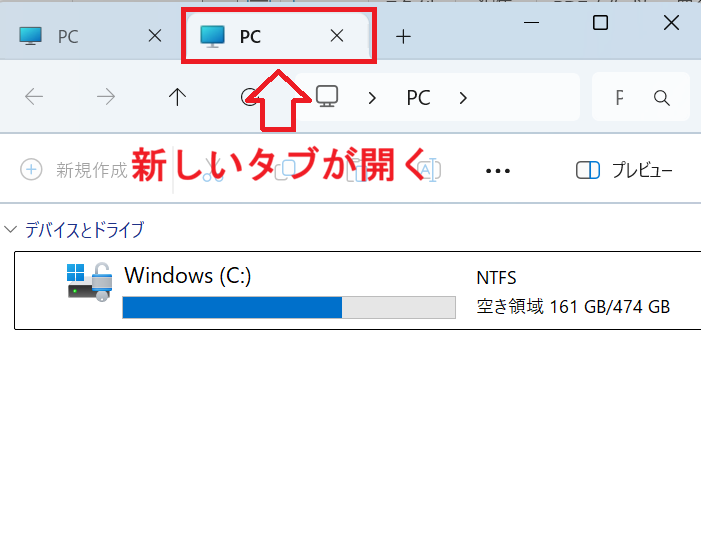
ショートカットキーの「Ctrl + T」と「Ctrl + N」は、どちらもエクスプローラーで新しい作業場所を開くショートカットキーですが動作が異なります。
| ショートカットキー | 動作 |
|---|---|
| Ctrl + T | 現在のウィンドウ内に新しいタブを開く |
| Ctrl + N | 新しいウィンドウを開く |
複数のフォルダーを1つのウィンドウで管理したい場合は「Ctrl + T」、フォルダーを別々のウィンドウで並べて表示したい場合は「Ctrl + N」を使用してください。
タブを切り替える
エクスプローラーで開いているタブを切り替えるショートカットキーは「Ctrl + Tab」です。
Ctrlキー + Tabキー
ショートカットキー「Ctrl + Tab」を押すと、現在表示しているタブから右隣のタブへ移動できます。また、「Ctrl + Shift + Tab」を押すと、左隣のタブへ移動できます。
以下にタブを切り替えるショートカットキーをまとめて記します。
| 操作内容 | ショートカットキー |
|---|---|
| 次のタブに切り替える | Ctrl + Tab |
| 前のタブに切り替える | Ctrl + Shift + Tab |
| 指定した番号のタブに切り替える | Ctrl + 数字キー(1~9) |
開いているタブを閉じる
エクスプローラーで現在開いているタブを閉じるショートカットキーは「Ctrl + W」です。
Ctrlキー + Wキー
複数のタブを開いている状態で「Ctrl + W」を押すと、現在表示しているタブだけを閉じることができます。
ほかのタブは開いたままなので作業が終わったタブを整理したい場合に便利ですが、開いているタブが1つしかない場合は、Ctrl + Wを押すとエクスプローラーのウィンドウ自体が閉じられます。
エクスプローラーの表示を変更するショートカットキー
Windows 11のエクスプローラーでは、ファイルやフォルダーの表示形式やアイコンのサイズを変更するショートカットキーが備わっています。
例えばファイルの更新日時やサイズを確認したい場合は「詳細」表示に切り替え、写真を探したい場合はアイコンを大きく表示するといった使い方ができます。
ここではエクスプローラーの表示を変更するショートカットキーとして、以下3つの方法を紹介します。
- ファイルやフォルダーの表示形式を変更する
- アイコンのサイズを変更する
- プレビューウィンドウを表示・非表示にする
ファイルやフォルダーの表示形式を変更する
エクスプローラーでファイルやフォルダーの表示形式を変更するショートカットキーは「Ctrl + Shift + 数字キー」です。
Ctrlキー + Shiftキー + 数字キー
Windows 11のエクスプローラーにはファイル名を一覧で表示する「一覧」や、更新日時・ファイルサイズなどを確認できる「詳細」など、さまざまな表示形式が用意されています。
それぞれの表示形式は、以下のショートカットキーで切り替えられます。
| 表示形式 | ショートカットキー |
|---|---|
| 一覧 | Ctrl + Shift + 5 |
| 詳細 | Ctrl + Shift + 6 |
| 並べて表示 | Ctrl + Shift + 7 |
| コンテンツ | Ctrl + Shift + 8 |
上記のショートカットキーはエクスプローラー上部の「表示」メニューから表示形式を変更する操作と同じです。
アイコンのサイズを変更する
エクスプローラーでファイルやフォルダーのアイコンサイズを変更するショートカットキーは「Ctrl + Shift + 数字キー」です。
Ctrlキー + Shiftキー + 数字キー
このショートカットキーは写真を大きく表示して内容を確認したい場合や、多くのファイルを画面内に表示したい場合に便利です。
表示形式を変更するショートカットキーと同じですが、数字キーが異なります。アイコンのサイズを変更するショートカットキーは以下のとおりです。
| 表示形式 | ショートカットキー |
|---|---|
| 特大アイコン | Ctrl + Shift + 1 |
| 大アイコン | Ctrl + Shift + 2 |
| 中アイコン | Ctrl + Shift + 3 |
| 小アイコン | Ctrl + Shift + 4 |
数字が小さいほどアイコンが大きく表示されます。
プレビューウィンドウを表示・非表示にする
エクスプローラーでプレビューウィンドウを表示・非表示にするショートカットキーは「Alt + P」です。
Altキー + Pキー
プレビューウィンドウとはファイルを開かずに、その内容をエクスプローラー上で確認できる機能です。
例えば、写真やPDFファイルなどの内容を確認したい場合に、ファイルを一つずつ開く手間を減らせます。
エクスプローラーが固まる・応答なしになる問題
エクスプローラーは利用していると突然固まる、応答なしになるといった問題が発生することがあります。
この問題の原因の一つとして、プレビューウィンドウが原因になることがあります。ファイルをクリック後に固まるという方は、ほぼプレビューウィンドウ機能が原因であると考えてください。
この場合はプレビューウィンドウを無効にすることで問題は発生しなくなります。エクスプローラーが固まる問題について詳しくは以下記事をご参照ください。
まとめ
本記事「【Windows 11】エクスプローラーで便利なショートカットキーの一覧」はいかがでしたか。
ここでは以下の項目について解説してきました。
- エクスプローラーの基本操作に使うショートカットキー
- ファイル・フォルダー操作に便利なショートカットキー
- フォルダーの移動・検索に使うショートカットキー
- エクスプローラーでタブを操作するショートカットキー
- エクスプローラーの表示を変更するショートカットキー
ここではWindows 11のエクスプローラーで使える便利なショートカットキーを、基本操作からファイル・フォルダーの操作、タブの切り替えまで幅広く紹介しました。
ショートカットキーを活用することで、マウスに持ち替える手間を減らし、日々のファイル管理やフォルダー操作を効率化できます。
普段よく使う操作から少しずつ取り入れて、Windows 11での作業をより快適にしてください。
よくある質問(FAQ)
ショートカットキーが使えない場合はどうすればいいですか?
ショートカットキーが反応しない場合は、まずエクスプローラーが選択されているか確認してください。
例えば、Ctrl + Nはエクスプローラー上では新しいウィンドウを開きますが、ほかのアプリでは異なる操作になる場合があります。
またF2やF5などのファンクションキーが反応しない場合は、キーボードの設定によってFnキーと同時に押す必要があることもあります。
Windows + EとCtrl + Nの違いは何ですか?
どちらもエクスプローラーのウィンドウを開くショートカットキーですが、実際には動作が異なります。
ショートカットキー「Windows + E」はエクスプローラーを起動して設定された開始場所を開くショートカットキーであり、「Ctrl + N」は現在表示しているフォルダーと同じ場所を新しいウィンドウで開くショートカットキーです。
Windows 10とWindows 11ではショートカットキーに違いがありますか?
基本的なショートカットキーの多くは、Windows 10とWindows 11の両方で使用できます。
ただWindows 11ではエクスプローラーにタブ機能が追加されており、Ctrl + Tで新しいタブを開いたり、Ctrl + Tabでタブを切り替えたりできます。
この記事の執筆者


 関連記事
関連記事