【OneDrive】エクスプローラーで開く方法|表示されない原因と対処法
公開日:更新日:
エクスプローラーでOneDriveを開く方法がわかります。表示されない原因と対処法も理解でき、正常に表示できるようになります。これにより通常のフォルダ操作と同じ感覚で効率よくファイル管理ができるようになります。

本記事ではMicrosoftのOneDriveにおける、OneDriveをエクスプローラーで開く方法や、エクスプローラーに表示されないときの原因や対処法について詳しく解説していきます。
OneDriveとは大容量のクラウドストレージであり、多くの人がファイルの保存に利用しています。このOneDriveはブラウザから開いて操作するだけでなく、エクスプローラーに表示して通常のフォルダと同じように操作することができます。
エクスプローラーからOneDriveを操作することで、ファイルの保存や編集、移動を効率よく行うことができ、業務効率を大きく向上させることができます。
そのためOneDriveはエクスプローラーから開いて使えるように設定しておくことをおすすめします。
またエクスプローラーにOneDriveが表示されないこともあります。その場合の対処法についても本記事では解説しています。
本記事を通して、OneDriveをエクスプローラーで開く方法(表示させる方法)について理解を深めてください。
ここではMicrosoft 365による最新のOneDriveを使用しています。
Microsoft 365とはMicrosoft社が提供しているOfficeアプリケーション(Outlook、Word、Excel、SharePoint、PowerPointなど)やサービスを利用できるサブスクリプション(月額課金制)のクラウドサービスです
OneDriveをエクスプローラーで開く・表示されないとは
OneDriveとはMicrosoftが提供している大容量のクラウドストレージサービスです。
有料版のMicrosoft 365では最大1TBのストレージが利用できます。またパソコンやスマートフォンなどさまざまな端末からアクセスができることが大きな特徴と言えます。
業務ではOneDriveを利用する機会が多くありますが、毎回ブラウザでOneDriveを開き、OneDriveは「Web上で操作するもの」という認識の方が多いです。
しかしOneDriveはブラウザだけでなく、エクスプローラーからパソコン内のフォルダのように利用することもできます。
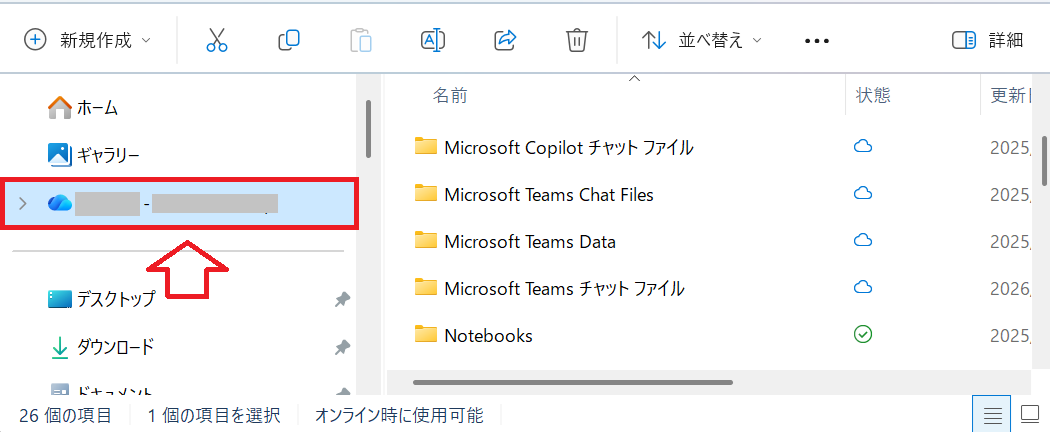
OneDriveをエクスプローラーから操作することでファイルの保存や編集、移動などの作業をローカルのファイル操作と同じ感覚で扱えるようになり、作業効率が大きく向上します。
OneDriveをエクスプローラーで開くことで次のようなメリットがあります。
- 通常のフォルダと同じ感覚で操作できる
- ドラッグ&ドロップでファイル操作が可能
- 自動でクラウドと同期される
- オフラインでもファイル操作が可能
- エクスプローラーの検索機能が利用できる
このようなメリットがあるため、OneDriveをエクスプローラーで開いて業務を行うことで業務効率アップが大きく期待できます。
しかしエクスプローラーでOneDriveが表示されないという問題が発生することもあるため、本記事では表示されない問題の原因や対処法についても詳しく解説しています。
OneDriveとSharePointの違い
Microsoftが提供しているストレージサービスにはOneDriveとSharePointの2つのクラウドストレージがあります。
これらはクラウドのストレージという共通点があるため、使い分けがわからずに利用している方が多いです。
OneDriveは主に個人用、SharePointは部署やチーム単位(組織内)でファイルを共有するストレージという使い分けが適しています。
OneDriveとSharePointの違いや使い分けについて詳しくは以下記事をご参照ください。

OneDrive:エクスプローラーで開く方法
エクスプローラーでOneDriveを開く方法は以下の通りです。
- エクスプローラーから直接開く
- タスクバーのOneDriveアイコンから開く
- 検索結果からOneDriveアプリを起動する
エクスプローラーから直接開く
最も簡単な方法がエクスプローラーから直接OneDriveを開くことです。
まずはエクスプローラーを開きます。以下のショートカットキーでエクスプローラーを開くことができます。
Windowsキー + Eキー
エクスプローラーが起動したら、左側のナビゲーションウィンドウから「OneDrive」をクックします。これによりOneDriveをエクスプローラー上で開くことができます。
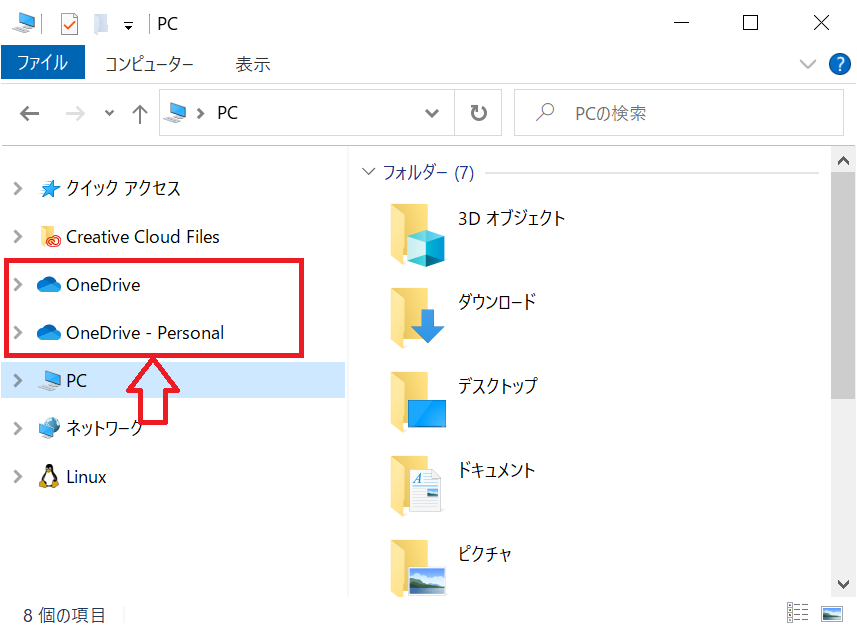
またエクスプローラー上にOneDriveが2つ表示されることがあります。これは会社用アカウントと個人用アカウントの2つが同期されている状態です。
会社用アカウントの場合は「OneDrive – 会社名」、個人用アカウントの場合は「OneDrive - Personal」と表示されます。
タスクバーのOneDriveアイコンから開く
タスクバーにあるOneDriveアイコンから開くこともできます。
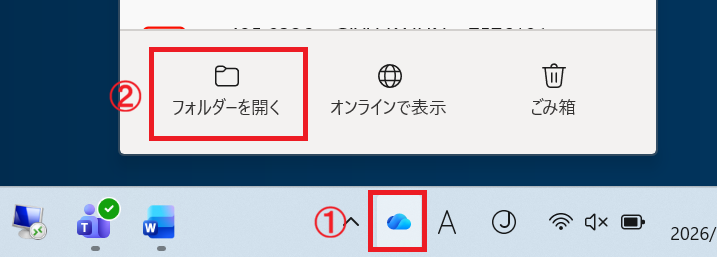
画面右下のタスクバーにはOneDriveのアイコンがあります。そこをクリックし、表示された画面から「フォルダーを開く」をクリックすることで、OneDriveが開いた状態のエクスプローラーが起動します。
OneDriveのアイコンの意味
OneDriveではさまざまなアイコンが使われています。画面右下のタスクバーにあるOneDriveアイコンも状態によって変化します。
このアイコンの意味を理解することで現在の同期の状態などがわかるようになります。
OneDriveの各アイコンの意味について詳しくは以下記事をご参照ください。

検索結果からOneDriveアプリを起動する
OneDriveをエクスプローラーで開く方法として、Windows 11の検索機能からOneDriveアプリを検索・起動する方法があります。
方法としては、画面左下にある検索窓にOneDriveと入力し、表示されたOneDriveアプリをクリックして起動するだけです。
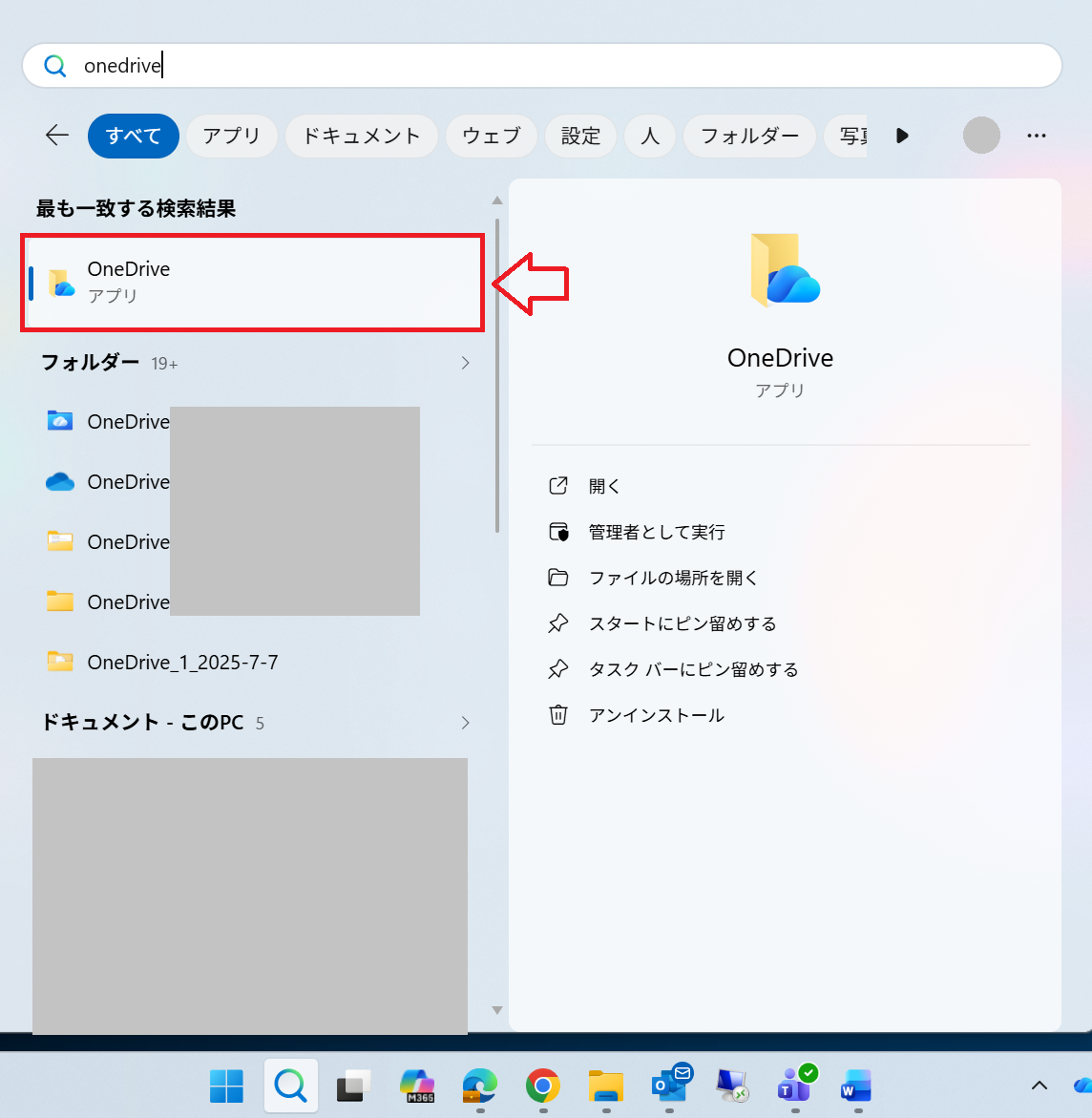
OneDriveアプリを起動しますが、すでにログインされていれば、エクスプローラーでOneDriveが開きます
OneDriveがエクスプローラーで表示されない原因
OneDriveがエクスプローラー上に表示されないこともあります。その原因としては次のようなものが考えられます。
- OneDriveが起動していない
- OneDriveにログインしていない
- OneDriveアプリがインストールされていない
- パソコンの問題
- OneDriveアプリが破損している
これら原因の対処法については次項より解説していきます。
OneDriveがエクスプローラーで表示されないときの対処法
OneDriveがエクスプローラーに表示されないときの対処法は以下の通りです。
- OneDriveアプリを起動する
- OneDriveにサインインする
- OneDriveアプリをインストールする
- パソコンを再起動する
- OneDriveをサインアウトして再度サインインする
- OneDriveアプリを入れなおす
上記それぞれの詳しい方法について次項より解説していきます。
OneDriveアプリを起動する
OneDriveアプリが起動していないことでエクスプローラーに表示されていないことが考えられます。
画面右下のタスクバーにOneDriveアイコンがなければ、OneDriveアプリは起動していないです。
画面左下にある検索窓にOneDriveと入力し、表示されたOneDriveアプリをクリックするとOneDriveアプリが起動します。
OneDriveにサインインする
OneDriveにサインインしていない場合、エクスプローラーにOneDriveは表示されません。
サインインだけでなく、初期設定も併せてすることでエクスプローラーにOneDriveが表示されるようになります
以下の流れでOneDriveのサインインおよび初期設定を行ってください。
- 画面左下にある検索窓にOneDriveと入力し、表示されたOneDriveアプリをクリックする
- 表示されたセットアップ画面が表示されるので、メールアドレスやパスワードを入力してサインインする
- 初期設定を画面の流れに沿って行う

OneDriveアプリをインストールする
検索窓でOneDriveを検索しても表示されない場合は、パソコンにOneDriveアプリがインストールされていないことが考えられます。
以下のサイトからOneDriveアプリのインストーラーをダウンロードして、OneDriveをパソコンにインストールしてください。
会社から貸与しているパソコンでは、アプリのインストールが制限されていることが多いです。社内のIT担当者に連絡し、OneDriveアプリをインストールしてもらいましょう
OneDriveアプリをインストールしたら、前項で解説している「OneDriveにサインイン+初期設定」を行ってください。
パソコンを再起動する
OneDriveの動作が不安定になり、それが起因してエクスプローラー上にOneDriveが表示しないこともあります。
この場合、最も簡単な解決方法がパソコンの再起動です。パソコンを再起動したあとに、正常にOneDriveがエクスプローラー上に表示するか確認してください。
おすすめとしては完全シャットダウンをすることです。
完全シャットダウンとはメモリやドライバの情報などすべてのデータを消去してパソコンの電源を完全に切る操作です。完全シャットダウンすることで高速起動はできなくなりますが、通常のシャットダウンや再起動で回復しなかった問題が修復されることがあります。
Windows 11の完全シャットダウンの方法について詳しくは以下記事をご参照ください。
OneDriveをサインアウトして再度サインインする
OneDriveをサインアウトして再度サインインすることで問題が解決することがあります。
サインアウト・再サインインは表示系トラブルや同期トラブルに有効な対処法です
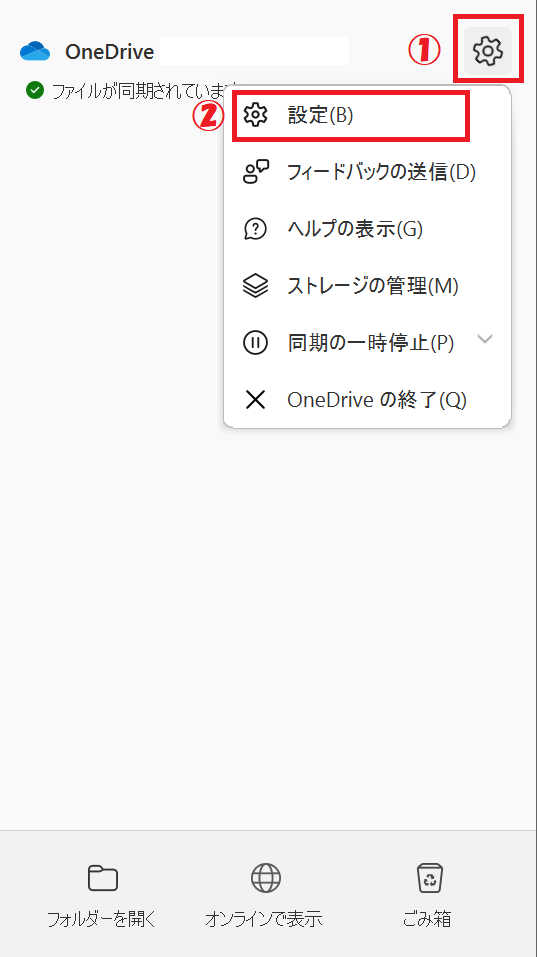
OneDriveのサインアウトは以下の流れで行います。
- 画面右下のタスクバーからOneDriveのアイコンをクリックする
- 右上にある歯車のアイコン「ヘルプと設定」をクリックし、表示されたメニューから「設定」をクリックする
- 表示された「OneDrive設定」ウィンドウの左側にあるメニューから「アカウント」をクリックし、画面右側から「このPCからリンクを解除する」をクリックする
- 確認ダイアログが表示されたら「アカウントのリンクを解除」をクリックする

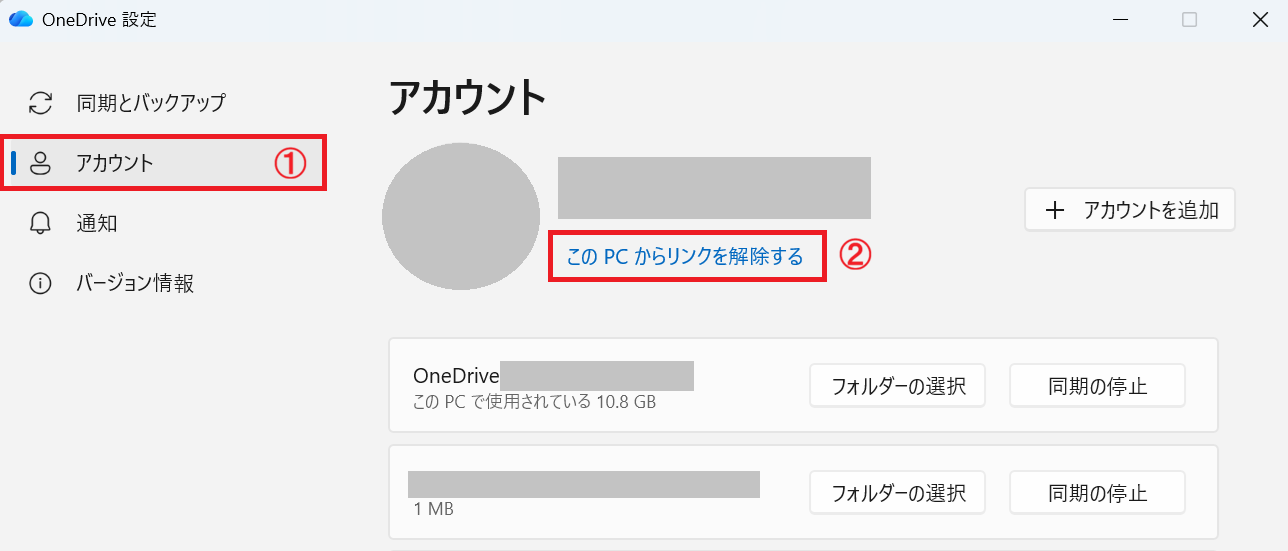
上記の流れでサインアウトしたら、再度サインインして問題が解決したか確認してください。
OneDriveアプリを入れなおす
ここまで解説した方法を行ってもエクスプローラー上にOneDriveが表示しない場合、アプリ本体に不具合がある可能性が高いです。
そこでアプリを初期化するために、一度アプリをアンインストールし、その後再度インストールする操作を行ってみてください。
まとめ
本記事「【OneDrive】エクスプローラーで開く方法|表示されない原因と対処法」はいかがでしたか。
ここでは以下の項目について解説してきました。
- OneDriveをエクスプローラーで開くことについて
- OneDriveをエクスプローラーで開く方法
- エクスプローラーにOneDriveが表示されない問題について
- エクスプローラーでOneDriveが表示されない原因
- エクスプローラーでOneDriveが表示されないときの対処法
OneDriveをエクスプローラーで操作できるようになると、ファイルの保存や編集、移動などの操作が普段のフォルダ操作の間隔で行えるようになるため、業務の進みは段違いに早くなります。
OneDriveを仕事で利用している方は、ブラウザ上で操作するのではなく、エクスプローラーからも操作できるようにしておくことをお勧めします。
OneDriveには他にも便利な機能が豊富に備わっています。以下OneDriveのまとめ記事ではビジネスで便利な機能を紹介しています。ぜひご覧いただき、ご自身の仕事に役立つ機能を見つけてください。

この記事の執筆者


 関連記事
関連記事