【Windows 11】タスクバーの時計を秒表示する方法|秒まで表示する設定
公開日:更新日:
Windows 11のタスクバーで時計を秒表示する方法がわかります。設定アプリから秒表示を有効にする手順を紹介。また、秒表示を利用する際の注意点や、秒が表示されない場合の対処法についても理解できます。
本記事ではWindows 11における、タスクバーの時計を秒表示する方法について詳しく解説していきます。
Windows 11のタスクバーの右端に表示される時計は、初期設定では「時間」「分」「日付」だけが表示され、秒数の表示がない状態です。
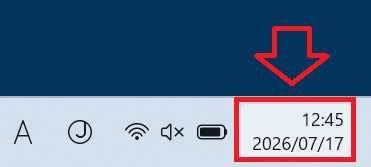
Windows 11では設定を変更することで、タスクバーの時計に秒まで表示できるようになりました。
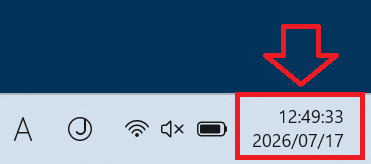
秒数を表示することでより正確な時刻を確認できるため、時刻を細かく確認したい方や作業時間を測りたい場面で便利になります。
本記事を通して、Windows 11でタスクバーの時計に秒数を表示する設定方法について理解を深めてください。
Windows 11のタスクバーで時計を秒表示する方法
Windows 11でタスクバーの時計を秒表示する方法は以下の通りです。
- タスクバーの右端にある時計を右クリックし、表示されたメニューから「日時を調整する」を選択する
- 表示された画面から「システムトレイに時刻と日付を表示する」をクリックする
- 展開されたメニューから「システムトレイの時計に秒を表示する(電力消費が増加します)」をチェックする
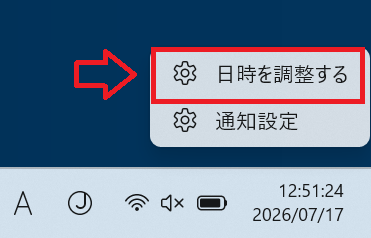
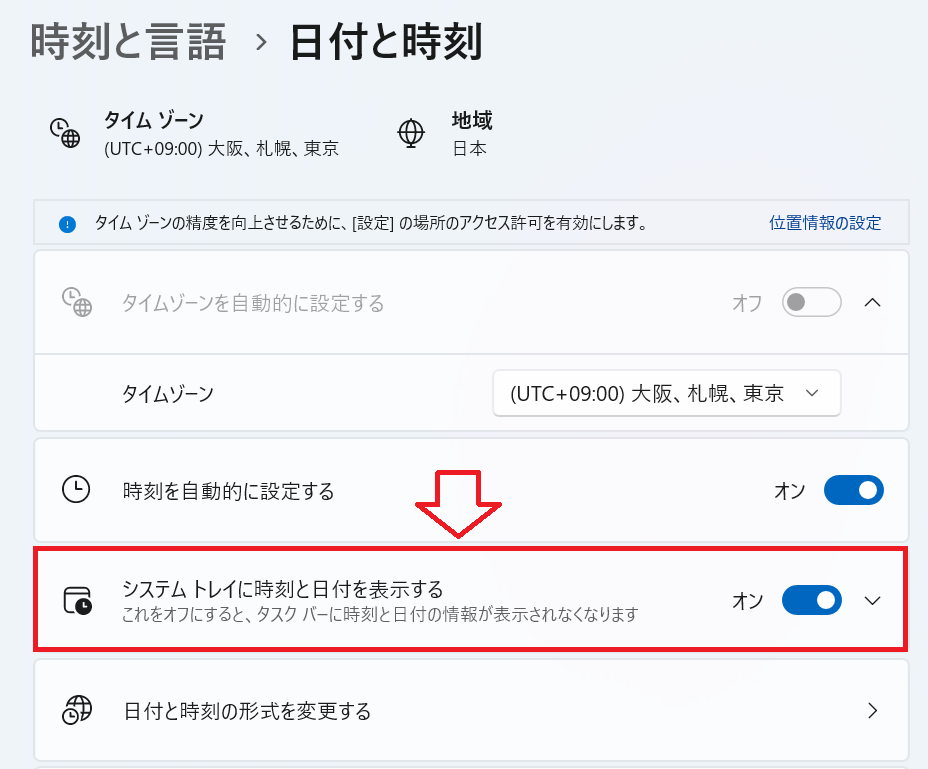
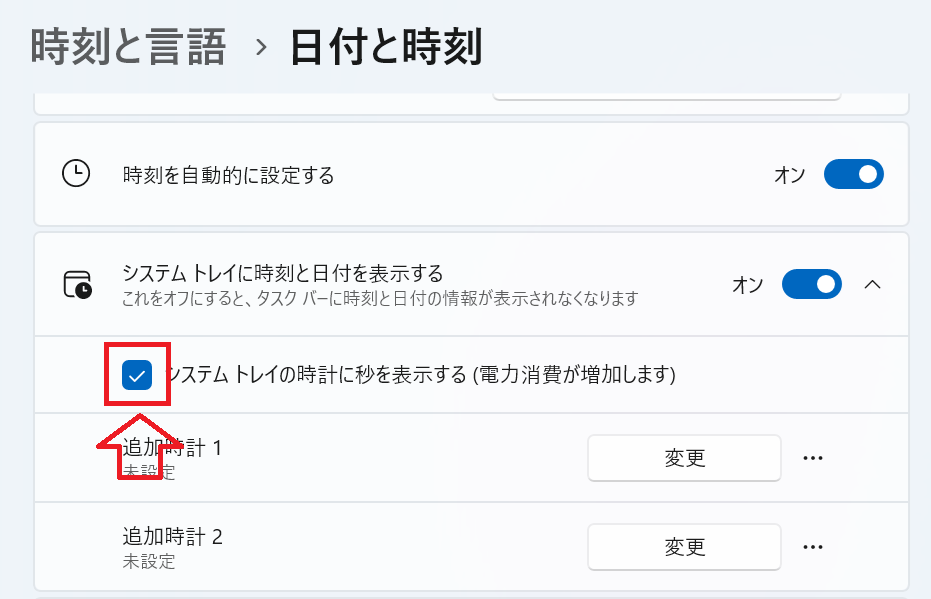
上記の操作で秒表示が有効になります。秒表示はすぐに反映されるため、通常はパソコンを再起動する必要はありません。
Windows 11で時計を秒表示する際の注意点
秒表示することで、正確に時刻を把握できるようになりますが、利用する際の注意点があります。
Windows 11で秒表示を有効にすると、通常よりも電力を多く消費します。そのためバッテリーの減りが早くなります。
ノートパソコンをバッテリー駆動で長時間利用する場合は、秒表示は無効にしておくことがおすすめです。
Windows 11で秒表示がされないときの対処法
秒表示を有効にしたのに秒数が表示されない場合は以下の対処法をしてみてください。
- Windows Updateを実行する
- パソコンを再起動する
- 秒表示の設定が有効になっているか確認する
Windows Updateを実行する
タスクバーの時計を秒表示する機能は、Windows 11の新しいバージョンで追加された機能です。
そのため古いバージョンのWindows 11では「システムトレイの時計に秒を表示する」という設定項目が表示されないです。
秒表示の設定が見つからない場合、まずはWindows Updateを実行して、最新の更新プログラムが適用されているか確認してください。
Windows Updateの実行方法については以下記事をご参照ください。

パソコンを再起動する
秒表示の設定を有効にしてもタスクバーの時計に秒数が表示されない場合は、一度パソコンを再起動してください。
通常は設定を変更するとすぐに秒表示されますが、一時的な不具合やWindowsエクスプローラーの動作によって表示されないことがあります。
再起動を行うことで、タスクバーやシステムの表示がリフレッシュされ、秒数が正しく反映されることがあります。
秒表示の設定が有効になっているか確認する
秒数表示の設定を変更したつもりでも、チェックが外れていたり、設定が保存されていなかったりすることがあるため、秒表示の設定が有効になっているか確認してください。
設定を有効にしても秒表示されない場合は、パソコンの再起動やWindows Updateを実行して最新バージョンになっているかも確認してください。
まとめ
本記事「【Windows 11】タスクバーの時計を秒表示する方法|秒まで表示する設定」はいかがでしたか。
ここでは以下の項目について解説してきました。
- Windows 11のタスクバーで時計を秒表示する方法
- 時計を秒表示する際の注意点
- 秒表示されないときの対処法
秒表示を有効にすると、より正確な時刻を確認でき、作業や時刻管理にも役立ちます。
設定項目が見つからない場合や秒数が表示されない場合は、Windows Updateや設定内容を確認してください。
よくある質問(FAQ)
秒表示の設定が見つからないのはなぜですか?
古いバージョンのWindows 11を使用している場合、秒表示の設定が表示されないことがあります。
まずはWindows Updateを実行し、Windows 11を最新の状態に更新してください。
秒表示を有効にすることでデメリットはありますか?
秒表示を有効にすることのデメリットとしては、わずかに電力消費が増えることです。
そのため設定項目にも「電力消費が増加します」と表示されています。ただし、通常の利用では大きな影響を感じることはほとんどありません。
秒表示を元に戻すにはどうすればいいですか?
「システムトレイの時計に秒を表示する(電力消費が増加します)」のチェックを外してください。
パソコンの再起動などは必要ありません。
秒表示を有効にしても表示されない場合はどうすればいいですか?
まずは秒表示の設定が有効になっているか確認し、その後パソコンを再起動してみてください。
それでも改善しない場合は、Windows Updateを実行してWindows 11を最新バージョンに更新してみてください。
この記事の執筆者


 関連記事
関連記事