【Windows 11】トラブルシューティングツールを起動・実行する方法
公開日:更新日:
Windows 11でトラブルシューティングツールを起動・実行する方法がわかります。トラブルシューティングの実行手順や診断・修復できる問題、各ツールの利用場面についても理解できます。
本記事ではWindows 11における、トラブルシューティングツールを起動する・実行する方法について詳しく解説していきます。
Windows 11では問題が発生した場合に利用できる機能として「トラブルシューティングツール」が備わっています。
このトラブルシューティングツールを実行することで、問題の原因を診断し、内容によっては自動で修復できます。
たとえばインターネットに接続できない、プリンターに印刷ができない、Bluetoothがつながらない、といった問題でトラブルシューティングツールが活躍します。
トラブルシューティングツールの使い方を知っておけば、パソコンで問題が発生した際に、自分で原因を確認して解決できる可能性が高くなります。
専門的な知識がなくても簡単に実行できるため、トラブル発生時の最初の対処方法として覚えておくと便利です。
本記事を通して、Windows 11のトラブルシューティングツールを起動・実行する方法について理解を深めてください。
Windows 11のトラブルシューティングツールとは
Windows 11のパソコンを使用していると、突然音が出なくなったり、インターネットに接続できなくなったりするなど、さまざまなトラブルが発生することがあります。
このようなパソコンの問題が発生したときに利用できる便利な機能が、Windows 11に搭載されている「トラブルシューティングツール」です。
Windows 11のトラブルシューティングツールとは、パソコンで発生している問題の原因を診断して解決をサポートしてくれる機能です。
トラブルシューティングツールを実行すると、関連する設定やシステムの状態を確認、原因を特定、そして設定の変更や修復などが自動的に行われます。
専門的な知識がなくても画面の案内に沿って操作することで実行できます。そのためWindows 11で問題が発生した際に、まず最初に試しておきたい対処方法のひとつです。
Windows 11でトラブルシューティングツールを起動する方法
Windows 11のトラブルシューティングツールを起動する方法は以下の通りです。
- タスクバーにあるスタートボタンをクリックし、表示された画面から「設定」を選択する
- 起動した設定アプリの左側メニューから「システム」をクリックする
- 表示された[システム]画面より「トラブルシューティング」をクリックする
- 次の画面で「その他のトラブルシューティングツール」をクリックする
- 次の画面で表示された一覧から、現在発生しているトラブルに関連するツールを実行する
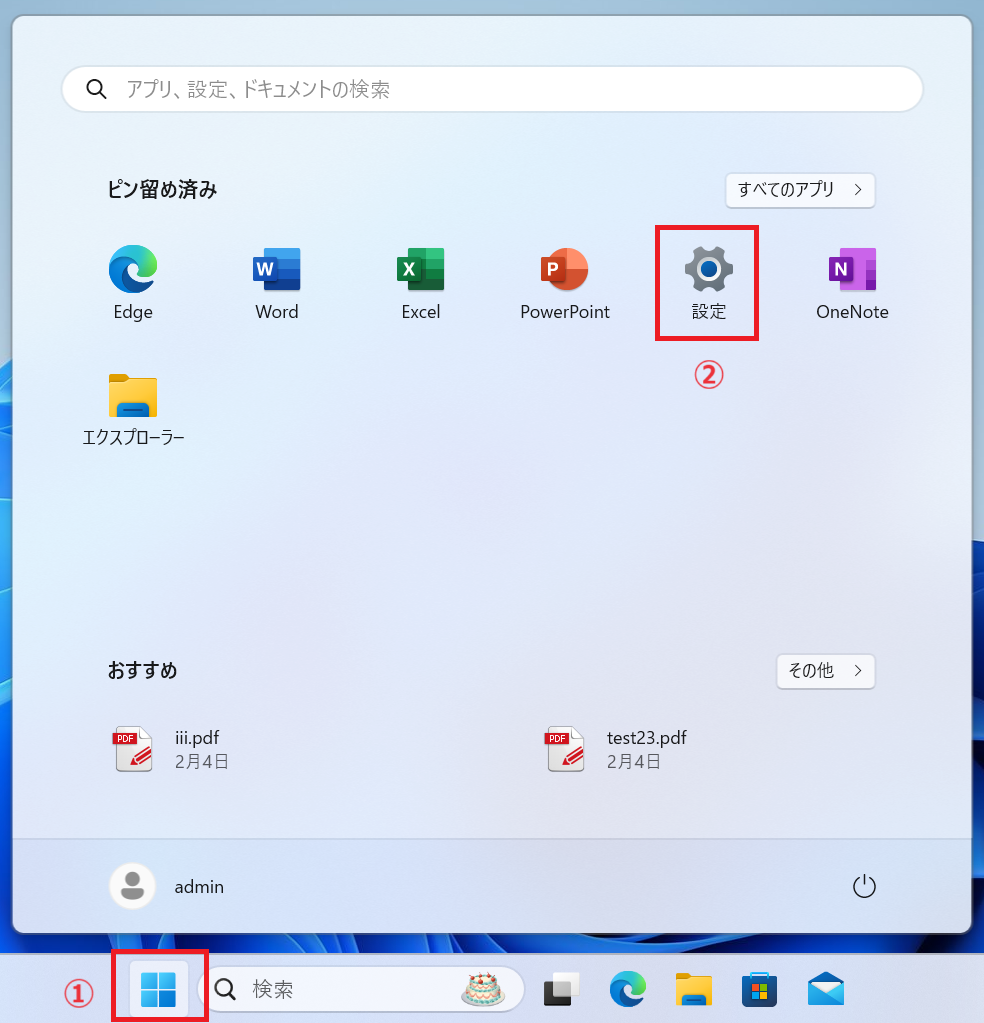
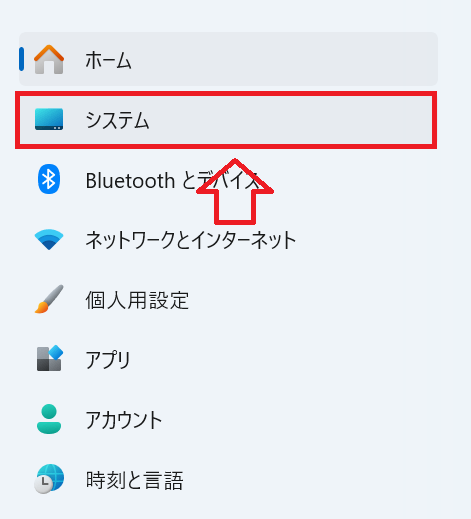
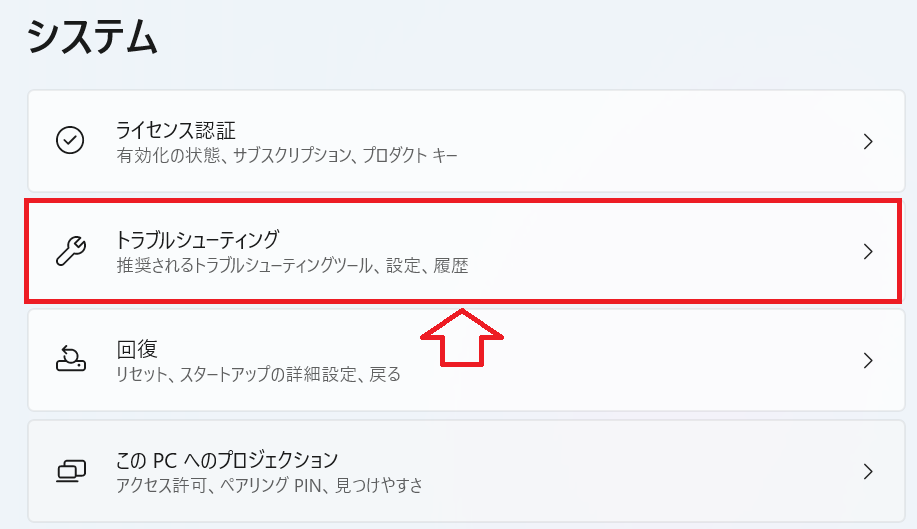
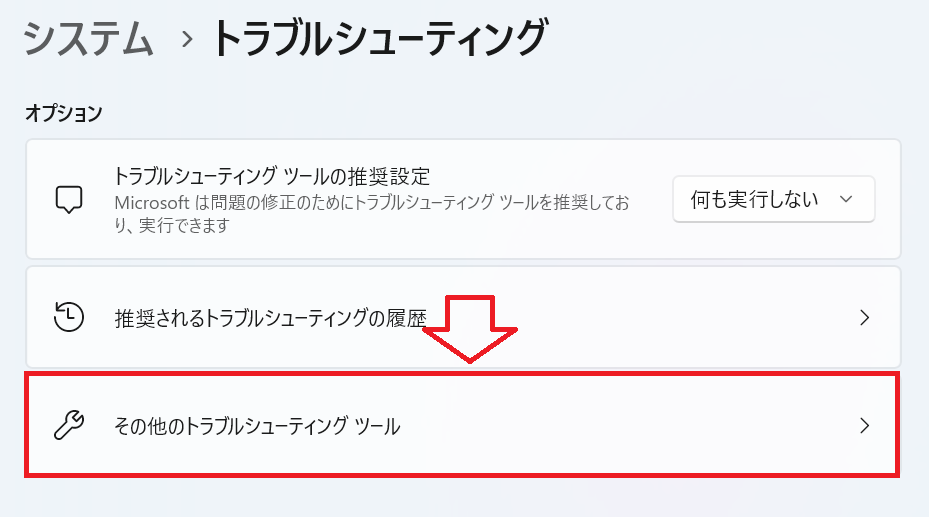
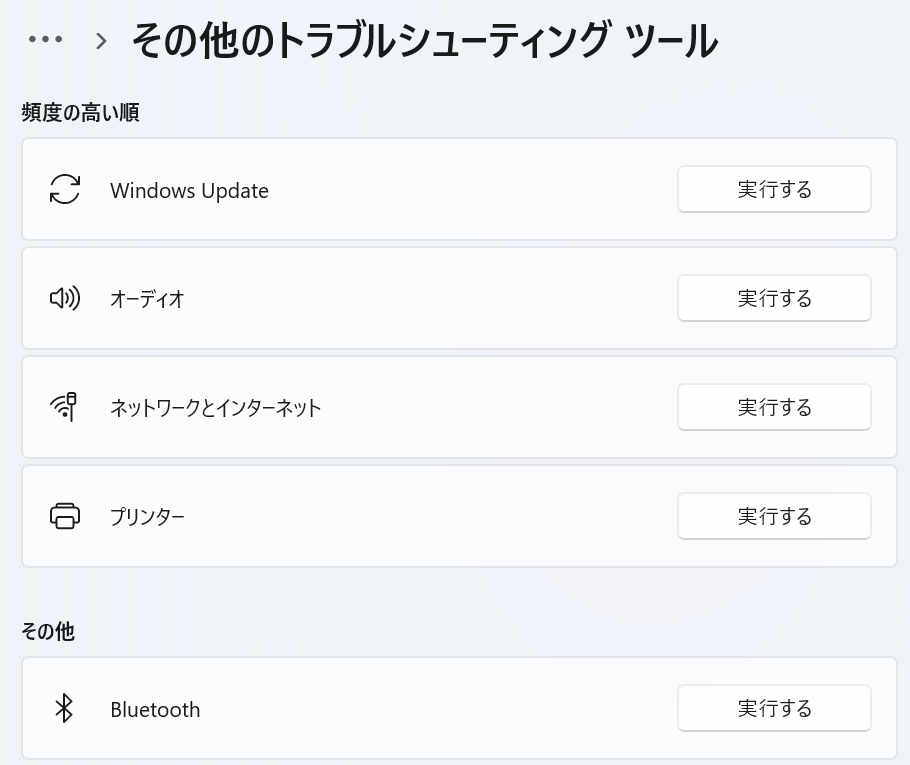
上記の流れでトラブルシューティングツールを起動することができます。
また設定アプリのトラブルシューティング画面は以下の操作からでも開くことができます。
- キーボードで「Windowsキー + Rキー」を同時に押す
- 表示された[ファイル名を指定して実行]画面に以下コマンドを入力して実行する
ms-settings:troubleshoot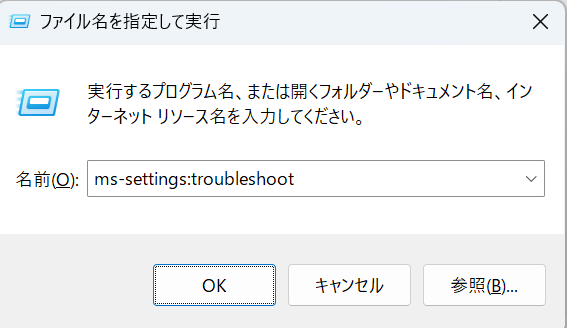
Windows 11でトラブルシューティングツールを実行する方法
前項の流れで「その他のトラブルシューティングツール」を表示したら、パソコンで発生している問題に応じたトラブルシューティングを実行します。
Windows 11ではネットワークやプリンター、Windows Update、オーディオ、カメラなど、問題の種類に応じたトラブルシューティングツールが用意されています。
現在発生している問題に該当する項目でトラブルシューティングを実行すると、問題の診断が始まり、そのあとは画面に表示される案内に従って操作を進めます。
たとえばBluetoothでトラブルが発生した場合は、以下の手順でトラブルシューティングを実行できます。
- 表示されている一覧から「Bluetooth」を探し、右側にある「実行する」ボタンをクリックする
- トラブルシューティングツールが起動するので、表示される案内に従って操作を進める
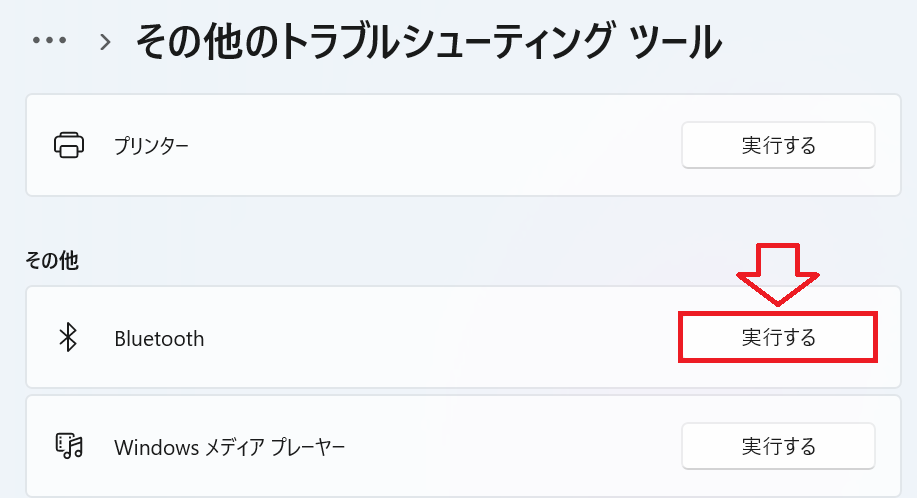
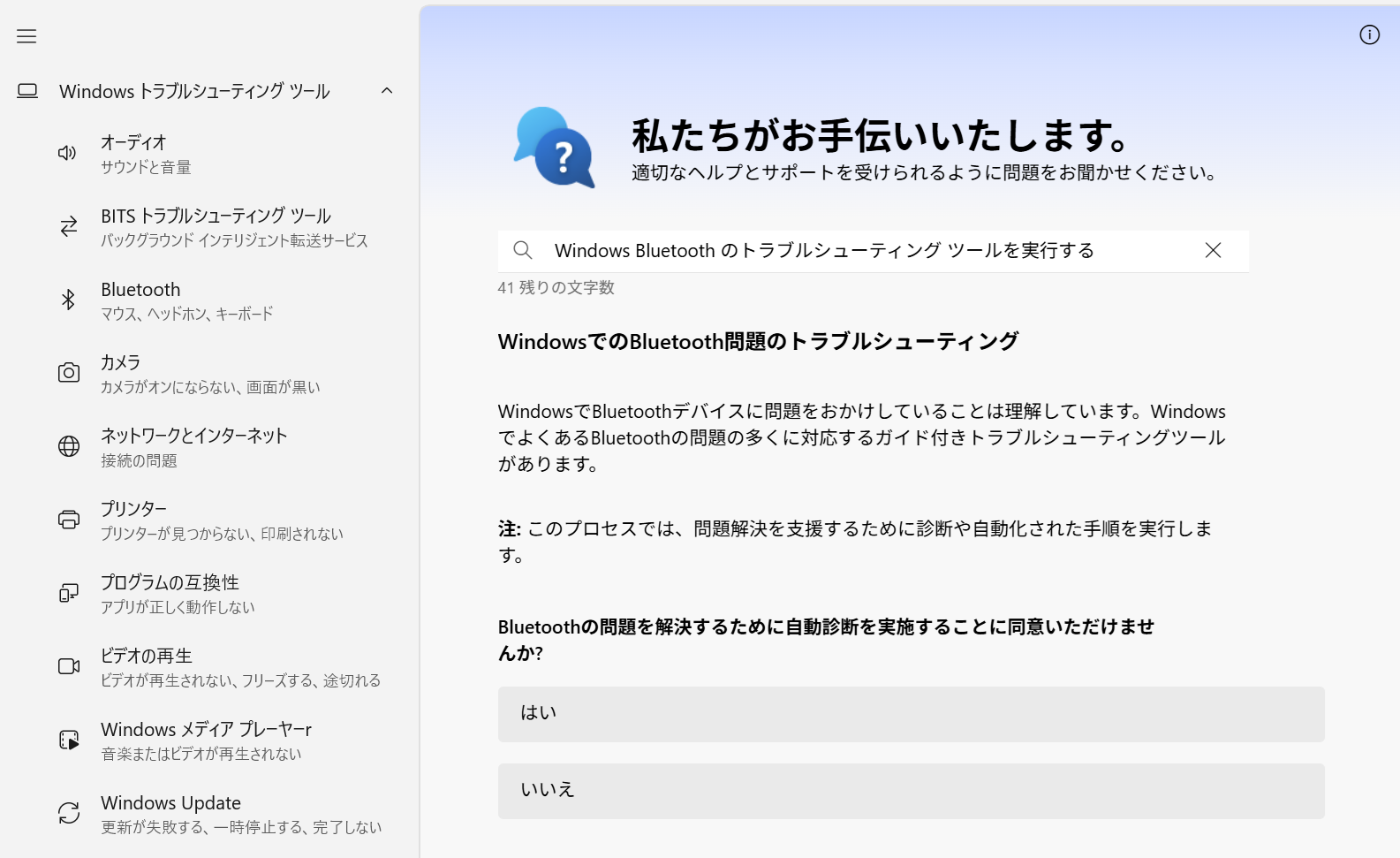
基本的な実行手順はほかのトラブルシューティングツールでも同様です。発生している問題に応じた項目を選択して実行してください。
トラブルシューティングツールでどのような問題を診断・修復できるか
Windows 11のトラブルシューティングツールでは、パソコンで発生しているさまざまな問題の診断・修復を行うことができます。
主なトラブルシューティングツールと、利用する場面は以下のとおりです。
| トラブルシューティングツール | 主な利用場面 |
|---|---|
| オーディオ | パソコンから音が出ない、サウンドが正常に再生されない場合 |
| Bluetooth | Bluetooth機器に接続できない、接続が不安定な場合 |
| Windows Update | Windows Updateで更新できない、エラーが発生する場合 |
| ビデオの再生 | 動画が正常に再生されない場合 |
| ネットワークとインターネット | インターネットやネットワークに接続できない場合 |
| プリンター | プリンターに接続できない、認識されない、正常に印刷できない場合 |
| カメラ | Webカメラが映らない、カメラが正常に動作しない場合 |
注意点として、トラブルシューティングツールを実行してもすべての問題を必ず修復できるわけではないということです。
問題が解決しない場合は、診断結果や画面に表示される案内を確認し、ほかの対処方法を試してください。
トラブルシューティングとヘルプの違い
Windows 11にはパソコンの問題を解決するための機能として「トラブルシューティング」と「ヘルプ」がありますが、それぞれ役割が異なります。
トラブルシューティングは、パソコンで発生している問題を診断し、原因の特定や修復を行うための機能です。
一方でヘルプは、Windows 11の機能や操作方法を調べたり、問題を解決するための情報を確認したりするために利用します。
ヘルプではわからないことを検索し、関連する解決方法やサポート情報を確認できます。
Windows 11でヘルプを表示する方法について詳しくは以下記事をご参照ください。

まとめ
本記事「【Windows 11】トラブルシューティングツールを起動・実行する方法」はいかがでしたか。
ここでは以下の項目について解説してきました。
- Windows 11のトラブルシューティングツールについて
- トラブルシューティングツールを起動する方法
- トラブルシューティングツールを実行する方法
- トラブルシューティングツールで診断・修復できる問題について
- トラブルシューティングとヘルプの違い
Windows 11で音が出ない、インターネットに接続できない、Bluetoothが正常に動作しないなどの問題が発生した場合は、トラブルシューティングツールを利用することで、問題の診断や修復を行えます。
パソコンでトラブルが発生した際は、すぐに設定を変更したり初期化したりするのではなく、まずはトラブルシューティングツールを実行して問題が解決するか確認してみてください。
よくある質問(FAQ)
Windows 11のトラブルシューティングツールはどこから起動できますか?
Windows 11のトラブルシューティングツールは、設定アプリから開くことができます。
設定アプリを起動して「システム」→「トラブルシューティング」→「その他のトラブルシューティング ツール」の順に選択すると、利用できるトラブルシューティングツールを選択できます。
トラブルシューティングツールは無料で利用できますか?
はい、Windows 11に備わっているトラブルシューティングツールは、無料で利用できます。
トラブルシューティングツールを実行すれば必ず問題は解決しますか?
いいえ、トラブルシューティングツールを実行しても、必ず問題を解決できるわけではないです。
問題の原因を特定できない場合や、ハードウェアの故障などが原因の場合は、別の対処方法が必要になることがあります。
トラブルシューティングツールが起動しない場合はどうすればよいですか?
トラブルシューティングツールが起動しない場合は、まずWindows 11のパソコンを再起動してください。
再起動しても改善しない場合は、Windows Updateを実行するなどを試してみてください。
トラブルシューティングと問い合わせアプリの違いは何ですか?
トラブルシューティングは、Windows 11で発生している問題を診断し、原因の特定や修復を行うための機能です。
一方、問い合わせアプリはWindowsに関する問題の解決方法を検索したり、案内に従ってトラブルシューティングを行ったりするために利用します。
この記事の執筆者


 関連記事
関連記事