【Windows11】Bluetoothが接続できない原因と対処方法(イヤホン・マウス・キーボード対応)
公開日:更新日:
本記事ではWindows11における、Bluetoothが接続できないときの原因と対処方法について詳しく解説していきます。
仕事でもプライベートでもマウスやキーボード、イヤホンをBluetoothで無線接続して利用している人が増えています。
Bluetoothによる無線接続は便利ではありますが、Bluetoothデバイスがパソコンと接続できないトラブルが発生することが多々あります。
パソコンとBluetooth接続できない現象としては、ペアリングが進まない、デバイス一覧に表示されないなどさまざまです。
本記事を通して、Windows11のパソコンがイヤホン・マウス・キーボードとBluetooth接続ができない原因と対処方法について理解を深めてください。
Windows11:Bluetoothが接続できない問題
イヤホンやマウス、キーボードなどをパソコンにワイヤレス接続する際には、Bluetoothがよく使われています。
Bluetoothとは短距離の無線通信技術の一つで、デバイス間でケーブルを使用せずに無線接続できる規格です
Windows11のパソコンではBluetoothを使ってマウスやキーボードなどの周辺機器を簡単に接続できます。
私の会社でも多くのスタッフがBluetoothでマウスやキーボード、イヤホンをパソコンと接続して利用していますが、次のような問題が発生することがあります。
マウスなどBluetooth機器がパソコンと接続できない(ペアリングできない)
Windows11のパソコンを使っているとマウスやキーボードなどBluetooth機器がパソコンと正常に接続できない(ペアリングできない)問題が発生することがあります。具体的には次のような症状です。
- Windows側でBluetooth機器が表示されない(検出されない)
- デバイス一覧で表示されるが接続できない
- Windows側でBluetoothを有効にできない
周辺機器がBluetooth接続できないと業務や日常利用で困るケースが多いです。特に普段からマウスやキーボードを無線接続している人にとっては、業務効率が大幅に低下することが考えられます。
業務上の影響が大きいため、すぐに解決することが望ましいです。
本記事では社内SE(システムエンジニア)として働いている私が、実際に行っている対処方法について詳しく解説していきます。
Bluetoothが接続できない原因
Windows11のパソコンでBluetooth接続ができない原因は以下が考えられます。
- パソコンの一時的な不具合
- Windows側でBluetoothがオフになっている
- Bluetoothデバイスがペアリングモードになっていない
- Bluetoothデバイスの充電不足
- パソコンとBluetoothデバイスの距離が離れている
- デバイスがすでに別の機器に接続している
- ドライバーに問題がある
- ペアリング情報が破損している
- Bluetoothのサービスが停止している
- Windows Updateの不具合
- 電波干渉
Bluetoothが接続できないときの対処方法
Windows11のパソコンでマウスやキーボードなどの周辺機器とBluetooth接続できないときは以下の対処方法を試してください。
- パソコンを再起動する
- パソコン側のBluetoothがオンになっているか確認する
- Bluetooth機器がペアリングモードになっているか確認する
- ペアリングを解除して再接続する
- Bluetooth機器の充電を行う
- 他のデバイスと接続していないか確認する
- パソコンとBluetoothデバイスの距離を近づける
- 設定アプリからトラブルシューティングを実行する
- Bluetoothのドライバーを更新する
- Bluetoothのドライバーを再インストールする
パソコンを再起動する
パソコンを再起動することでBluetooth接続の問題が解決するケースは非常に多いです。
パソコンを再起動することでメモリの解放やプロセス・サービスのリセット、ドライバーの再読み込みなどが実行され、多くのパソコントラブルが解消されます。
そのためまずはパソコンを再起動して、問題が改善するか確認してください。
Bluetooth接続の問題だけでなく、なにかしらパソコンで不具合があったら、まずパソコンを再起動しましょう。
また再起動で問題が解決しなければ、パソコンを完全シャットダウンすることもお勧めです。完全シャットダウンをすることで通常の再起動やシャットダウンでは回復しなかった問題が修復されることがあります。
完全シャットダウンとはメモリやドライバーの情報などすべてのデータを消去してパソコンの電源を完全に切る操作です
Windows11で完全シャットダウンをする方法については以下記事をご参照ください。

パソコン側のBluetoothがオンになっているか確認する
Windows11のパソコンで周辺機器とBluetooth接続するには、まず最初にパソコン側でBluetoothをオンにする必要があります。そのためBluetoothがオンになっているか確認しましょう。
Windows11でBluetoothをオンにするには以下2つの方法があります。
- 設定アプリからオンにする
- クイック設定からオンにする
詳しい操作方法については以下記事をご参照ください。
またBluetoothをオンにしたら、次にBluetooth機器とパソコンをペアリングする必要があります。ペアリング方法については以下記事をご参照ください。
Bluetooth機器がペアリングモードになっているか確認する
マウスやキーボード、イヤホンなどをBluetooth接続する際、初めての接続時には「ペアリング」という操作が必要です。
ペアリングとはパソコンとマウスやキーボードなど周辺機器をお互いに登録する作業です
このペアリングという操作は不特定のデバイスと勝手にBluetooth接続してしまうのはセキュリティ上の危険性があるため必要となっています。
マウスやキーボードなど多くのBluetooth機器では電源を入れると自動的にペアリングモードになります。しかし自分で操作しないとペアリングモードにならないデバイスもあるため、利用している機器の説明書を確認してください。
ペアリングを解除して再接続する
Bluetooth接続ができない問題で最も多い原因がペアリング情報の破損です。
ペアリング情報の破損を修復する方法はWindows11から該当デバイスのペアリングを解除(削除)して再接続することです。
Bluetooth機器がWindows11のパソコンとBluetooth接続できない原因として、ペアリング情報が破損しているケースが非常に多い
Windows11のパソコンからペアリングを解除する方法は以下の通りです。
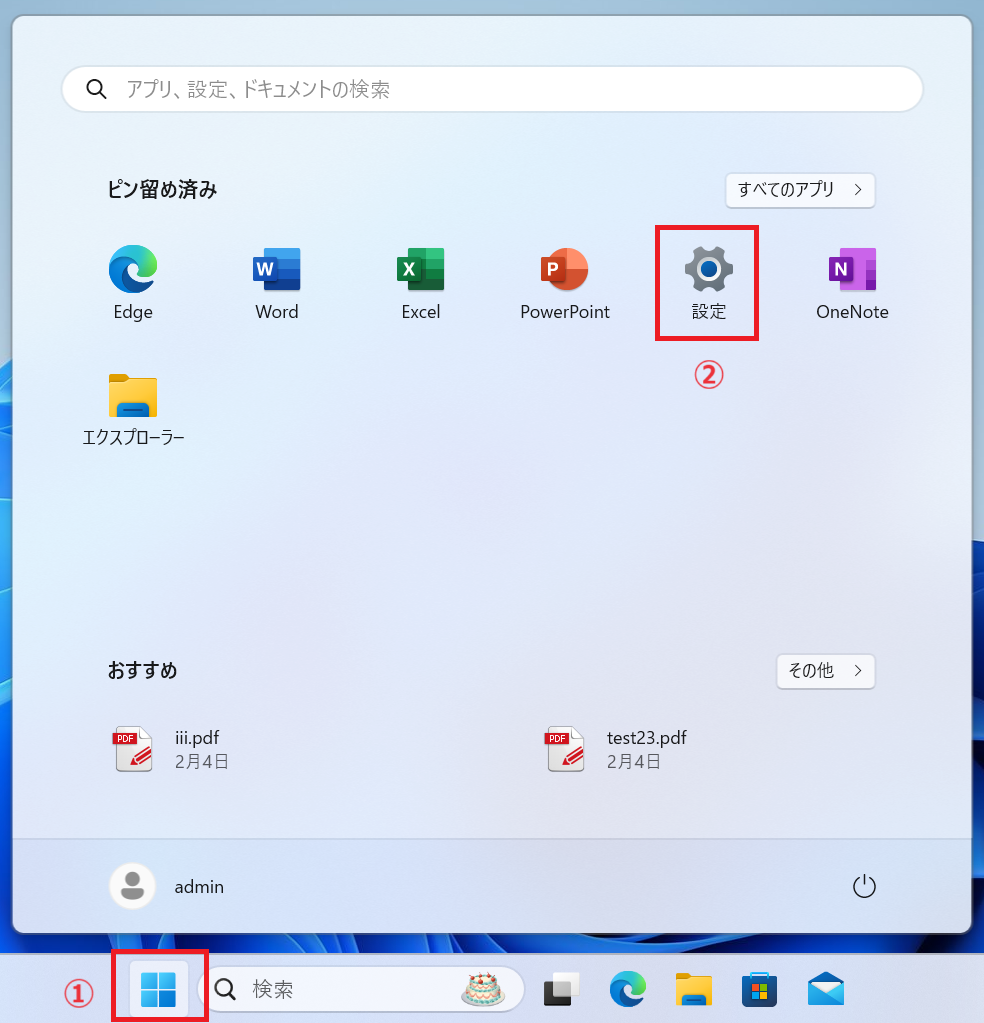
- タスクバーにあるスタートボタンをクリックし、表示された画面から「設定」を選択する
- 表示された[設定]画面のメニューから「Bluetoothとデバイス」を選択する
- 表示された[Bluetoothとデバイス]画面から、接続されているデバイスの右上にある「その他のオプション(…)」をクリックする
- 表示されたメニューから「デバイスの削除」をクリックする

![Windows11:[Bluetoothとデバイス]画面から「その他のオプション(…)」をクリック](/static/image/1132/click-other-option-for-bluetooth-device.png)
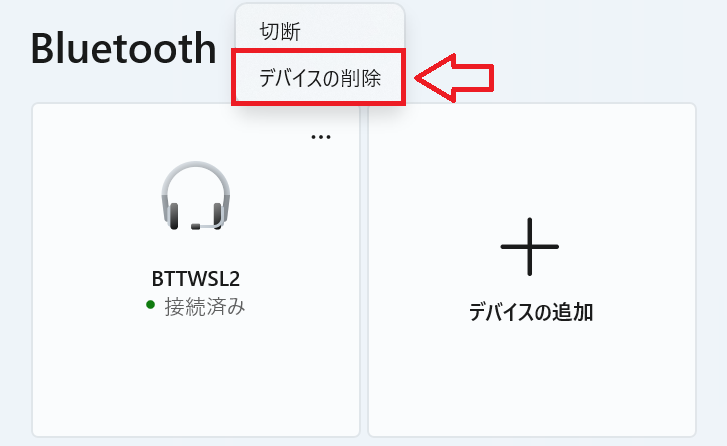
上記の操作でペアリングを解除したら、再度該当の機器でペアリングを行ってください。
Bluetooth機器の充電を行う
マウスやキーボードなどBluetoothデバイスのバッテリー残量が少ない場合、Bluetoothの接続が不安定になることがあります。
Bluetoothデバイスを十分に充電してから再度Bluetooth接続ができるか確認してみてください。
他のデバイスと接続していないか確認する
マウスやキーボード、イヤホンなどのBluetoothデバイスは1度に1つのデバイスにしか接続できないです。
つまりすでに他のデバイスに接続している場合はそのBluetoothデバイスと接続することができないということです。
すでに他のデバイスと接続していることでBluetooth接続できないことはトラブルの原因として多いです
一度Bluetooth接続したことがあるデバイスが近くにある場合、Bluetoothデバイスは自動的にそのデバイスと接続します。
そのためそのデバイスのBluetoothをオフにすることで、現在使用しているパソコンでBluetooth接続できるようになる可能性が高いです。
パソコンとBluetoothデバイスの距離を近づける
パソコンとBluetoothデバイスとの距離が遠いと電波が弱くなり、接続できないなどの問題が発生します。
デバイス間の距離は離れていても1mほどがお勧めです。また間に壁がある場合も接続が不安定になる原因なので、間に壁がない環境での利用がいいです。
設定アプリからトラブルシューティングを実行する
Windows11にはパソコンで発生している問題を検出して自動修復するトラブルシューティング機能が備わっています。
Bluetoothの問題においてもトラブルシューティングを走らせることで、いくつものチェック項目を自動で確認し、問題があれば自動で修復します。
Bluetoothのトラブルシューティングを実行する方法は以下の通りです。
- タスクバーにあるスタートボタンをクリックし、表示された画面から「設定」を選択する
- 表示された[設定]ウィンドウの左側にあるメニューから「システム」を選択し、画面右側から「トラブルシューティング」をクリックする
- 表示された[トラブルシューティング]画面から「その他のトラブルシューティングツール」をクリックする
- 表示された[その他のトラブルシューティングツール]画面からBluetoothの右側にある「実行する」をクリックする
- 次図のような画面が開くので、画面に記載されている指示にしたがって操作する
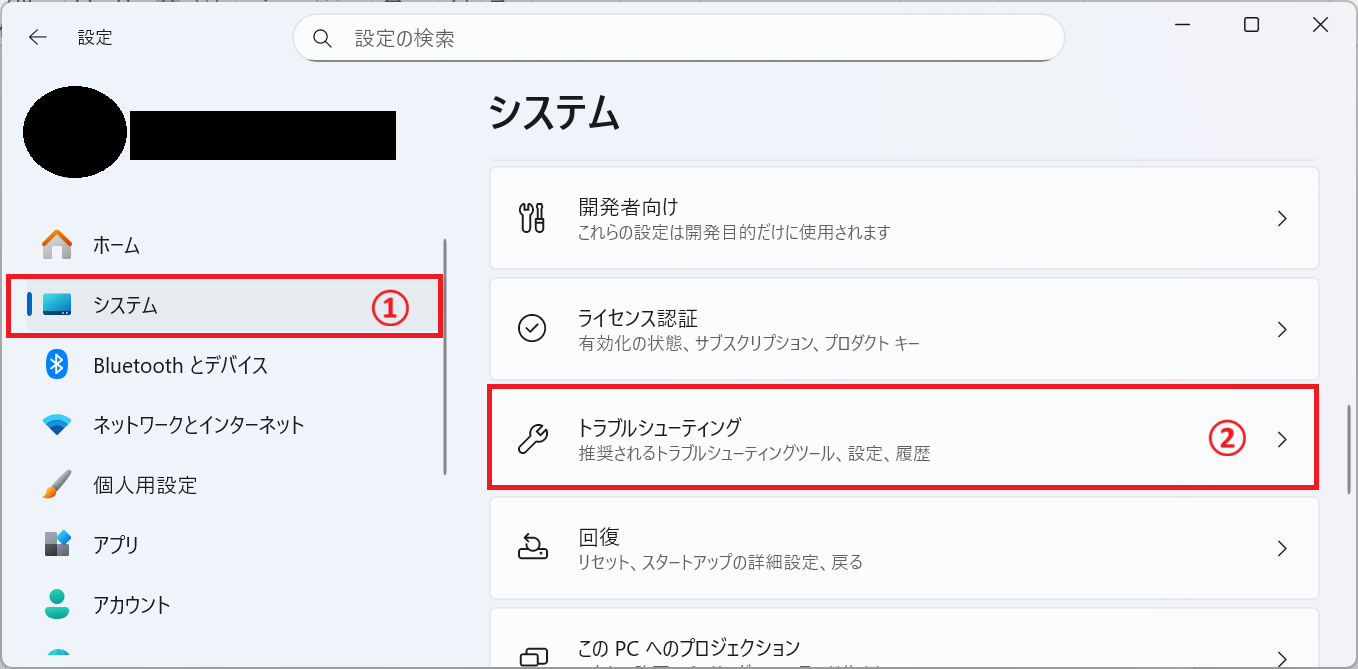
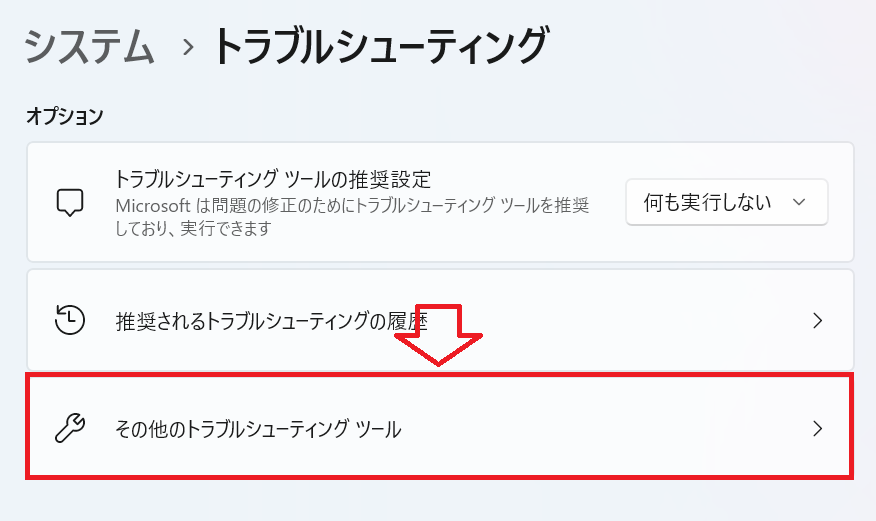
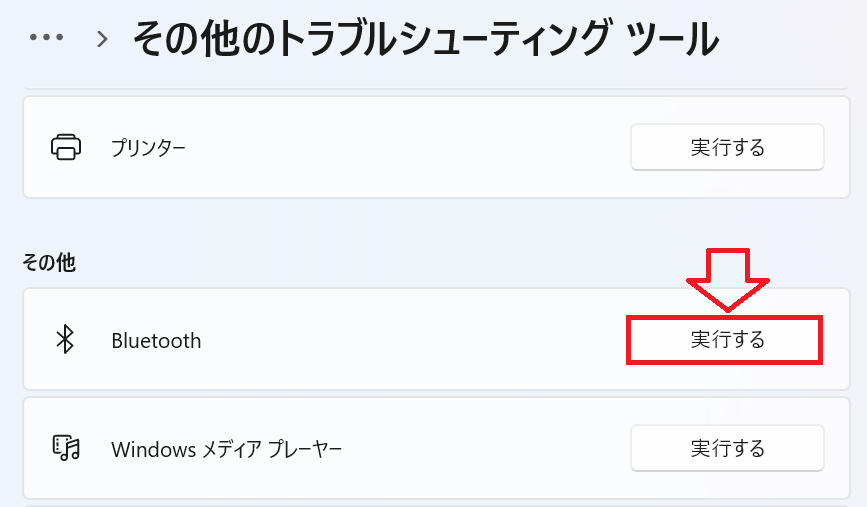
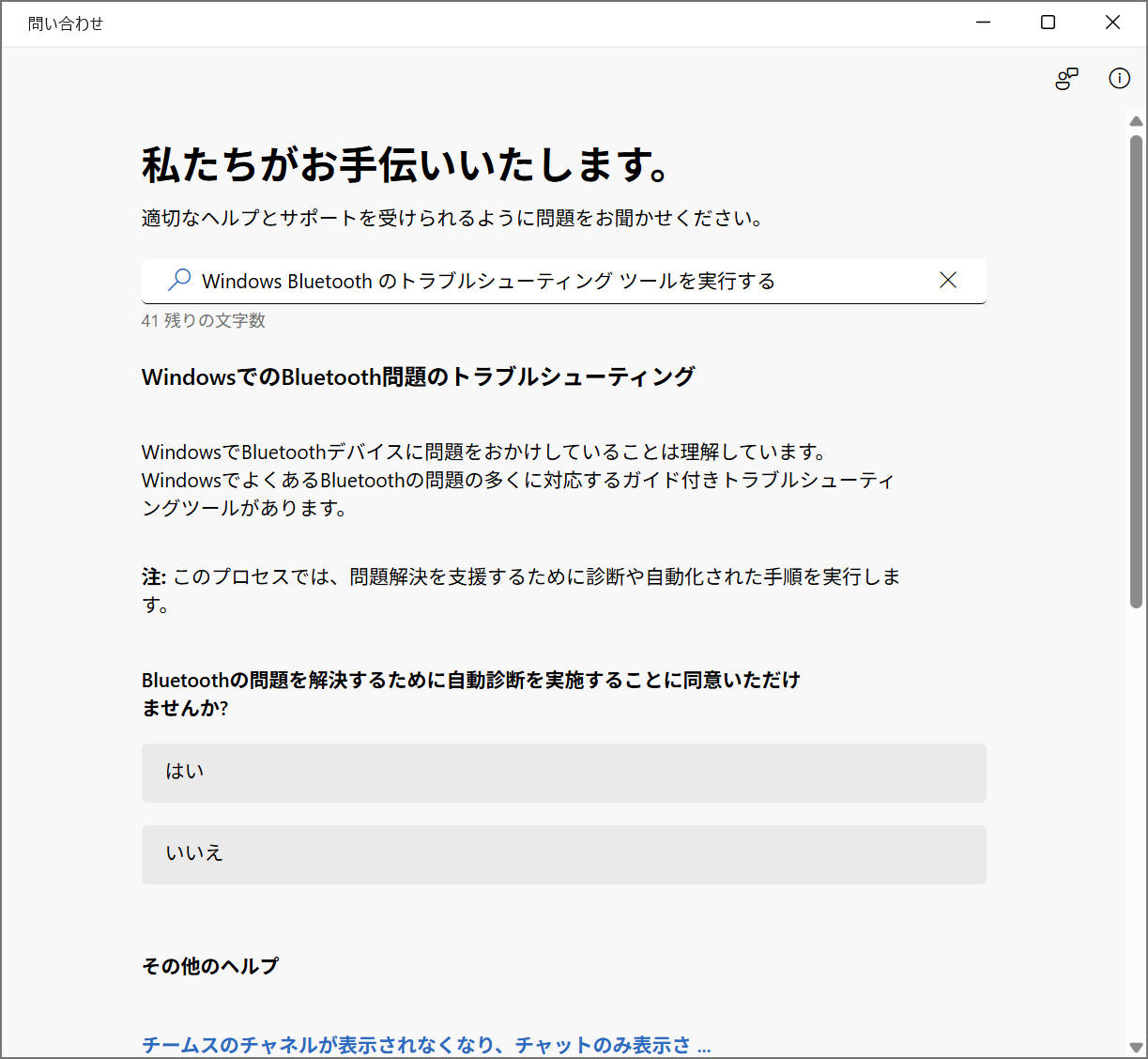
トラブルシューティングが終わったら、正常にBluetooth接続ができるようになったか確認してみてください。
Bluetoothのドライバーを更新する
Bluetoothドライバーを更新することで不具合やバグが修正され、問題が解決することがあります。
以下の手順でBluetoothドライバーの更新を実行してください。
- タスクバーにある「スタート」を右クリックして表示されたメニューから「デバイスマネージャー」を選択する
- 表示されたデバイスマネージャーから「Bluetooth」をクリックして展開し、Bluetoothアダプターを右クリックする
- 表示されたメニューから「ドライバーの更新」を選択する
- 表示された画面から「ドライバーを自動的に検索」を選択する
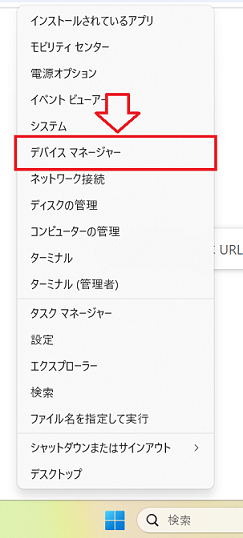
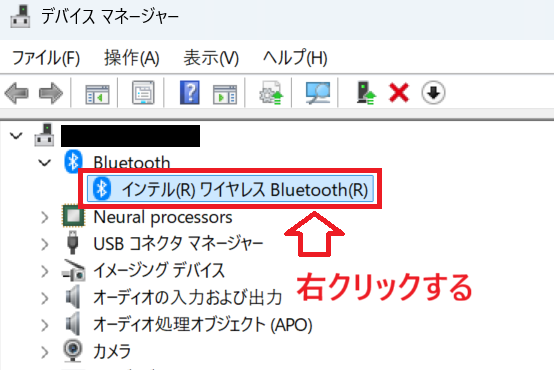
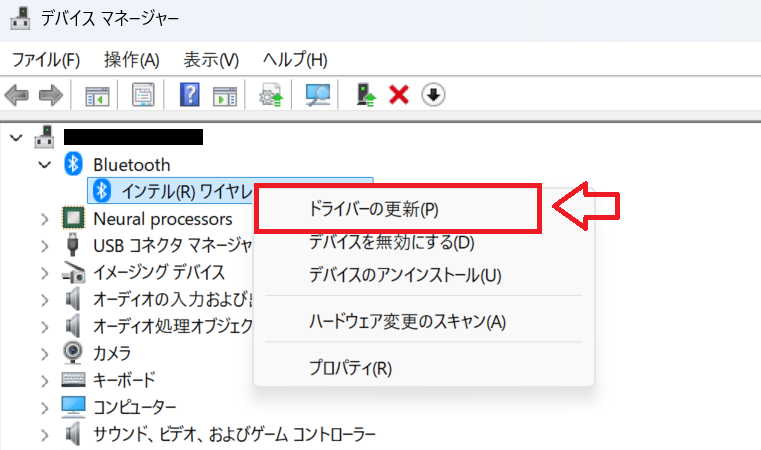
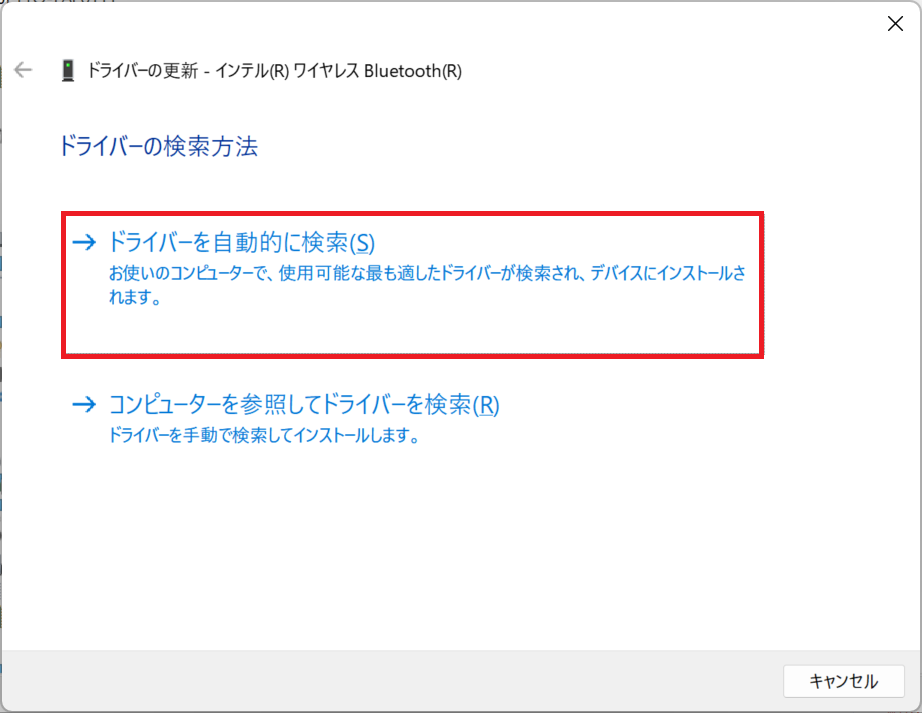
上記の操作を実施したら、画面の指示にしたがってドライバーの更新を行ってください。
Bluetoothのドライバーを再インストールする
Bluetoothドライバーの更新で問題が解決しない場合は、Bluetoothドライバーの再インストールを行ってください。
ドライバーを再インストールすることにより、ドライバーの破損を修復して不具合を解消する可能性が高いです。
Bluetoothドライバーを再インストールする方法は以下の通りです。
- タスクバーにある「スタート」を右クリックして表示されたメニューから「デバイスマネージャー」を選択する
- 表示されたデバイスマネージャーから「Bluetooth」をクリックして展開し、Bluetoothアダプターを右クリックする
- 表示されたメニューから「デバイスのアンインストール」を選択する
- 表示された画面で「このデバイスのドライバーを削除しようとしました」にチェックを入れて、「アンインストール」をクリックする
- アンインストールが完了したらパソコンを再起動する
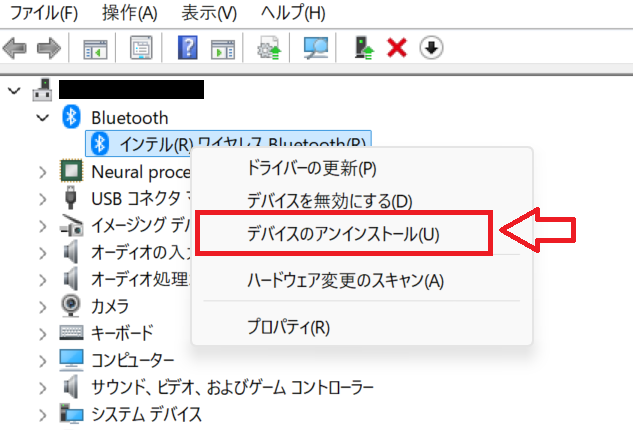
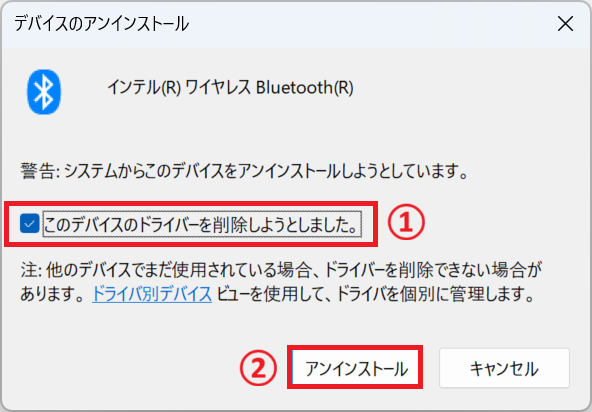
パソコンの再起動後にWindowsが自動的にBluetoothアダプターのドライバーを再インストールします。
まとめ
本記事「【Windows11】Bluetoothが接続できない原因と対処方法(イヤホン・マウス・キーボード対応)」はいかがでしたか。
ここでは以下の項目について解説してきました。
- Windows11のパソコンでBluetooth接続ができない問題について
- Bluetooth接続ができない原因
- Bluetooth接続ができないときの10個の対処方法
Bluetoothが接続できない原因はさまざまです。ですがここで紹介した対処方法を順番に行うことで、ほとんどの場合で解決できます。
Bluetoothの問題をすばやく解決できるように、本記事を役立ててください。
この記事の執筆者


 関連記事
関連記事