【Windows11】Bluetoothが消えた・表示されない|オン/オフボタンがないときの対処法
公開日:更新日:
本記事ではWindows11における、Bluetoothが消えた・表示されない(オン/オフボタンがない)ときの原因と対処法について詳しく解説していきます。
パソコン操作を効率的に行うために、マウスやキーボードをBluetoothで無線接続している人は多いです。
Bluetoothは周辺機器をコードレスで接続するために大変便利な仕組みですが、Windows11では突然Bluetoothをオン/オフするボタンや設定が消える問題が発生することがあります。
本記事を通して、Windows11でBluetoothが消えた・表示されないときの原因と対処法について理解を深めてください。
Windows11:Bluetoothが消えた(オンオフボタンがない)問題について
Bluetoothとは短距離の無線通信技術の一つで、デバイス間でケーブルを使用せずに接続することができます。
たとえばBluetoothに対応したマウスやキーボード、イヤホン、スピーカーなどをWindows11のパソコンとBluetooth接続してコードレスで使うことができます。
Bluetoothはケーブルなしでデバイス同士を無線接続できる規格です
私は社内SE(システムエンジニア)として働いており、日々パソコンやアプリケーションに関する問い合わせや問題に対応していますが、このBluetoothに関する次のような問題が発生することがあります。
- Windows11のパソコンでクイック設定(アクションセンター)からBluetoothが消えた
- 設定アプリの「Bluetoothとデバイス」からBluetoothが表示されない
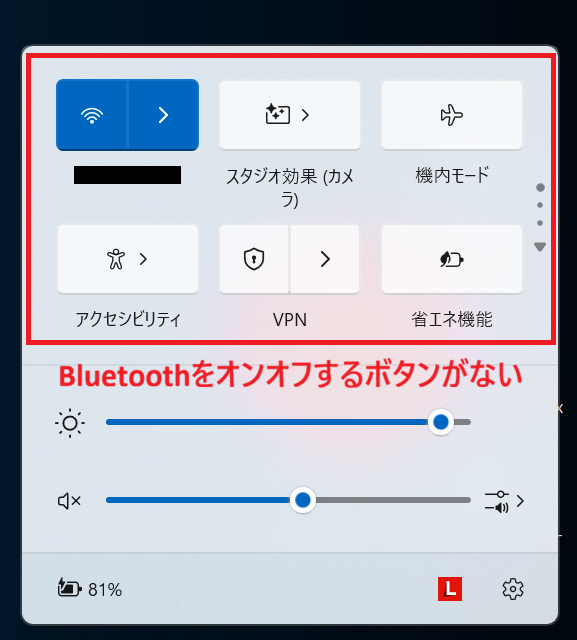
Windows11のパソコンでBluetoothをオンにする場合、通常クイック設定(アクションセンター)にあるBluetoothをクリックしてオンにします。
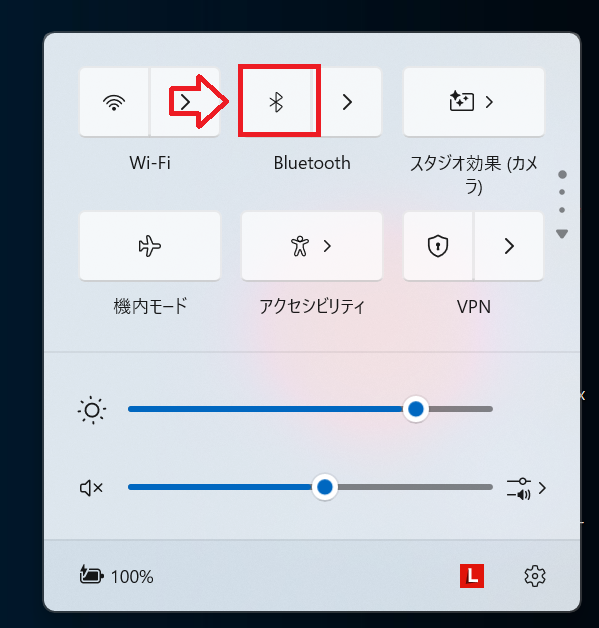
しかし次図のように突然クイック設定からBluetoothが消えてしまう問題が発生することがあります。
また設定アプリの「Bluetoothでデバイス」からBluetoothの設定がなくなり、ここからもBluetoothをオンにできない状態になります。
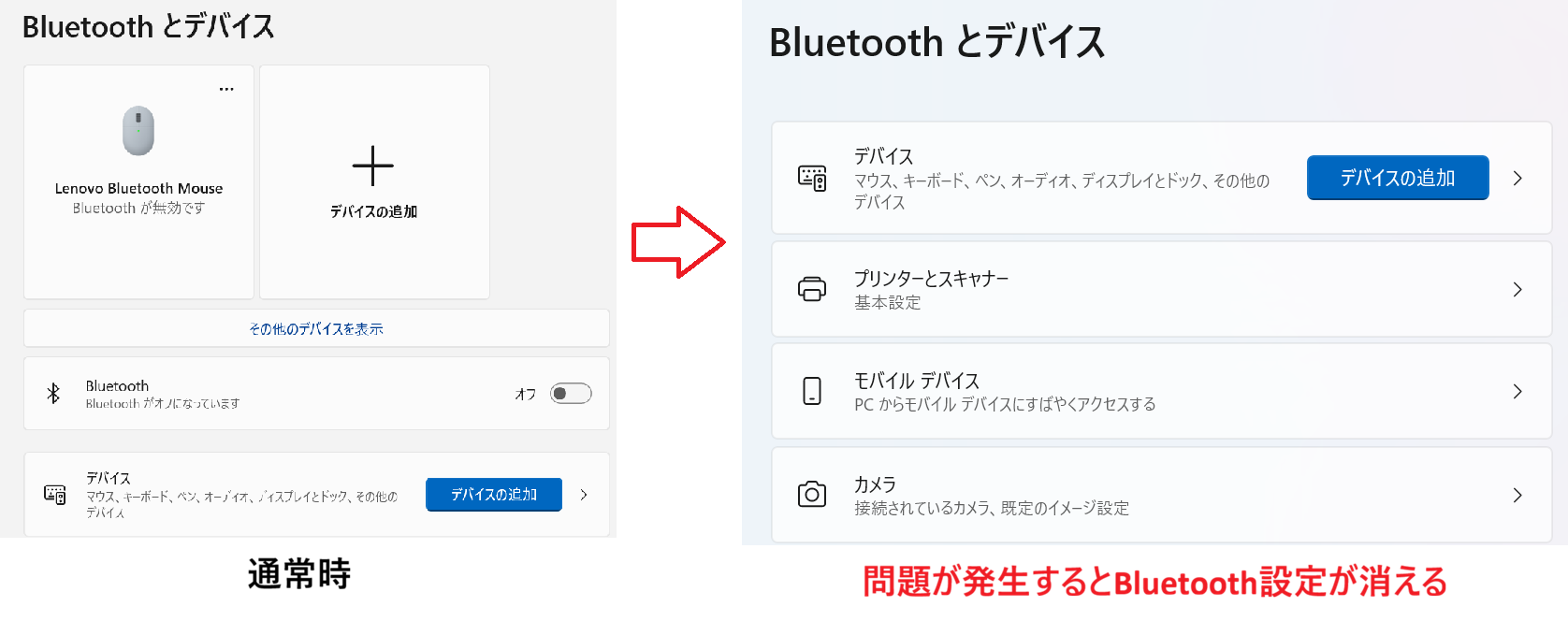
周辺機器がBluetooth接続できないと業務や日常利用で困るケースが多いです。特に普段からマウスやキーボードを無線接続している人にとっては、業務効率が大幅に低下することが考えられます。
周辺機器のBluetooth接続の問題は業務上の影響が大きいため、すぐに解決することが望ましいです。
本記事では社内SE(システムエンジニア)として働いている私が、実際に行っている対処方法について詳しく解説していきます。
Bluetoothは消えてはおらず、単にBluetoothに接続できないのであれば、以下記事で紹介している対処法を行ってください。

Bluetoothが消えた原因
Windows11のパソコンからBluetoothが消えた原因としては以下の原因が考えられます。
- パソコンの一時的な不具合やドライバーの読み込みエラー
- Bluetoothドライバーが無効になっている
- Bluetoothドライバーが破損している
- Windows Updateの不具合
- BIOSでBluetoothが無効化されている
- Bluetoothの関連サービスが停止している
- パソコンのBluetoothモジュール(無線カード)の故障
Bluetoothが消えた問題の対処法
Windows11のパソコンからBluetoothが消えた問題の対処法は以下の9つです。
- パソコンの再起動または完全シャットダウン
- 設定アプリからBluetoothのトラブルシューティングの実行
- Bluetoothドライバーを有効にする
- Bluetoothドライバーの更新
- Bluetoothドライバーの再インストール
- Windows Updateの実行
- BIOSでBluetoothを有効にする
- Bluetoothの関連サービスを確認
- 外付けBluetoothアダプタの利用
各対処法について次項より詳しく解説していきます。
パソコンの再起動または完全シャットダウン
パソコンを再起動することでBluetoothの問題が解決するケースは非常に多いです。
Bluetoothが消えている原因としてパソコンの一時的な不具合やドライバーの一時的な読み込みエラーが考えられます。
パソコンを再起動することでドライバーの再読み込みやデバイスの再認識などが実行され、Bluetoothの問題が解消されることが期待できます。
そのためまずはパソコンを再起動して、問題が改善するか確認してください。
Bluetooth接続の問題だけでなく、なにかしらパソコンで不具合があったら、まずパソコンを再起動しましょう。
また再起動で問題が解決しなければ、パソコンを完全シャットダウンすることもお勧めです。完全シャットダウンをすることで通常の再起動やシャットダウンでは回復しなかった問題が修復されることがあります。
完全シャットダウンとはメモリやドライバーの情報などすべてのデータを消去してパソコンの電源を完全に切る操作です
Windows11で完全シャットダウンをする方法については以下記事をご参照ください。

設定アプリからBluetoothのトラブルシューティングの実行
Windows11にはパソコンで発生している問題を検出して自動修復するトラブルシューティング機能が備わっています。
Bluetoothの問題においてもトラブルシューティングを走らせることで、いくつものチェック項目を自動で確認し、問題があれば自動で修復します。
Bluetoothのトラブルシューティングを実行する方法は以下の通りです。
- タスクバーにあるスタートボタンをクリックし、表示された画面から「設定」を選択する
- 表示された[設定]ウィンドウの左側にあるメニューから「システム」を選択し、画面右側から「トラブルシューティング」をクリックする
- 表示された[トラブルシューティング]画面から「その他のトラブルシューティングツール」をクリックする
- 表示された[その他のトラブルシューティングツール]画面からBluetoothの右側にある「実行する」をクリックする
- 次図のような画面が開くので、画面に記載されている指示にしたがって操作する
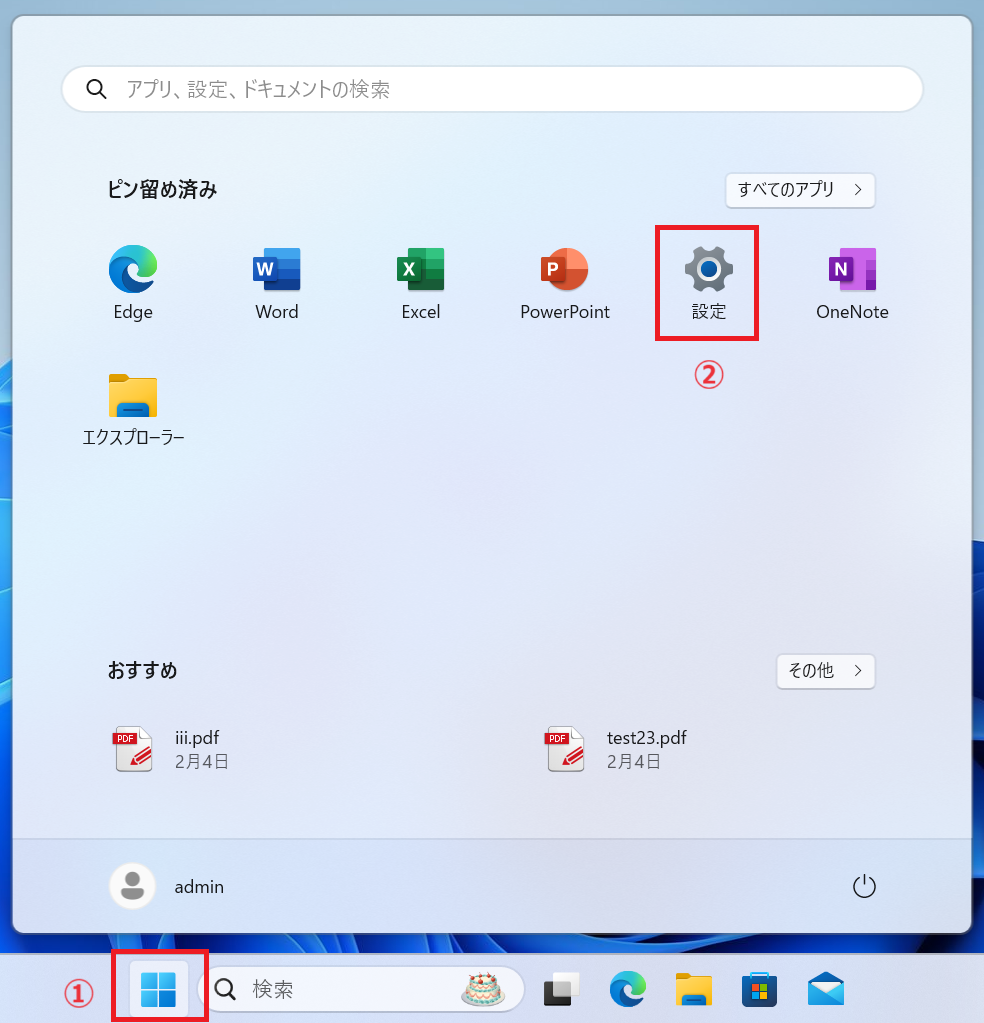
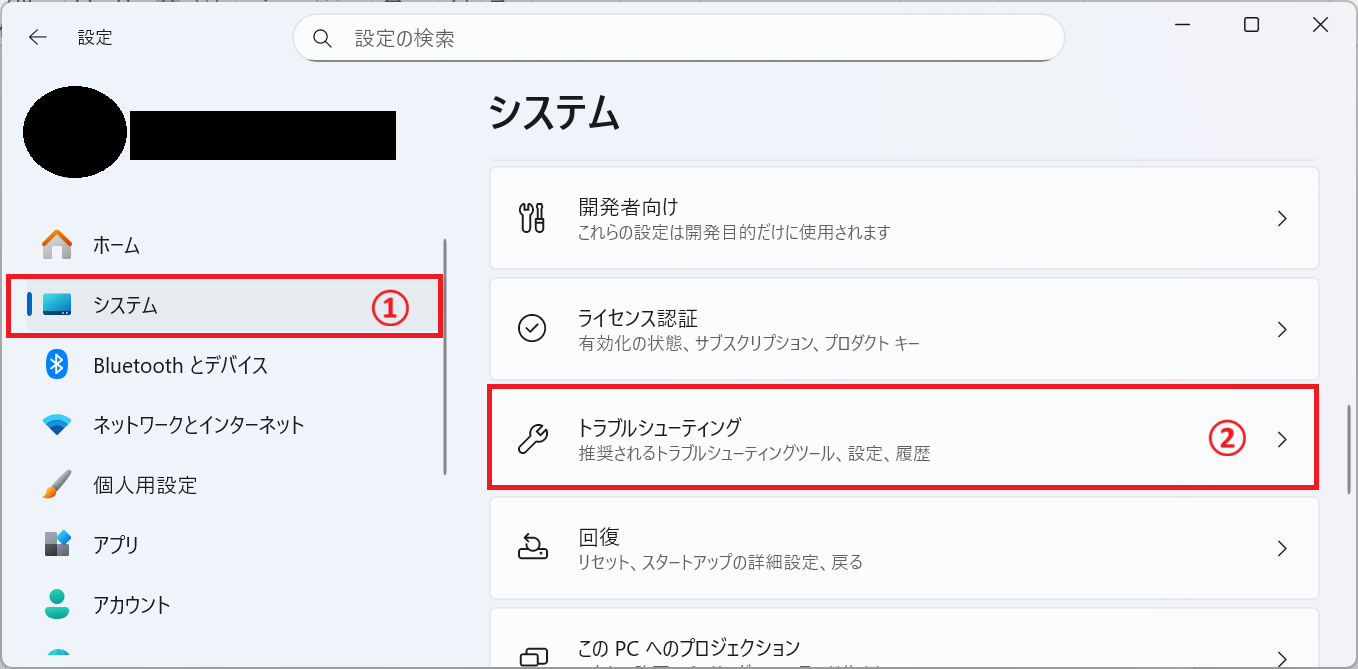
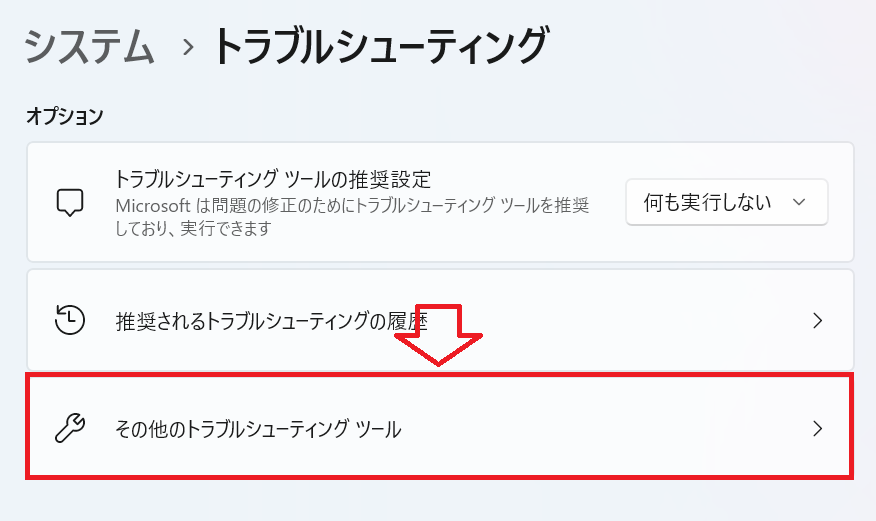
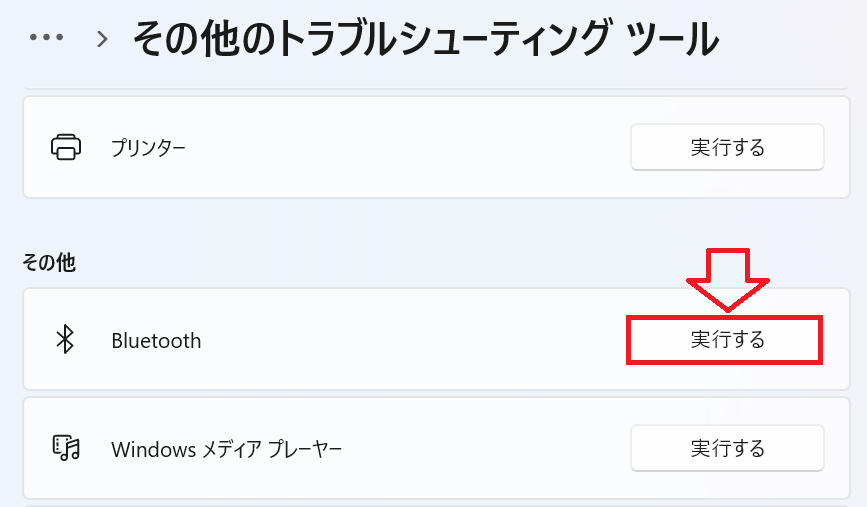
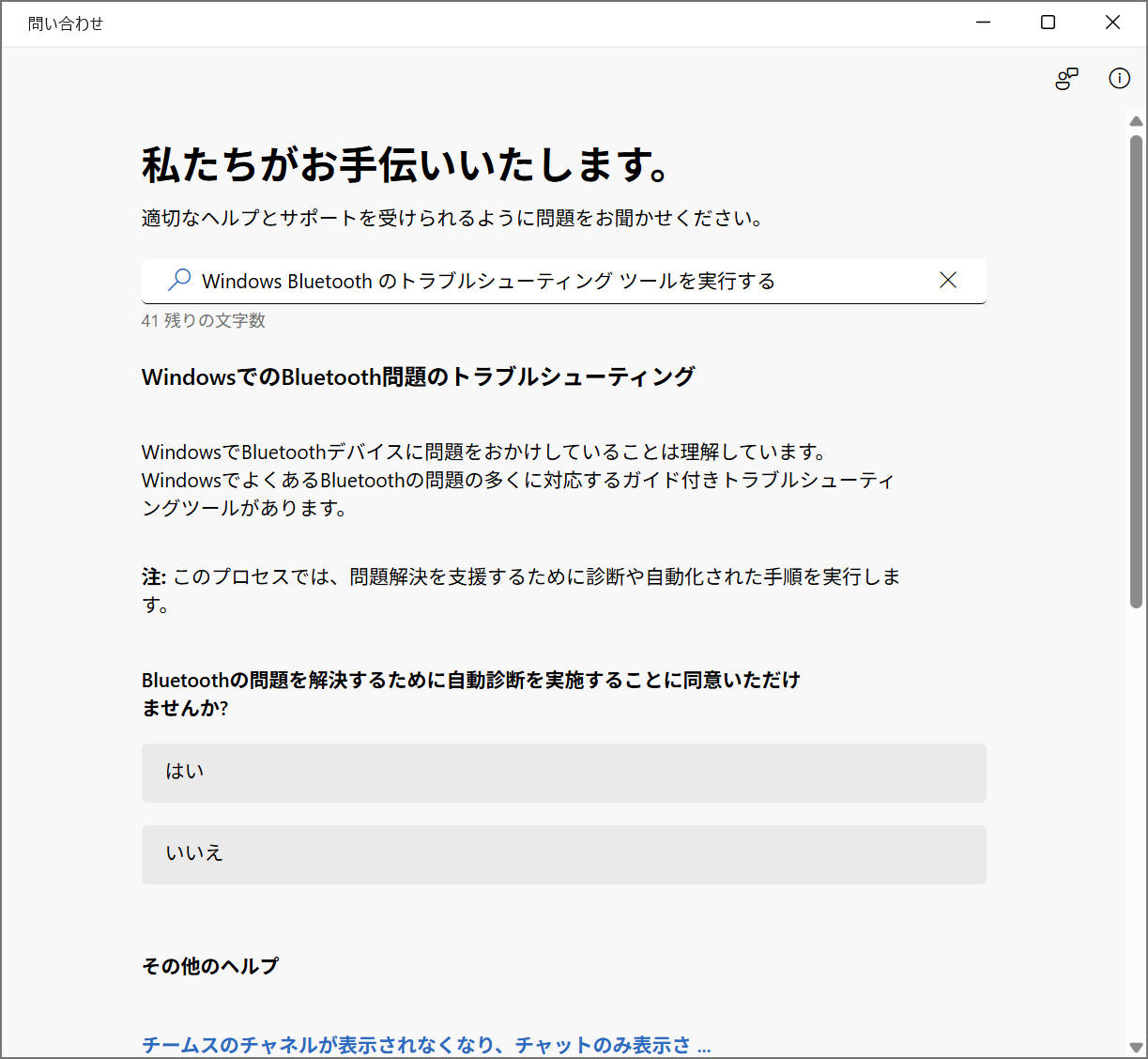
トラブルシューティングが終わったら、正常にBluetoothが表示されたか確認してみてください。
Bluetoothドライバーを有効にする
Bluetoothドライバーが無効になっているとBluetooth関連の設定はすべて表示されないです。
以下の流れでBluetoothドライバーを有効にしてください。
- タスクバーにある「スタート」を右クリックして表示されたメニューから「デバイスマネージャー」を選択する
- 表示されたデバイスマネージャーから「Bluetooth」をクリックして展開し、Bluetoothアダプターを右クリックする
- 表示されたメニューから「デバイスを有効にする」を選択する(すでに有効の場合は「デバイスを無効にする」が表示されます)
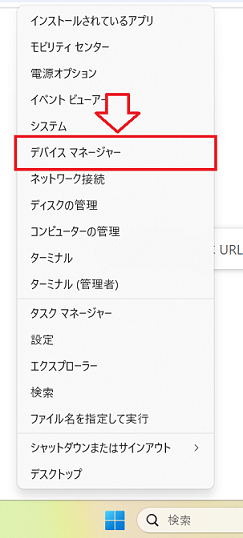
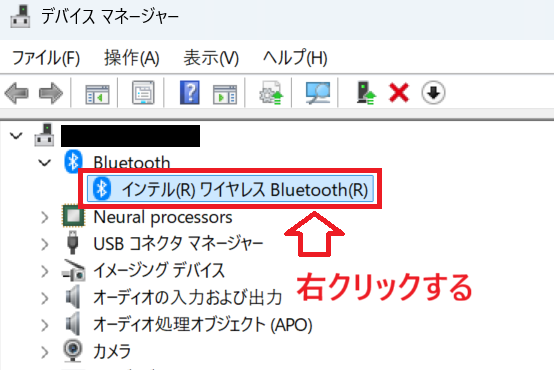
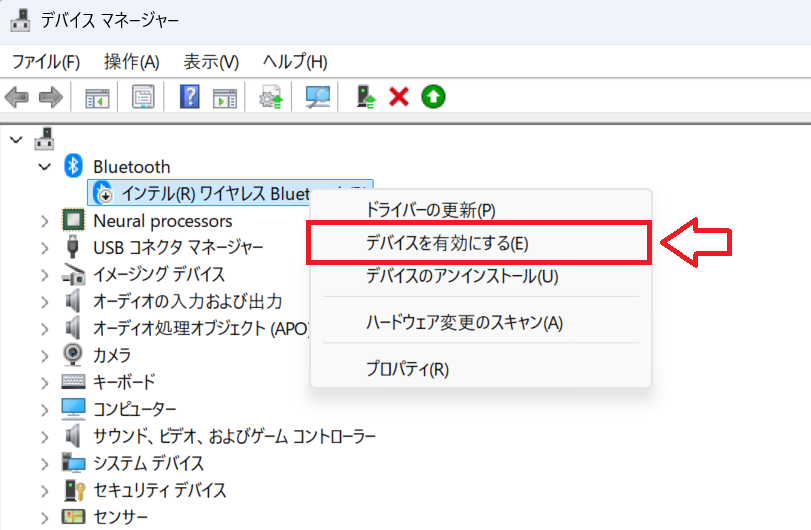
もし有効になっていた場合でも一度無効にして、そして再度有効にする操作をしてみてください。
Bluetoothドライバーの更新
Bluetoothドライバーを更新することで不具合やバグが修正され、問題が解決することがあります。
以下の手順でBluetoothドライバーの更新を実行してください。
- タスクバーにある「スタート」を右クリックして表示されたメニューから「デバイスマネージャー」を選択する
- 表示されたデバイスマネージャーから「Bluetooth」をクリックして展開し、Bluetoothアダプターを右クリックする
- 表示されたメニューから「ドライバーの更新」を選択する
- 表示された画面から「ドライバーを自動的に検索」を選択する
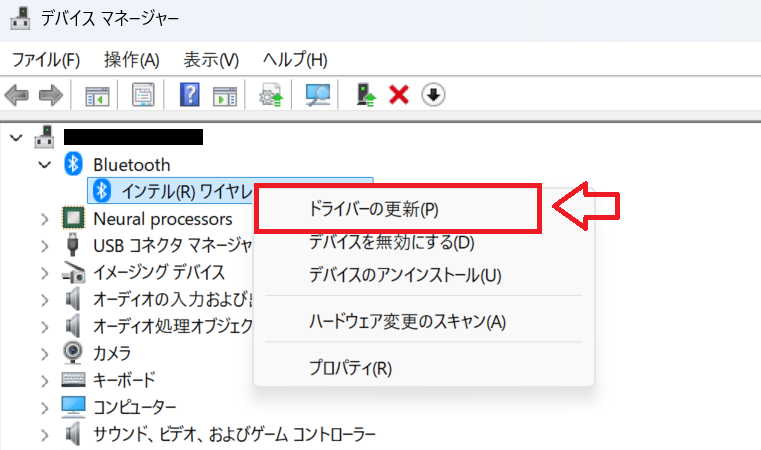
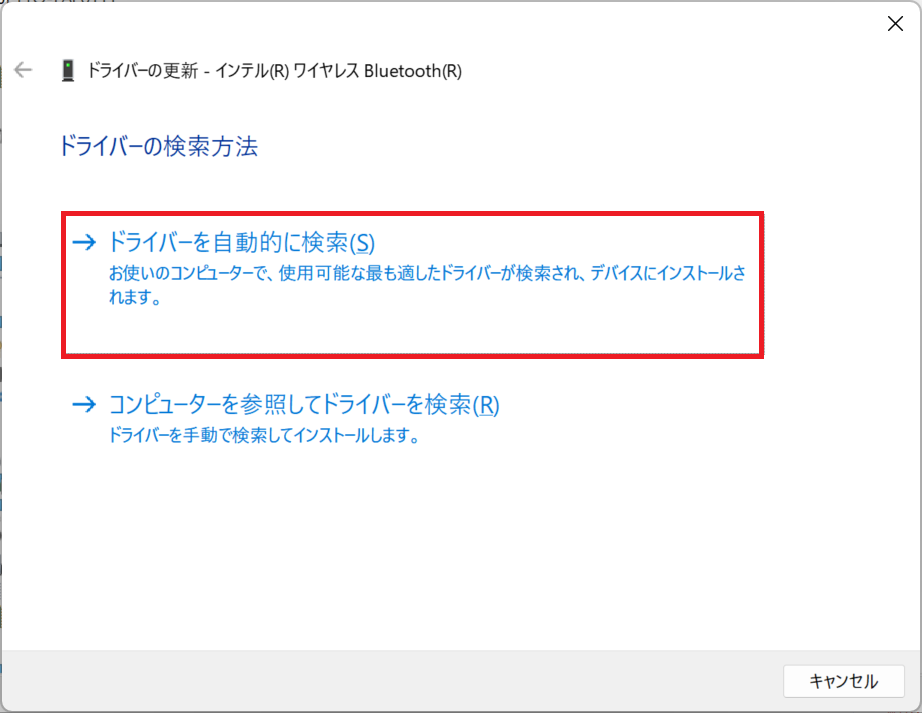
上記の操作を実施したら、画面の指示にしたがってドライバーの更新を行ってください。
Bluetoothドライバーの再インストール
Bluetoothドライバーの更新で問題が解決しない場合は、Bluetoothドライバーの再インストールを行ってください。
ドライバーを再インストールすることにより、ドライバーの破損を修復して不具合を解消する可能性が高いです。
Bluetoothドライバーを再インストールする方法は以下の通りです。
- タスクバーにある「スタート」を右クリックして表示されたメニューから「デバイスマネージャー」を選択する
- 表示されたデバイスマネージャーから「Bluetooth」をクリックして展開し、Bluetoothアダプターを右クリックする
- 表示されたメニューから「デバイスのアンインストール」を選択する
- 表示された画面で「このデバイスのドライバーを削除しようとしました」にチェックを入れて、「アンインストール」をクリックする
- アンインストールが完了したらパソコンを再起動する
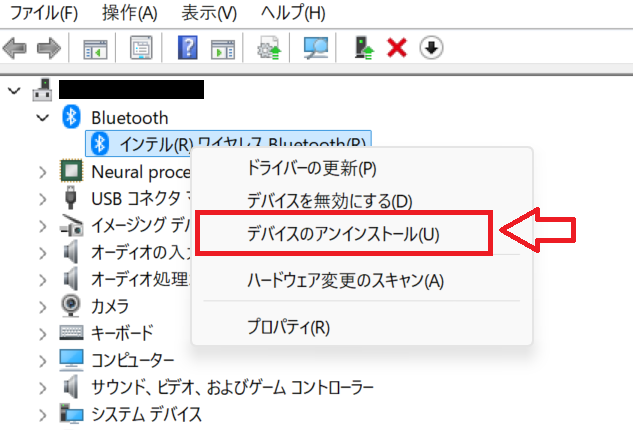
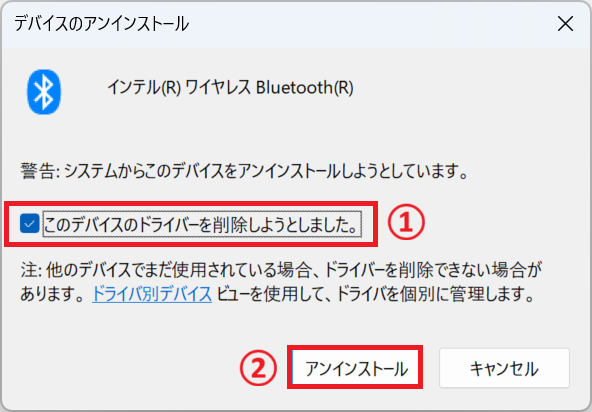
パソコンの再起動後にWindowsが自動的にBluetoothアダプターのドライバーを再インストールします。
Windows Updateの実行
Windows UpdateにはBluetoothドライバーの更新や最新ドライバーが含まれていることが多いです。
ドライバーの不具合やバグによって発生している問題であれば、Windows Updateを実行することで解決します。
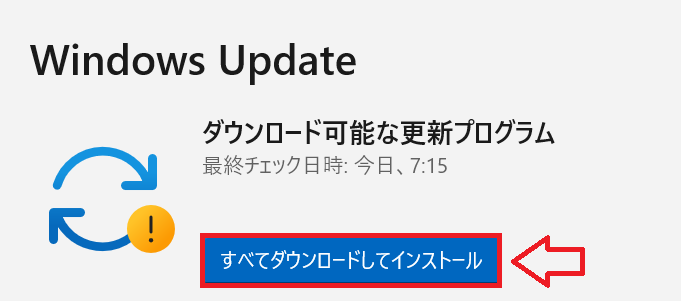
以下の流れでWindows Updateを実行して更新プログラムをインストールしてください。
- タスクバーにあるスタートボタンをクリックし、表示された画面から「設定」を選択する
- 表示された設定画面の左側にあるメニューから「Windows Update」を選択する
- ダウンロード可能なUpdateがあればインストールを実行する
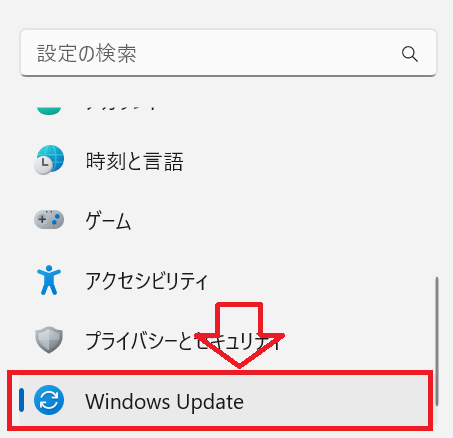
BIOSでBluetoothを有効にする
Windows11のBIOSにはBluetoothを有効/無効にできる設定があり、このBIOSのBluetooth設定が無効(Disable)になっている可能性が考えられます。
BIOSレベルでWi-Fiが無効になっているか確認する方法はメーカーによって多少異なります。以下の手順はLenovo ThinkPadシリーズでの流れとなります。
- パソコンの電源を入れる
- Lenovoのロゴが表示されたら「F1キー」を連打する
- BIOS画面が表示したら、画面左側から[Security]を選択し、右側から[I/O Port Access]を選択する
- 次の画面で[Bluetooth]の項目が[ON]になっているか確認する。[OFF]になっている場合は[ON]に変更する
- F12キーを押してBIOSから出る
![Windows11:BIOS画面で[Security]を選択し、右側から[I/O Port Access]を選択](/static/image/1123/bios-security-port-access.png)
![Windows11:[Bluetooth]の項目が[ON]になっているか確認](/static/image/1135/bios-bluetooth-on.png)
Bluetoothの関連サービスを確認
Windows11ではBluetoothを正常動作させるための複数のサービスがあります。Bluetoothの関連サービスは以下の通りです。
- Bluetoothユーザーサポートサービス
- Bluetoothオーディオゲートウェイサービス
- Bluetoothサポートサービス
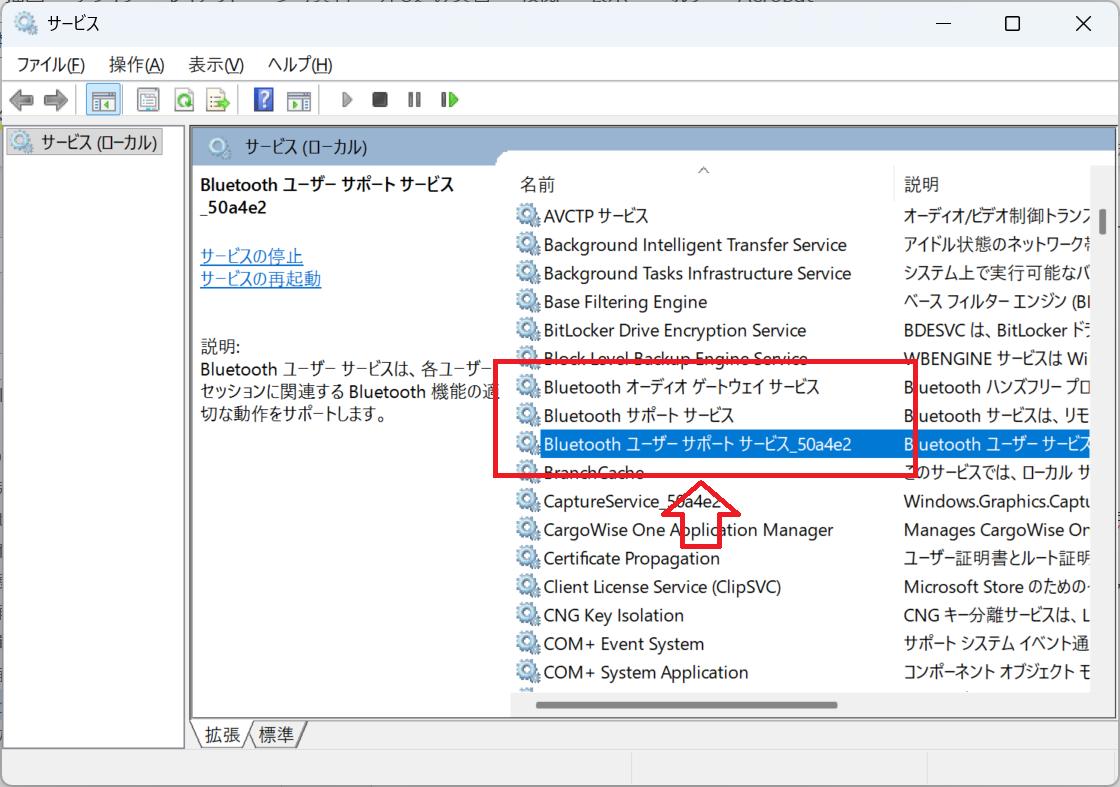
これらサービスが止まっているとBluetoothに関連する問題が発生します。以下の操作で各サービスが開始しているか確認してください。
- キーボードで「Windowsキー + Rキー」を同時に押す
- 表示された[ファイル名を指定して実行]画面で「services.msc」と入力して「OK」をクリックする
- 表示された[サービス]画面からBluetooth関連サービスを探し、右側にある[状態]を確認する
![Windows11:[ファイル名を指定して実行]画面で「services.msc」と入力](/static/image/1123/services-msc.png)
![Windows11:Bluetooth関連サービスを探して[状態]を確認](/static/image/1135/bluetooth-searvice-confirm.png)
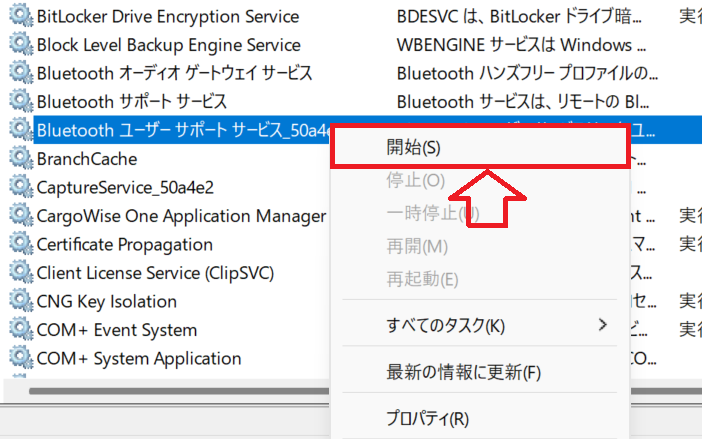
もし[状態]に実行中という表示がなければ、各Bluetoothサービスをクリックして表示されたメニューから「開始」を選択しましょう。
外付けBluetoothアダプターの利用
ここまでの対処法を行ってもBluetoothが消えたままの場合は、パソコン内蔵のBluetoothモジュール(無線カード)が壊れている、または接触不良を起こしていることが考えられます。
この場合はパソコンを修理に出すよりも、USBの外付けBluetoothアダプターを利用することがお勧めです。
外付けBluetoothアダプターであれば、パソコンに挿すだけで利用できますし、費用も安価に抑えることができます。
まとめ
本記事「【Windows11】Bluetoothが消えた・表示されない|オン/オフボタンがないときの対処法」はいかがでしたか。
ここでは以下の項目について解説してきました。
- Windows11でBluetoothが消えた・表示されない問題について
- Bluetoothが消えた原因
- Bluetoothが消えたときの9つの対処法
本記事ではBluetoothが消えた問題が起きたときに実際に私が実践している対処法について解説しました。
ここで紹介した方法でほとんどのケースでBluetoothが使えるようになります。ぜひ問題が発生した場合は、焦らずに1つ1つの対処法を実行してみてください。
この記事の執筆者


 関連記事
関連記事