【Windows 11】外付けHDDへファイルを自動バックアップする方法|ファイル履歴の使い方
公開日:更新日:
Windows 11の「ファイル履歴」を利用して、外付けHDDへファイルを自動バックアップする方法がわかります。ファイル履歴の仕組みや特徴、設定手順、バックアップ先に指定できるデバイスまで理解できます。
本記事ではWindows 11における、パソコン内のファイルを外付けHDDへ自動的にバックアップする方法について詳しく解説していきます。
外付けHDDへ定期的にファイルをバックアップしたい場合は、Windows 11に標準で備わっている「ファイル履歴」を利用するのがおすすめです。
一度設定すれば、ドキュメントや写真、デスクトップなどの重要な個人用ファイルを自動でバックアップできるため、誤削除やパソコンの故障によるデータ消失のリスクを軽減できます。
ファイル履歴では変更履歴も保存するため、誤って上書きしたときでも過去のバージョンから復元することができます。
本記事を通して、Windows 11で外付けHDDへ自動バックアップを設定する方法について理解を深めてください。
Windows 11のファイル履歴とは
ファイル履歴とは
Windows 11にはファイル履歴という機能が標準で備わっています。ファイル履歴とはパソコン内の個人用ファイルを自動的にバックアップしてくれる機能です。
特徴として、通常のバックアップでは単にファイルのみが保存されますが、ファイル履歴では変更履歴(バージョン)も保存されます。
変更履歴も保存されるため、誤って上書き保存してしまった場合でも、簡単に以前の状態に復元することができます。
またファイル履歴では指定した間隔でバックアップを自動的に取ることができます。
たとえば3時間ごとにファイル履歴の実行を設定した場合、対象のフォルダーを3時間ごとに確認し、変更があったファイルだけを外付けHDDへコピーします。
毎回すべてのファイルをコピーするわけではないため、バックアップ時間を短縮でき、保存容量も効率的に利用できます。
Windows 11で個人用ファイルのバックアップには「ファイル履歴」が最もおすすめです。
ファイル履歴の特徴
ファイル履歴の特徴は以下の通りです。
- 定期的に自動バックアップが実行される
- ファイルの変更履歴も保存する
- バックアップ先にさまざまな保存先を指定できる
- 削除したファイルを復元できる
- フォルダーごとに復元できる
- 無料で利用できる
バックアップされるフォルダー
ファイル履歴では既定で以下のフォルダーがバックアップ対象になっています。
- デスクトップ
- ドキュメント
- ダウンロード
- ピクチャ
- ビデオ
- ミュージック
上記以外の場所はファイル履歴で自動バックアップされません。異なるフォルダーをバックアップに追加したい場合は、ライブラリに対象フォルダーを移動してください。
ファイル履歴で外付けHDDに自動バックアップするための準備
ファイル履歴を利用する前に、バックアップが正常に行えるよう以下の準備をしておくことがおすすめです。
- 外付けHDDをパソコンに接続する
- 外付けHDDの空き容量が十分にあるか確認する
- 不要なファイルの整理
上記を事前に確認しておくことで、バックアップエラーや容量不足などのトラブルを防ぐことができます。
Windows 11のファイル履歴で外付けHDDに自動バックアップを設定する方法
まずは以下の手順でファイル履歴を有効にしてください。
- 外付けHDDをパソコンに接続する
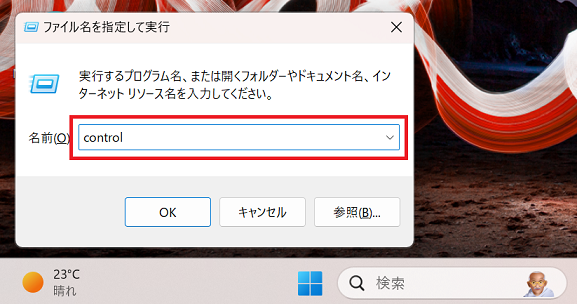
- キーボードで「Windowsキー + Rキー」を押す
- 表示された「ファイル名を指定して実行」画面に「control」と入力して「OK」をクリックする
- 表示されたコントロールパネルの画面右上の[表示方法]を「カテゴリ」に変更する
- 「システムとセキュリティ」をクリックする
- 次の画面で「ファイル履歴」をクリックする
- 表示された[ファイル履歴]画面で「オンにする」ボタンをクリックする

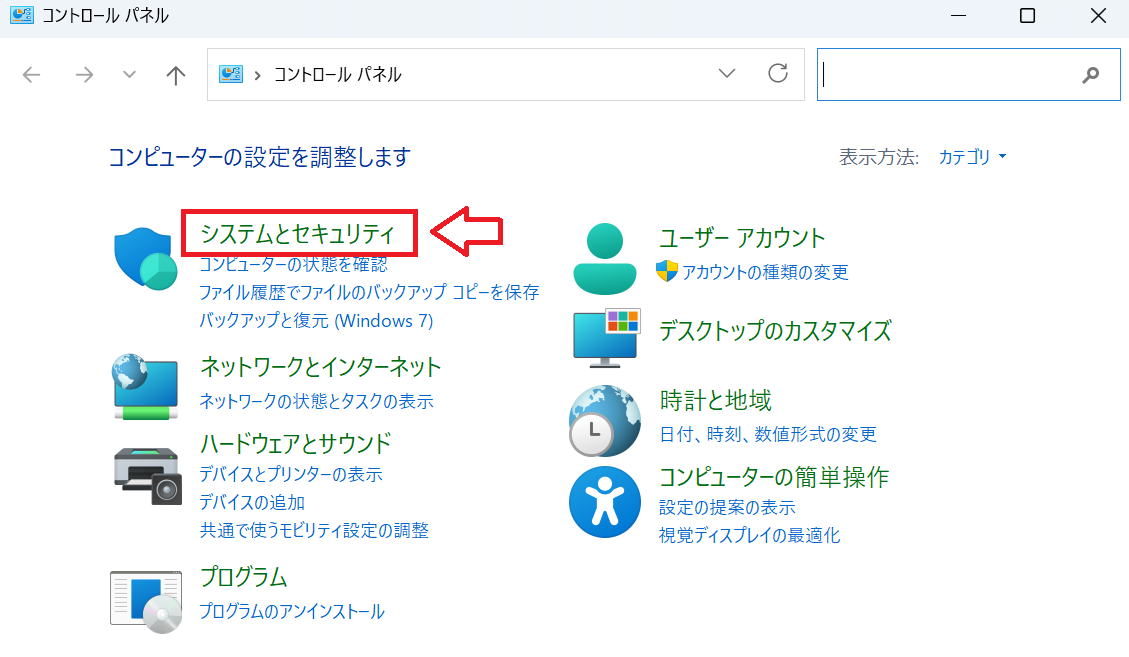
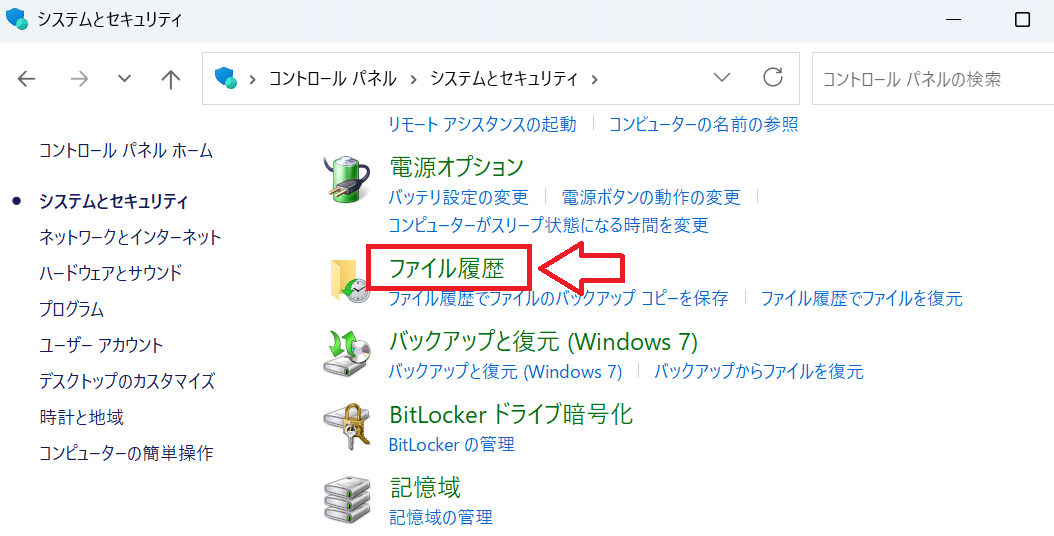
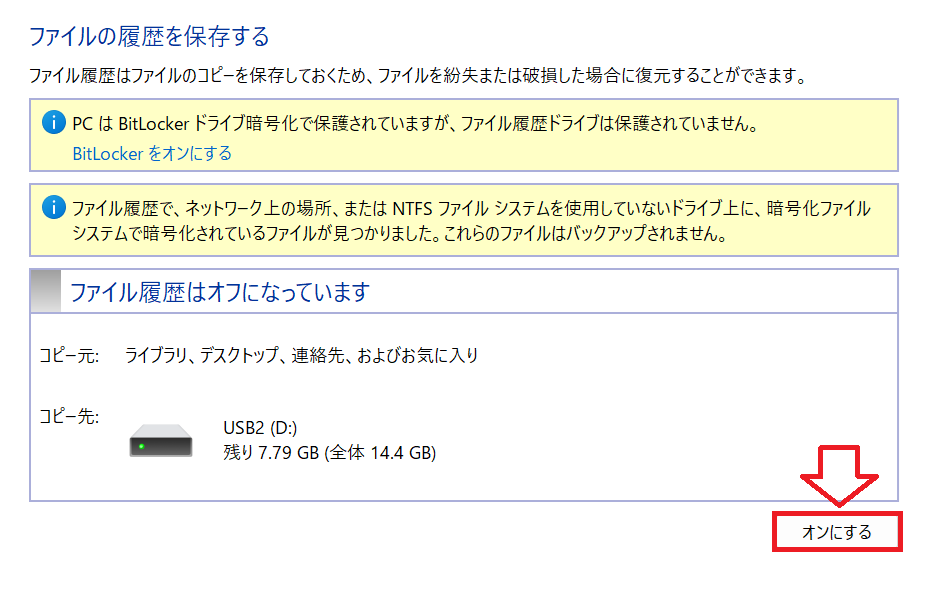
上記の操作でファイル履歴が有効となります。
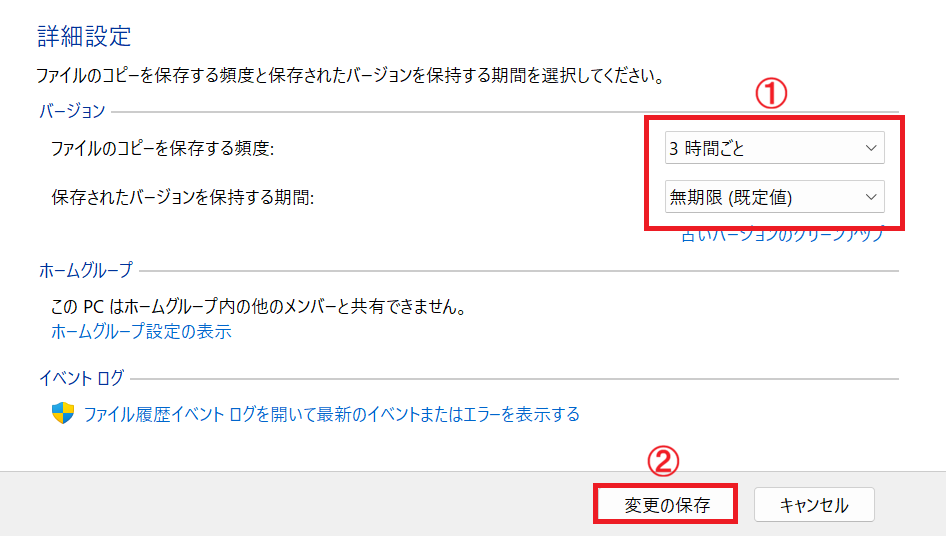
バックアップの頻度や、バックアップの保存期間を変更したい場合は以下の手順で変更してください。
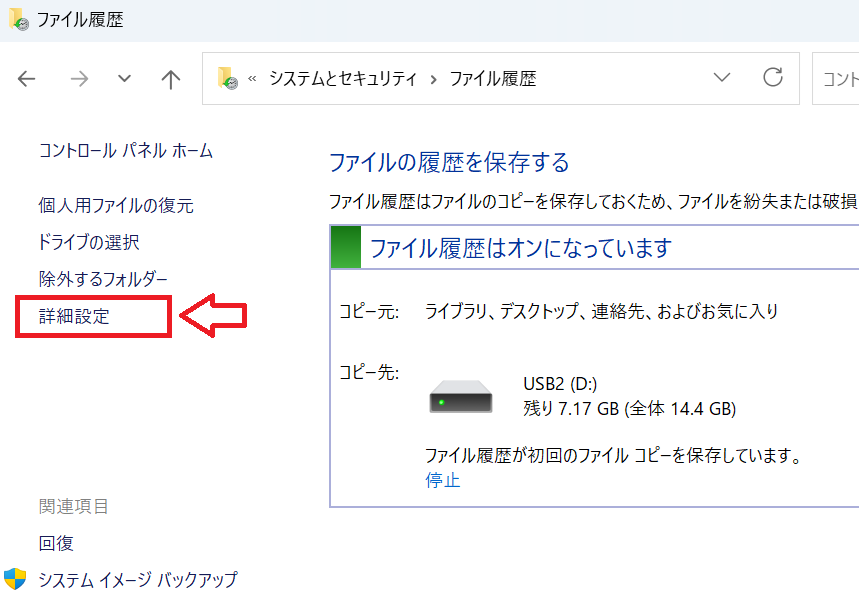
- 画面左側にある選択肢から「詳細設定」を選択する
- 表示された[詳細設定]画面より、「ファイルのコピーを保存する頻度」「保存されたバージョンを保持する期間」を変更して「変更の保存」をクリックする
バックアップ先に指定できる場所
ファイル履歴ではさまざまなデバイスをバックアップ先として指定できます。主に利用されるデバイスとしては次のようなものがあります。
- 外付けHDD、外付けSSD
- USBメモリー
- NAS(ネットワークストレージ)
- ネットワーク共有フォルダー
最も利用されるバックアップ先としては、大容量でコストパフォーマンスに優れた外付けHDDです。用途や利用環境に合わせて適切な保存先を選んでください。
まとめ
本記事「【Windows 11】外付けHDDへファイルを自動バックアップする方法|ファイル履歴の使い方」はいかがでしたか。
ここでは以下の項目について解説してきました。
- Windows 11のファイル履歴について
- ファイル履歴の特徴
- バックアップされるフォルダー
- ファイル履歴を利用するための事前準備
- ファイル履歴の設定方法
- バックアップ先に指定できるデバイス
Windows 11のファイル履歴を利用することで、外付けHDDへファイルを自動でバックアップでき、大切なデータを手軽に保護できます。
一度設定しておけば変更されたファイルが定期的に保存されるため、バックアップの取り忘れを防げるのも大きなメリットです。
また、誤って削除したファイルや上書きしてしまったファイルを以前の状態へ復元できるため、万が一のトラブルにも備えられます。
この記事を参考にファイル履歴を設定し、重要なデータを安全にバックアップできる環境を整えてください。
よくある質問(FAQ)
ファイル履歴はWindows本体もバックアップできますか?
いいえ、Windows本体やインストール済みのアプリケーションはバックアップされません。
ファイル履歴でバックアップできるのは、ドキュメントや写真、デスクトップなどのユーザーファイルのみです。パソコン全体をバックアップしたい場合は、システムイメージの作成や専用のバックアップソフトを利用しましょう。
ファイル履歴は無料で利用できますか?
はい、ファイル履歴はWindows 11に標準搭載されている機能のため、追加料金や専用ソフトを購入することなく無料で利用できます。
外付けHDDを接続していないとバックアップされますか?
いいえ、外付けHDDが接続されていない間はバックアップが実行されず、再接続すると次回のバックアップ時に処理が再開される仕組みです。
そのため自動バックアップを実行するために、バックアップ先として指定した外付けHDDがパソコンに常に接続されているようにしましょう。
バックアップしたファイルは以前の状態に戻せますか?
はい、特定のファイルを以前の状態に戻すことができます。
ファイル履歴ではファイルの変更履歴(バージョン)が保存されるため、誤って上書きした場合でも、保存されている過去のバージョンを選択して復元できます。
ファイル履歴によるバックアップは毎回すべてのファイルをコピーしますか?
いいえ、ファイル履歴では前回のバックアップ以降に追加・変更されたファイルのみをバックアップします。
そのため、バックアップ時間を短縮でき、外付けHDDの容量も効率よく利用できます。
この記事の執筆者


 関連記事
関連記事