【Edge】通知設定をオフにする方法|画面右下の通知や広告をブロックする
公開日:更新日:
Edgeで通知設定をオフにする方法や、特定のWebサイトだけ通知をブロックする方法がわかります。Edge設定から通知画面を開き、[既定動作]や[カスタマイズされた動作]を変更することで通知をコントロールできます。
本記事ではMicrosoft Edge(以下Edge)における、通知設定をオフ(非表示)にする方法や、特定のサイトからの画面右下の通知・広告をブロックする方法について解説していきます。
私は社内SE(システムエンジニア)として働いており、次のようなEdgeの通知に関する問い合わせがくることがあります。
- 画面右下に表示される通知をすべて表示しないようにしてほしい
- 突然広告が表示されるようになったのでブロックしてほしい
- 一部の通知だけ非表示にしたい
特に次のような悪意のある広告がEdgeから表示される場合は、すぐに通知をオフまたはブロックする必要があります。
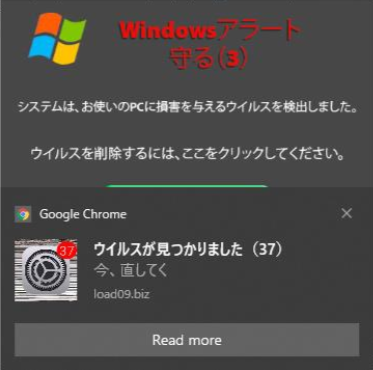
業務の妨げとなるEdgeの不要な通知をオフまたはブロックすることで、業務効率が向上することが期待できます。
本記事を通して、Edgeで通知設定をオフ・ブロックして通知や広告を非表示にする方法を理解してください。
Edgeで通知設定をオフにする方法|右下に表示される通知をブロック
EdgeではWebサイトの通知を許可すると、そのサイトを開いていないときでも画面右下(通知領域)にお知らせが表示されることがあります。
Edgeの通知設定をオフにすることで、Webサイトから通知の許可を求めるポップアップが表示されなくなり、新しい通知要求が自動的にブロックされます。
ニュースや広告、ショッピングサイトなどの通知が作業の妨げになる場合は、通知設定をオフに変更しましょう。
ただしすでに通知を許可しているWebサイトからは、引き続き通知が表示される場合があります。その場合は、次項で解説している方法で許可しているサイトをすべてブロックまたは削除してください。
通知設定をオフにする方法は以下の通りです。
- Edgeを起動する
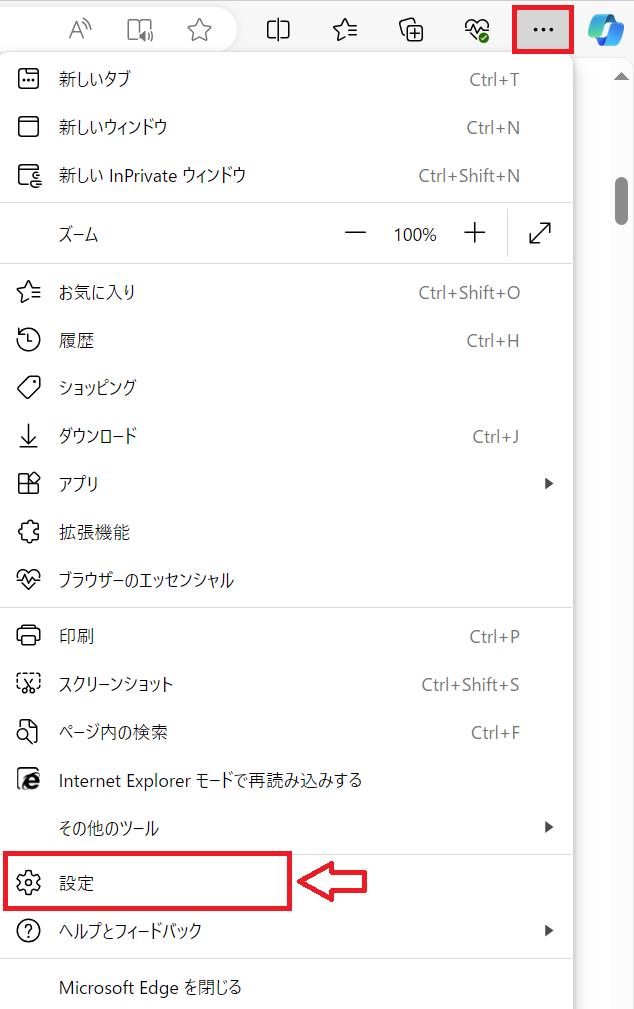
- 画面右上にある「設定など(…)」をクリックして、表示されたメニューから「設定」を選択する
- 表示された設定画面の左側メニューから「プライバシー、検索、サービス」をクリックし、次に画面右側から「サイトのアクセス許可」をクリックする
- 次の画面から「すべてのアクセス許可」をクリックする
- 次の画面で下にスクロールして「通知」をクリックする
- 次の画面で[既定動作]の「送信前に確認する(推奨)」をオフにする
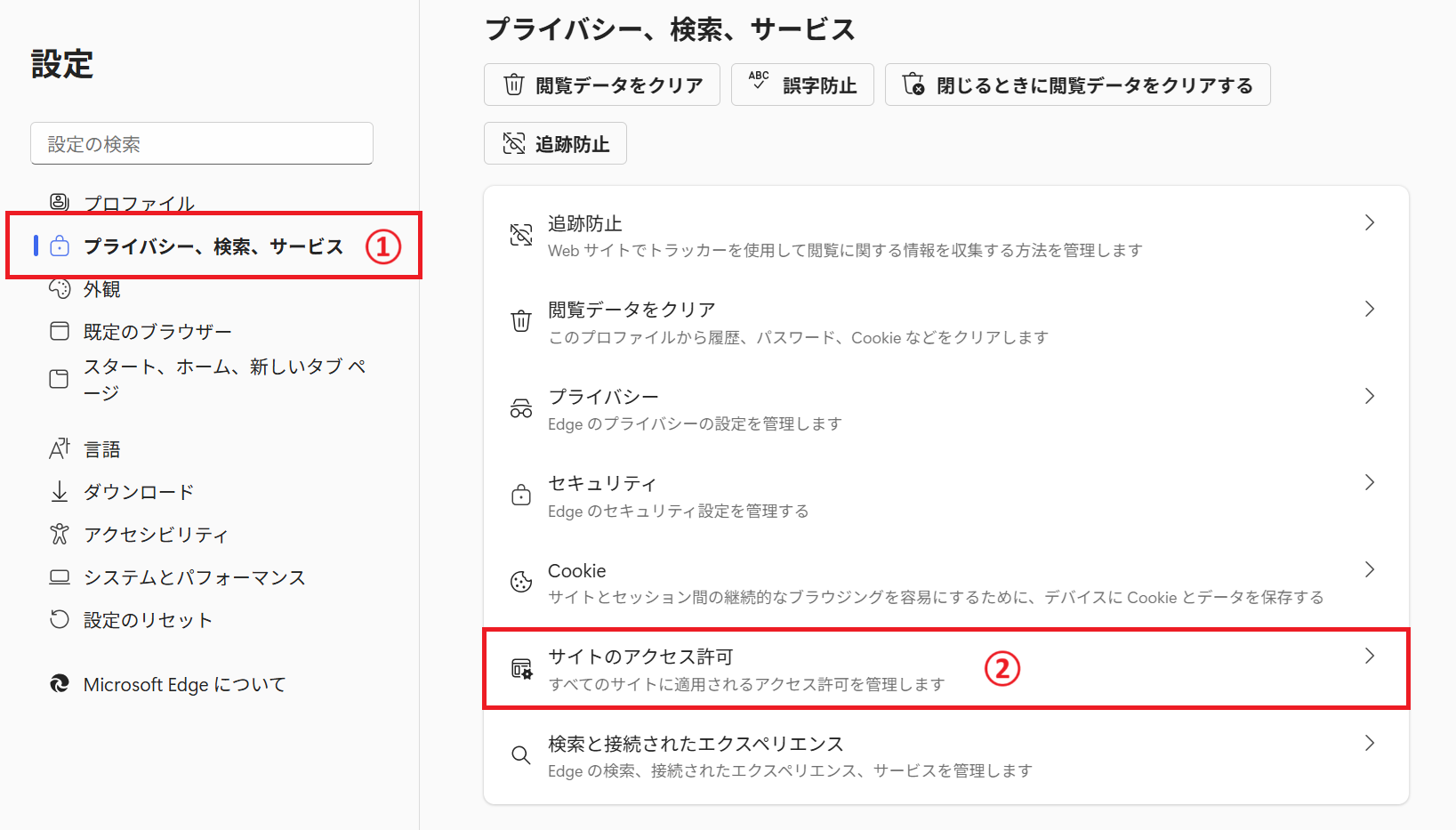
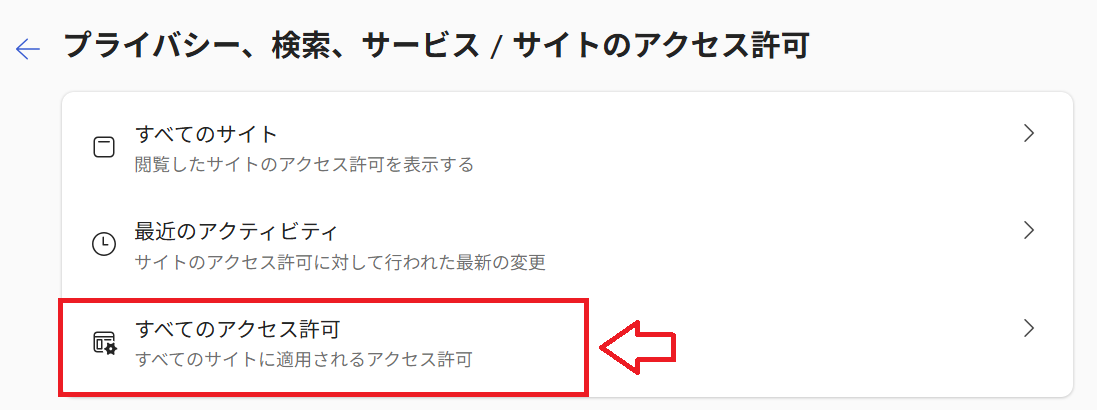
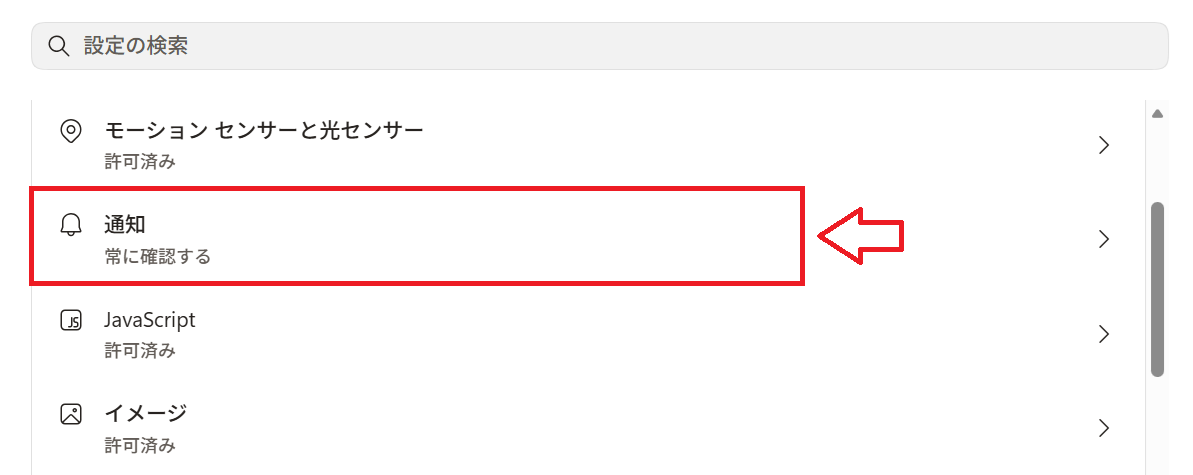
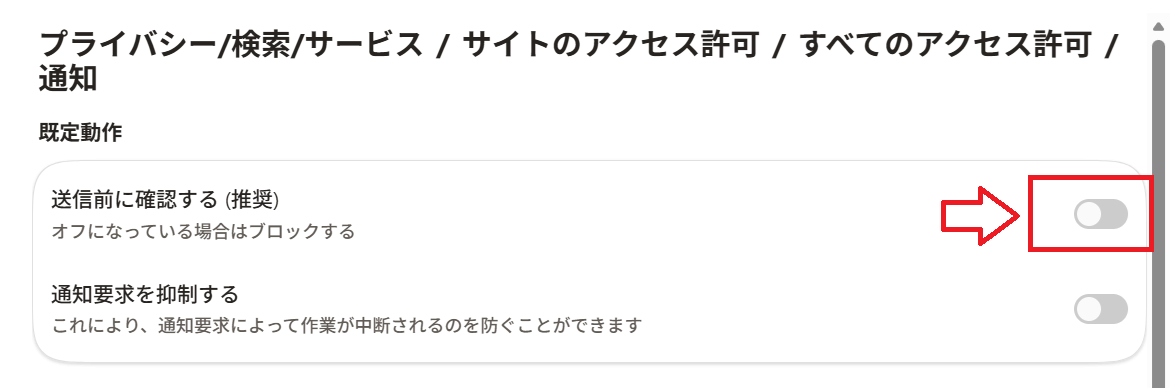
上記の操作により、画面右下に表示されるすべての通知が表示されなくなります。
Edgeで特定のサイトからの通知をブロックする方法
Edgeで特定のWebサイトからの通知を停止したい場合は、サイトごとに通知の許可を変更できます。
たとえば悪意のある広告やショッピングサイトの通知だけを止めたい場合に便利です。
以下の操作で特定のサイトからの通知をブロックできます。
- Edgeを起動する
- 画面右上にある「設定など(…)」をクリックして、表示されたメニューから「設定」を選択する
- 表示された設定画面の左側メニューから「プライバシー、検索、サービス」をクリックし、次に画面右側から「サイトのアクセス許可」をクリックする
- 次の画面から「すべてのアクセス許可」をクリックする
- 次の画面で下にスクロールして「通知」をクリックする
- 次の画面で[カスタマイズされた動作]の「通知の送信が許可されています」から希望のサイトの右側にある「…」をクリックし、表示されたメニューから「ブロック」を選択する
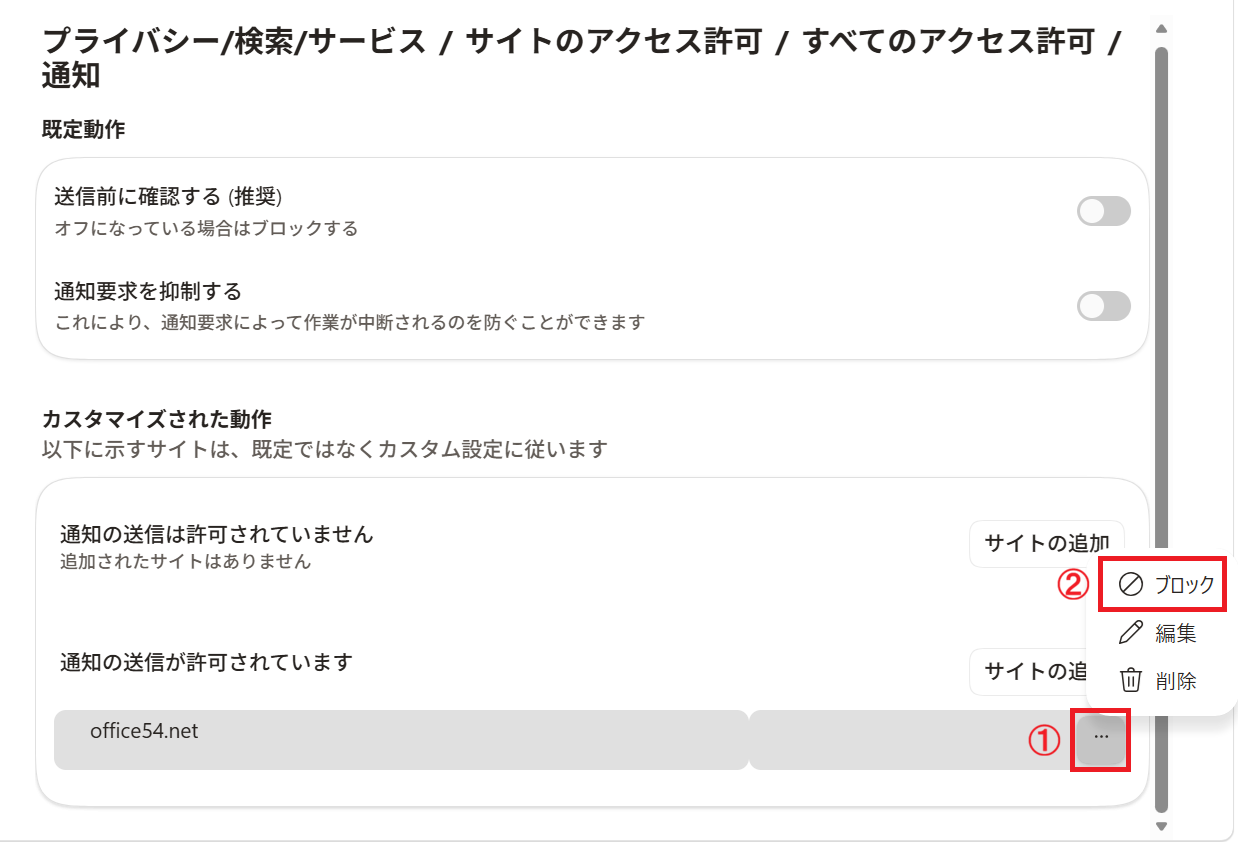
上記の操作で、特定のサイトからの通知をブロックすることができます。
Edgeの通知とは?
Edgeの通知とは、Edge経由でWebサイトからの通知を画面右下に表示する機能のことです。
Webサイトからの通知を許可すると、新着情報や更新情報、メッセージなどが画面右下に表示されます。
最新の情報が即座に確認できるメリットがありますが、一方で作業中に不要な通知が何度も表示され、集中を妨げる原因になることもあります。
通知機能は悪意を持った攻撃者に利用されることも多いです。たとえば悪意のある広告を頻繁に画面に表示する攻撃に利用されます。
そのため通知を利用する予定がない場合や、不要な通知を減らしたい場合は、Edgeの通知設定をオフにしたり、必要なサイトだけ通知を許可したりすることがおすすめします。
Edgeのポップアップブロック
Webサイトでは新しいウィンドウやタブを自動的に表示するポップアップという仕組みがあり、Edgeにはこうしたポップアップが自動的に表示されるのを防ぐ「ポップアップブロック」という機能が備わっています。
Edgeではポップアップブロックがデフォルトで有効になっています。社内システムや銀行システム、行政システム、そのほかWebアプリケーションなどのサイトを利用する上でポップアップが必要な場合、ポップアップブロックを解除する必要があります。
Edgeのポップアップブロックを解除する方法について詳しくは以下記事をご参照ください。
通知のブロックと削除の違い
通知設定では特定のWebサイトに対して、通知の「ブロック」と「削除」の2つの選択肢があります。
それぞれ明確な違いがあります。詳しい違いについては以下表をご確認ください。
| 項目 | 削除 | ブロック |
|---|---|---|
| 通知の停止 | 〇 | 〇 |
| 今後通知の許可が求められる | 〇 | × |
| 用途 | 一時的に通知を停止したいとき | 今後一切通知を受け取りたくないとき |
Teamsの通知
Teamsでも画面右下にメッセージなどを受け取った際に通知が表示されます。
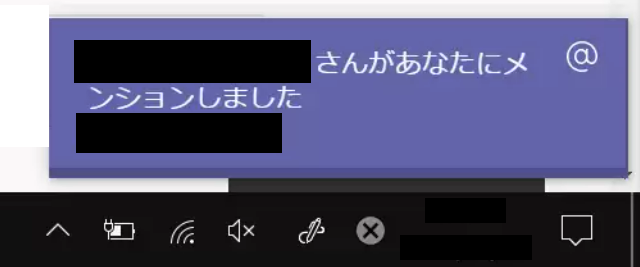
このTeamsからの通知もオフにすることができます。詳しい方法については以下記事をご参照ください。

Edgeで通知がオフにならない・ブロックしても表示されるときの対処法
ここまで紹介した方法を実施しても通知が表示される場合、以下の対処法を行ってみてください。
- 通知設定がオフになっているか再度確認する
- 通知を許可しているサイトが残っていないか確認する
- Edgeを再起動する
- Edgeを最新のバージョンに更新する
上記の対処法を実施することで、多くの場合は通知に関する問題を解決できます。
それでも改善しない場合は、Edgeの設定をリセットしてみましょう。
Edgeの設定をリセットする方法は以下の通りです。
- Microsoft Edgeを起動する
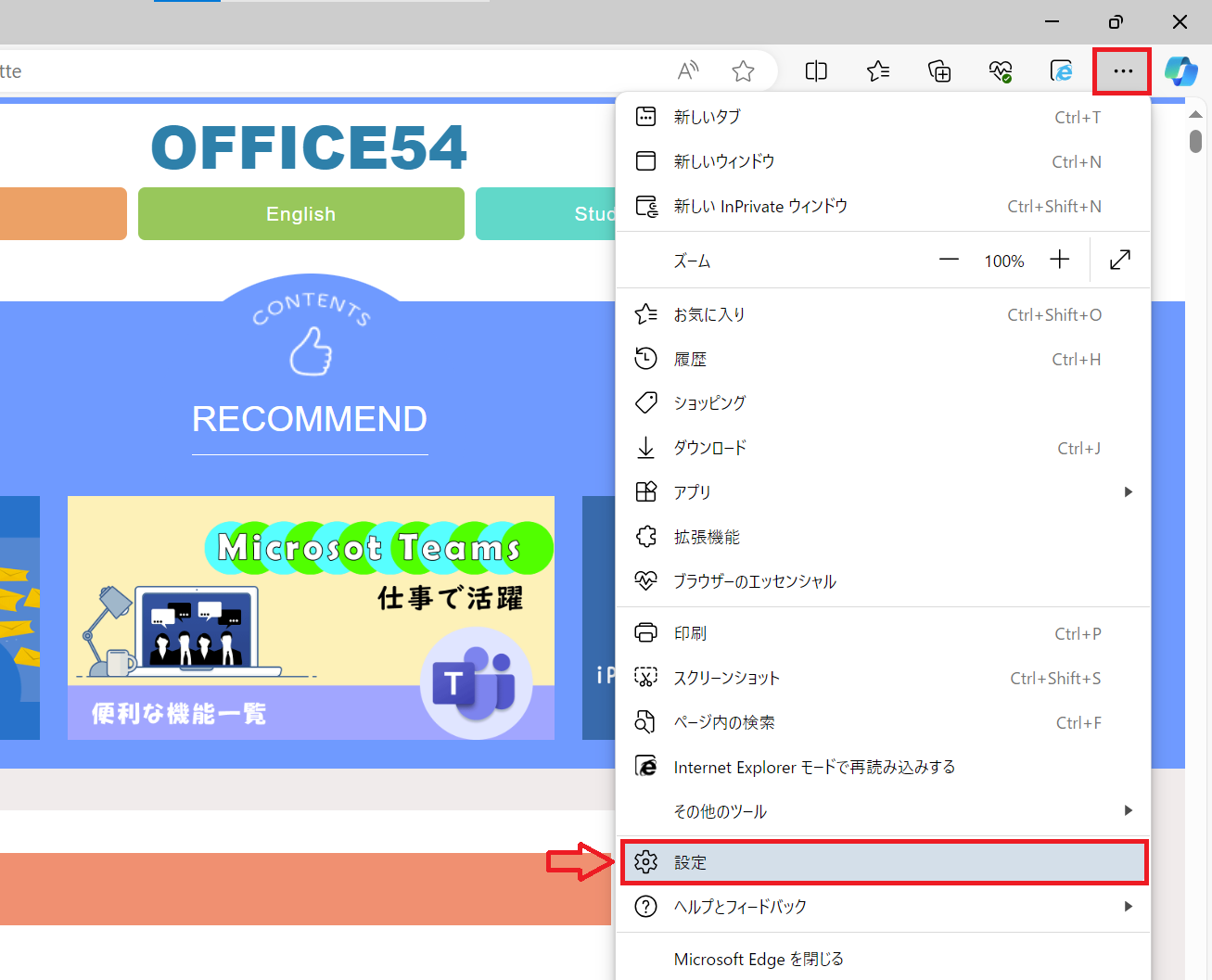
- 画面右上にある「…」(設定など)をクリックし、表示されたメニューから「設定」を選択する
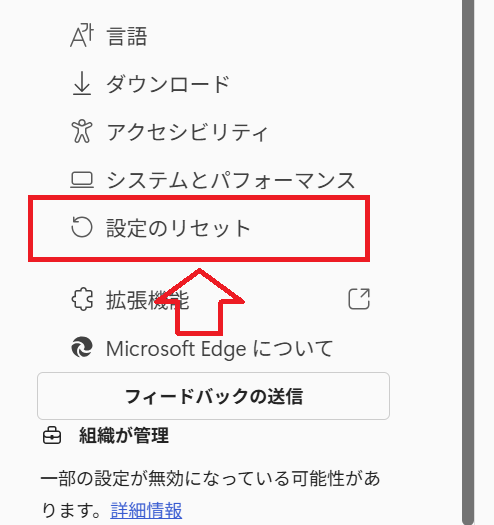
- 表示された設定画面の左側メニューから「設定のリセット」を選択する
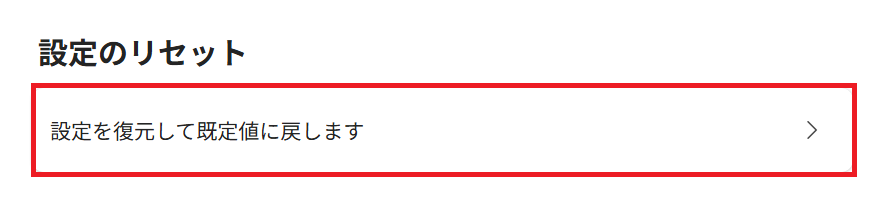
- 表示された[設定のリセット]画面より「設定を復元して規定値に戻します」をクリックする
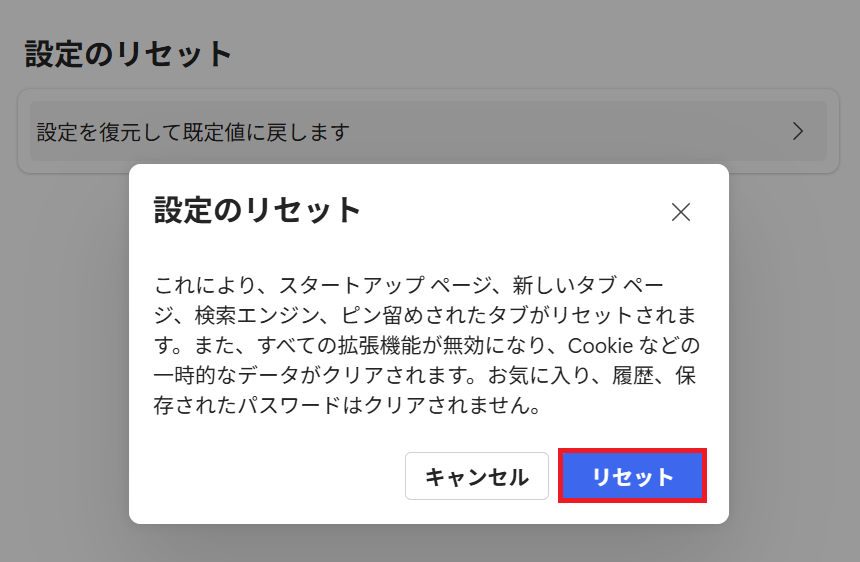
- ポップアップ表示されたメッセージで「リセット」をクリックする
Windowsの通知設定をオフにする
Edgeの通知はWindowsの通知設定をオフにすることで表示されないようにできます。
Windows 11で通知をオフにすると、Edgeからの通知だけでなく、すべての通知が表示されなくなる点に注意してください。
Windowsの通知設定をオフにする方法については以下記事をご参照ください。
まとめ
本記事「【Edge】通知設定をオフにする設定方法|画面右下の通知や広告をブロックする」はいかがでしたか。
ここでは以下の項目について解説してきました。
- Edgeの通知について
- Edgeですべて通知設定をオフにする方法
- 特定のWebサイトからの通知をブロックする方法
- 通知のブロックと削除の違い
- 通知がオフにならない・表示され続けるときの対処法
Edgeの通知設定をオフにすると、画面右下に表示される不要な通知を非表示にできます。特定のWebサイトだけ通知を停止したい場合は、サイトごとに通知をブロックすることも可能です。
不要な通知を減らして、より快適な環境でEdgeを利用してください。
よくある質問(FAQ)
特定のWebサイトだけ通知をオフにできますか?
はい、特定のサイトのみ通知をオフにすることは可能です。
Edgeの[設定]から[通知]画面を開き、通知を停止したいWebサイトを選択し、[ブロック]または[削除]を行うことで、そのサイトだけ通知を停止できます。
通知をオフにしても画面右下に通知が表示されるのはなぜですか?
Edgeの通知設定で、すでに通知を許可しているWebサイトが残っている可能性があります。
記事内で紹介している対処法を参考に、許可済みサイトがないか確認してください。
通知をブロックしたWebサイトでブロック解除することはできますか?
はい、一度通知をブロックしても再度通知を表示するようにできます。
通知設定画面の[ブロック]一覧から該当のWebサイトを削除すれば、再度そのサイトで通知を許可できるようになります。
悪意のある広告が画面右下に出た場合、どうしたらいいですか?
Edgeを通して表示されている場合は、通知設定を開いて、該当のサイト(URL)が許可一覧に入っているか確認してください。
入っていれば、「ブロック」または「削除」することで広告は表示されなくなります。
この記事の執筆者


 関連記事
関連記事