【Edge】パスワードが自動入力されない原因と9つの対処法
公開日:更新日:
Edgeでパスワードが自動入力されない原因と対処法がわかります。Edgeの設定やURLの不一致、キャッシュやCookieの破損などさまざまな原因に対応した解決方法を紹介します。9つの対処法を順番に試すことで問題を解決できます。

本記事ではMicrosoft Edge(以下Edge)における、パスワードが自動入力されない問題の原因と対処法について詳しく解説していきます。
Edgeには「オートフィル」というIDやパスワードなどのログイン情報を自動入力する機能が備わっています。
このパスワードの自動入力はとても便利ではありますが、パスワードが自動入力されない問題が発生することもあります。
本記事を通して、Edgeでパスワードが自動入力されない原因と対処法について理解を深めてください。
Edge:パスワードが自動入力されないとは
Edgeにはログイン画面で保存しているログイン情報(IDとパスワード)を自動的に入力する機能が備わっています。
この自動入力機能により、手動でパスワードを毎回入力する手間が省けます。またほかにも次のようなメリットがあります。
- 複雑なパスワードをわざわざ覚える必要がなくなる
- パスワードは暗号化されるので安全に保存できる
- 悪意のあるサイト(フィッシングサイトなど)では自動入力されない
- パスワードの漏洩チェック機能がある
- 入力の手間が省ける
- Microsoftアカウントで同期することで他のデバイスでも使用可能
このようにパスワードの自動入力はとても便利な機能ですが、次のような問題が発生することがあります。
ログイン画面でIDやパスワードの自動入力がされない
普段はログイン画面でIDやパスワードが自動入力されるのに、突然IDやパスワードの自動入力がされなくなることがあります。
または登録しているログイン情報の候補が表示されないといった状態になります。
Edgeに保存されたパスワードの確認
Edgeに保存されたパスワードを確認したい場面はよくあります。
たとえば普段はパソコンから自動入力でログインしているが、スマートフォンからログインするときにパスワードを確認したいときがあります。
Edgeでは簡単な操作で保存されたパスワードを確認することができます。詳しい方法については以下記事をご参照ください。
Edgeでパスワードが自動入力されない原因
Edgeでパスワードが自動入力されない原因としては、次のことが考えられます。
- パスワードの保存がオフになっている
- オートフィル(自動入力)がオフになっている
- 該当のサイトにパスワードが保存されていない
- URLが異なる
- キャッシュまたはCookieが壊れている
- 拡張機能が影響している
- サイト側でオートフィルなどの機能が制限されている
- Edgeの不具合
- ユーザープロファイルが破損している
このようにさまざまな原因が考えられます。次項より解説する対処法を一つ一つ試していただき、問題の解決を図ってください。
Edgeでパスワードが自動入力されないときの対処法
Edgeでパスワードが自動入力されないときの対処法は以下の9つです。
- 設定でパスワードの保存を有効にする
- オートフィル(自動入力)を有効にする
- 該当のサイトのログイン情報が保存されているか確認する
- URLが一致しているか確認する
- キャッシュとCookieを削除する
- 拡張機能をオフにする
- Edgeをアップデートする
- ユーザープロファイルを再作成する
- サイト側の仕様で制限されているか確認する
上記それぞれの方法について次項より解説していきます。
設定でパスワードの保存を有効にする
Edgeの設定でパスワードの保存が無効になっていることが考えられます。以下の操作でパスワードの保存設定を確認し、無効になっていれば有効に変更しましょう。
- Edgeを起動する
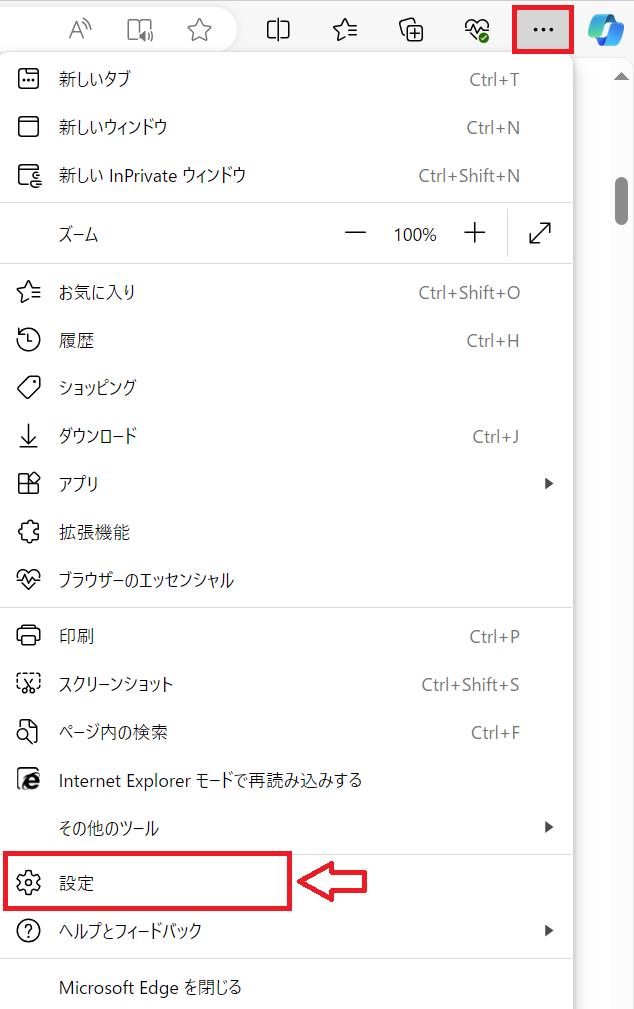
- 画面右上にある「…」をクリックして、表示されたメニューから「設定」を選択する
- 表示された設定画面の左側のメニューから「パスワードとオートフィル」をクリックする
- 表示された[パスワードとオートフィル]から「Microsoftパスワードマネージャー」をクリックする
- 次の画面で「パスワードとパスキーの保存するよう依頼する」が無効になっていれば有効にする


オートフィル(自動入力)を有効にする
Edgeの設定でオートフィル(自動入力)が無効になっていると、自動入力されません。
以下の操作でオートフィルが有効になっているか確認してください。
- Edgeを起動する
- 画面右上にある「…」をクリックして、表示されたメニューから「設定」を選択する
- 表示された設定画面の左側のメニューから「パスワードとオートフィル」をクリックする
- 表示された[パスワードとオートフィル]から「Microsoftパスワードマネージャー」をクリックする
- 次の画面で「その他の設定」をクリックする
- 次の画面で「パスワードとパスキーのオートフィル」が無効になっていれば有効にする


該当のサイトのログイン情報が保存されているか確認する
該当サイトのログイン情報(IDとパスワード)が保存されていないことが原因である可能性が考えられます。
パスワードの自動入力は該当サイトのログイン情報が保存されていなければ動作しません
まずは以下の操作で表示されるサイト一覧に該当サイトがあるか確認してください。
- Edgeを起動する
- 画面右上にある「…」をクリックして、表示されたメニューから「設定」を選択する
- 表示された設定画面の左側のメニューから「パスワードとオートフィル」をクリックする
- 表示された[パスワードとオートフィル]から「Microsoftパスワードマネージャー」をクリックする
- 次の画面のパスワード項目の下にログイン情報が登録されているサイト一覧が表示されます。ここに該当サイトがあるか確認する

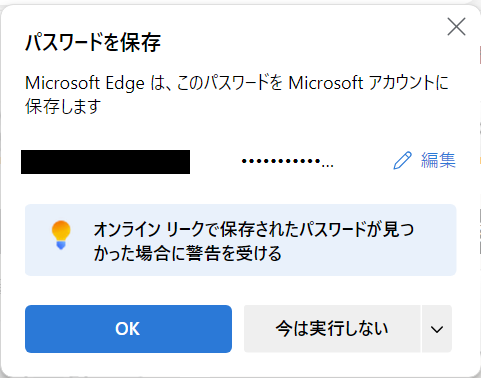
もしここに該当のサイト(URL)がなければ、一度そのサイトでログインを行い、画面上に表示されるダイアログからログイン情報を登録してください。
URLが一致しているか確認する
パスワードの自動入力が動かない場合、保存されているサイトのURLと現在アクセスしているURLが異なっている可能性があります。
自動入力は保存されているURLとアクセスしているURLが一致した場合に動作します
たとえば保存されているURLが「https://test.com」で、実際にアクセスしているURLが「https://test.com/login」の場合は動作しません。
もしURLが異なっていた場合は、一度登録されているログイン情報を削除し、正しいURLからログイン情報を登録してください。
キャッシュとCookieを削除する
キャッシュやCookieが破損していると自動入力が正しく動作しないことがあります。
キャッシュとは閲覧したウェブサイトのデータをブラウザーに保存し、ウェブサイトの表示を高速にする仕組み。Cookie(クッキー)はWebサイトへの訪問時の手間を省き、その情報を元にその人に有益な情報(広告など)を配信するために利用される。
そのためEdgeの設定からキャッシュとCookieを削除する必要があります。
EdgeからキャッシュとCookieを削除する方法は以下の通りです。
- Edgeを起動する
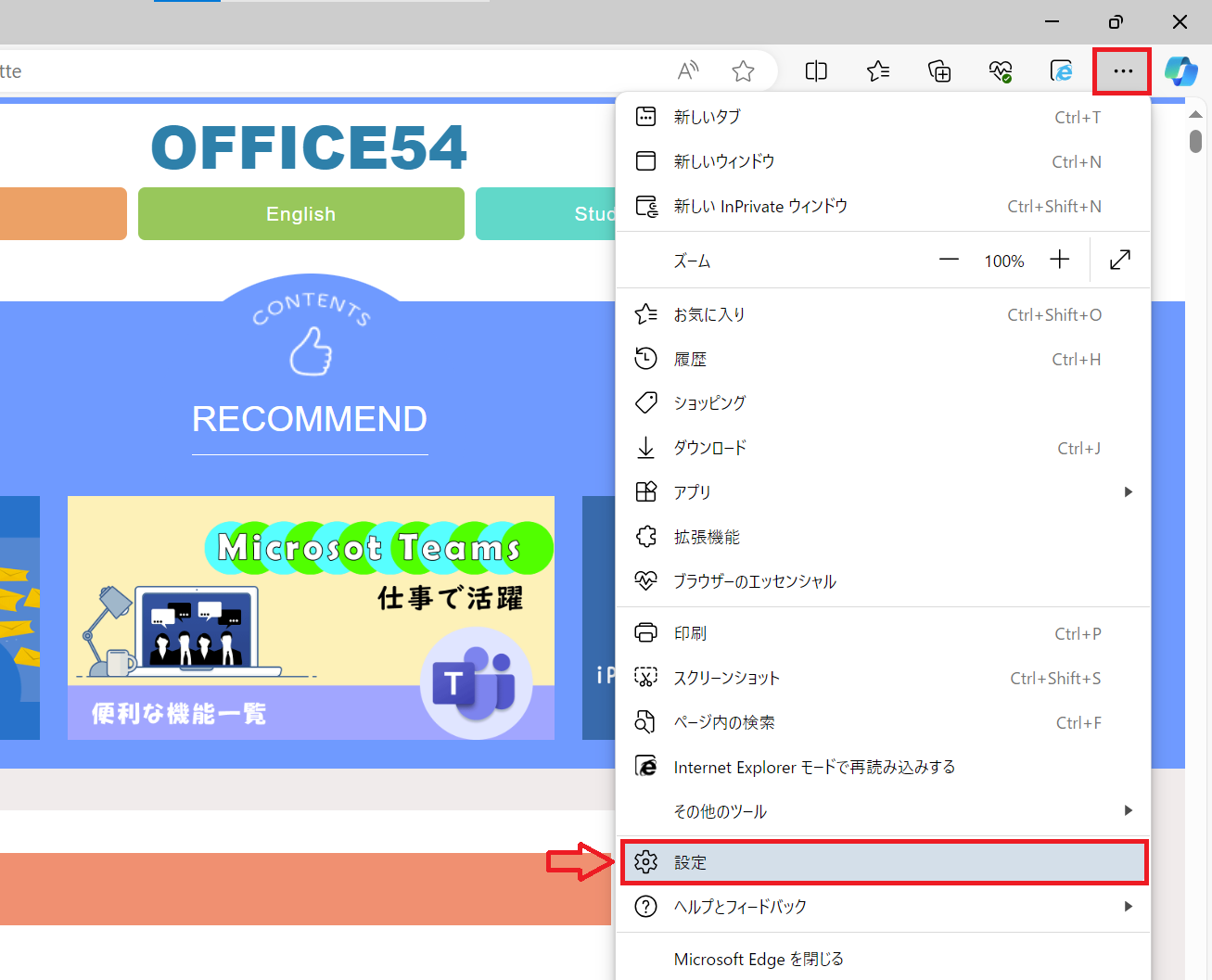
- 画面右上にある「…(設定など)」をクリックし、表示されたメニューから「設定」を選択する
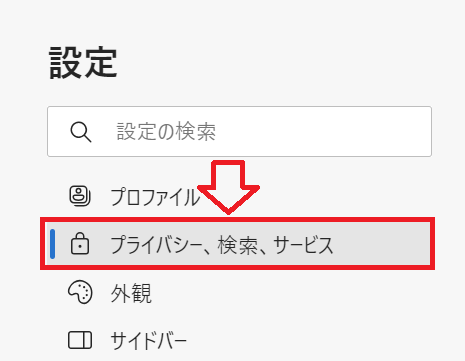
- 表示された設定画面の左側のメニューから「プライバシー/検索/サービス」をクリックする
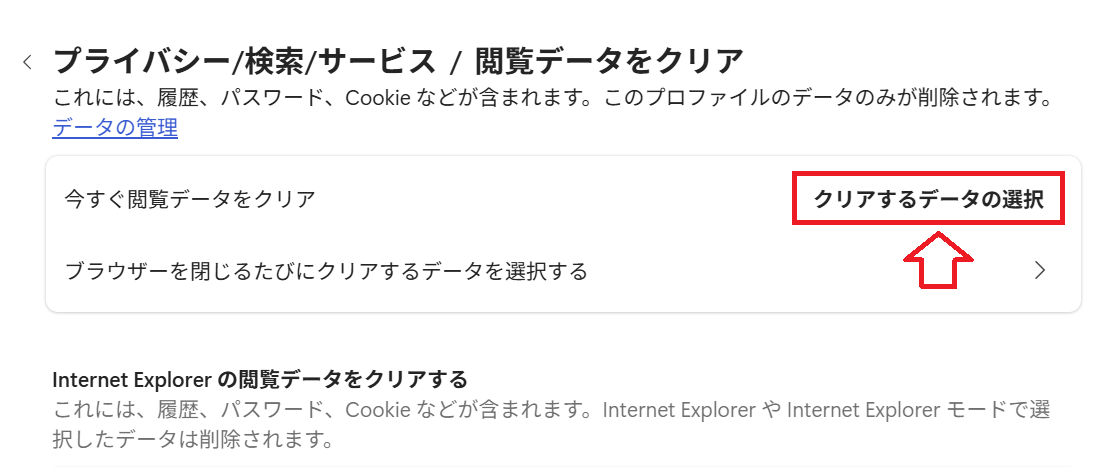
- 画面右側に表示される[プライバシー/検索/サービス]画面から「閲覧データをクリア」をクリックする
- 次の画面で[今すぐ閲覧データをクリア]の右にある「クリアするデータの選択」ボタンをクリックする
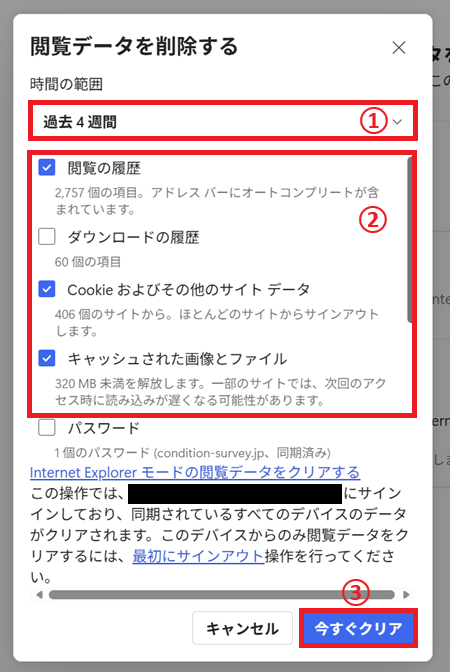
- 表示された画面で「時間の範囲」を選択し、「Cookieおよびその他のサイトデータ」「キャッシュされた画像とファイル」の2つをチェックして「今すぐクリア」をクリックする
![Edge:[プライバシー/検索/サービス]画面から「閲覧データをクリア」をクリック](/static/image/1136/click-review-history-clear.png)
拡張機能をオフにする
拡張機能が原因で自動入力が動作しないことがあるため、拡張機能を無効にする対応を取ってみてください。
また問題の切り分けとしてシークレットモード(プライベートモード)を使うこともお勧めです。
シークレットモードでは拡張機能が無効で起動します。そのためシークレットモードで問題なく起動した場合は拡張機能が原因である可能性が高いです。
Edgeで拡張機能を無効にする方法は以下の通りです。
- Microsoft Edgeを起動する
- 画面右上にある「…」(設定など)をクリックし、表示されたメニューから「設定」を選択する
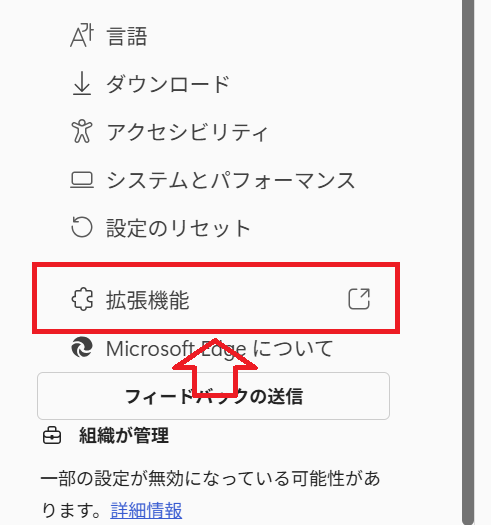
- 表示された設定画面の左側メニューから「拡張機能」を選択する
- 表示された拡張機能の一覧画面からスイッチをオフにして無効化する
Edgeをアップデートする
Edgeを最新バージョンにアップデートすることで問題が改善されることがあります。
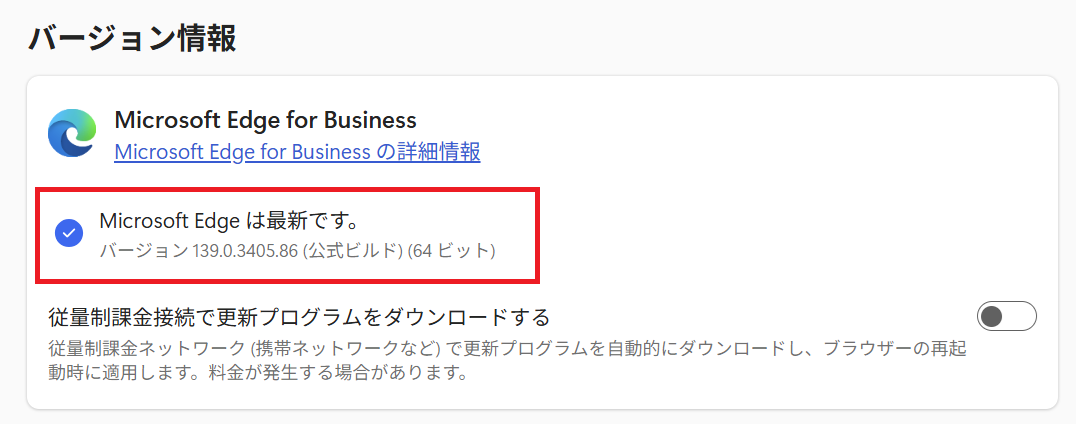
以下の操作でEdgeを最新バージョンに更新してみてください。
- Microsoft Edgeを起動する
- 画面右上にある「…」(設定など)をクリックし、表示されたメニューから「設定」を選択する
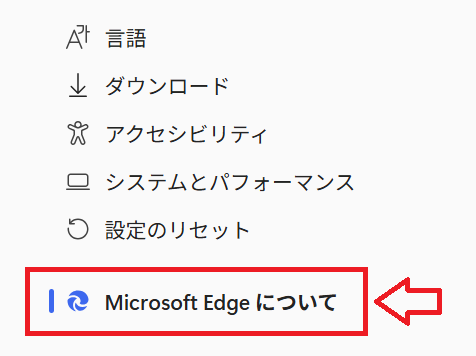
- 画面左側のナビゲーションバーから「Microsoft Edgeについて」をクリックする
- 画面右側から自動更新されているか確認し、されていなければ最新にアップデートする
ユーザープロファイルを再作成する
Edgeではユーザープロファイルにさまざまな情報(設定、キャッシュなど)を保存しています。
このユーザープロファイルが破損している可能性が考えられるため、ユーザープロファイルを再作成して、現象が改善するか確認してみましょう。
ユーザープロファイルは以下の流れで再作成してください。
- タスクマネージャーでEdgeプロセスが動いていないことを確認する
- キーボードで「Windowsキー + Rキー」を押下する
- 表示された[ファイル名を指定して実行]画面に以下のパスを入力して「OK」をクリックする
- 表示されたフォルダーから「Default」フォルダーを探し、別の名前に変更する(例えばDefault_1など)
- Edgeを起動する
%LOCALAPPDATA%\Microsoft\Edge\User Data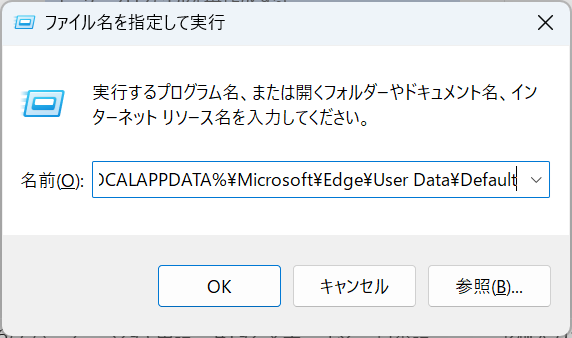
上記の流れで新たにユーザープロファイルが作成されます。
Defaultフォルダーを削除ではなくリネームすることで、これまでの設定をバックアップとして残しておくことができます。
Microsoftアカウントでパスワードを同期していない場合、保存済みのパスワードは初期化されてしまいます。同期していない場合はユーザープロファイルを再作成する前にログイン情報をエクスポートしておきましょう。
サイト側の仕様で制限されているか確認する
ここまで解説した方法でもEdgeでパスワードの自動入力ができない場合は、サイト側の仕様で制限されている可能性が高いです。
これはセキュリティ強化を目的として制限されていることが多いです。
Edge以外のほかのブラウザー(ChromeやFirefox)でも同様に自動入力されない場合は、サイトで制限されていることが考えられます。
サイトの仕様で制限されている場合は、基本的に自動入力機能を動かすことはできません
Edgeのパスワード自動入力における注意点
Edgeのパスワード自動入力にはいくつか注意すべきポイントあります。以下に知っておきたい主な注意点を紹介します。
- すべてのサイトで自動入力されるわけではない
- URLが一致しないと自動入力が動作しない
- 同じサイトで複数のログイン情報があると自動入力はされないことがある
すべてのサイトで自動入力されるわけではない
Edgeの自動入力は多くのWebサイトで利用できますが、一部のサイトでは動作しないことがあります。
たとえば以下のようなケースではパスワードの自動入力は動作しないです。
- サイト側で自動入力を制限している
- JavaScriptで動的にフォームが生成されている
- HTTPのサイト(HTTPSではないサイト)
- 悪意のあるサイト
上記のようにEdge側ではなく、サイト側の仕様やセキュリティ上の理由でパスワードの自動入力が動作しないことがあります。
URLが一致しないと自動入力が動作しない
パスワードの自動入力は以下の条件が一致した場合に実行されます。
- URL(ドメイン)
- フォームの構造
- フィールドの属性
「URL」「フォーム構造」「フィールド属性」の3つが一致することで自動入力が動く
これら条件の中で、URLが一致しないことで自動入力されないケースが多いです。
パスワードの自動入力は保存したURLと現在アクセスしているURLが一致している場合にのみ動作するという点を覚えておいてください。
同じサイトで複数のログイン情報があると自動入力はされないことがある
同じサイトで複数のログイン情報が保存されていると、Edgeでパスワードの自動入力が動作しないことがあります。
ただ自動入力は動作しないかわりに、どのログイン情報を使うかユーザーに選択させる動作になることがあります。
上記のポイントを理解しておくことで、より便利にパスワード自動入力が利用でき、問題が発生したときもスムーズに解決できるようになります。
まとめ
本記事「【Edge】パスワードが自動入力されない原因と対処法」はいかがでしたか。
ここでは以下の項目について解説してきました。
- Edgeでパスワードが自動入力されない問題について
- Edgeでパスワードが自動入力されない原因
- パスワードが自動入力されないときの9つの対処法
- パスワード自動入力における注意点
さまざまなサイトで会員登録していると、複雑なパスワードをすべて覚えておくのは大変です。パスワードの自動入力機能を活用することで、わざわざパスワードを覚えておく必要がなくなり、スムーズにログインできるようになります。
しかし自動入力ができなくなると、業務に影響がでる可能性もあります。そのためいざというときにすぐ対応できるよう、ここで紹介した対処法を覚えておいてください。
この記事の執筆者


 関連記事
関連記事