【Edge】お気に入りバーを常に表示する方法|表示・非表示の設定
公開日:更新日:
Microsoft Edgeのお気に入りバーを常に表示する方法がわかります。最も簡単な方法はショートカットキー「Ctrl + Shit + Bキー」の実行です。またお気に入りバーを新しいタブのみ表示する方法や、非表示にする方法も理解できます。
本記事ではMicrosoft Edge(以降Edge)における、お気に入りバーを常に表示する方法や非表示にする設定方法について詳しく解説していきます。
私は社内SE(システムエンジニア)として働いており、Edgeのお気に入りに関する次のような問い合わせを受けることがあります。
- お気に入りバーを常に表示しておきたい
- お気に入りバーが消えたから再表示させたい
- お気に入りバーを非表示にしたい
Edgeのお気に入りバーとは、画面上部に表示されるお気に入りを一覧で表示するバーです。
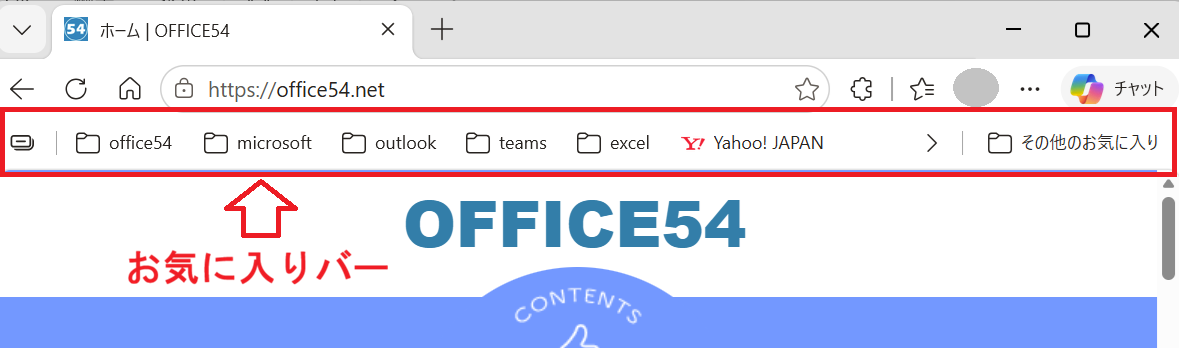
Edgeではこのお気に入りバーを常に表示しておくことでよく利用するWebサイトへ素早くアクセスできるようになります。
しかし上記問い合わせのように、お気に入りバーの設定方法がわからずに悩む方も多いです。
本記事を通して、Edgeのお気に入りバーを表示・非表示にする設定方法について理解を深めてください。
Edgeでお気に入りバーを常に表示する方法
Edgeではお気に入りバーの表示方法を「常に表示する」設定に変更することができます。
常に表示する設定にすると、すべてのWebページでお気に入りバーが表示されるため、登録したWebサイトへすぐにアクセスできるようになります。
Edgeでお気に入りバーを常に表示する方法として、次の3つを紹介します。
- ショートカットキーで表示設定を変更する
- Edgeの設定から「常に表示」に変更する
- お気に入りボタンから「常に表示」に変更する
それぞれの方法について次項より詳しく解説していきます。
ショートカットキーで表示設定を変更する
Edgeではお気に入りバーを表示・非表示を切り替えることができるショートカットキーが備わっています。
お気に入りバーの表示・非表示を切り替えるショートカットキーは以下の通りです。
Ctrl + Shift + Bキー
非表示の状態で上記のショートカットキーを実行すると、お気に入りバーの表示設定が「常に表示」になり、画面上部に表示されるようになります。
Edgeの設定から「常に表示」に変更する
Edgeの設定からお気に入りバーの表示設定を変更できます。お気に入りバーを「常に表示」に変更する方法は以下の通りです。
- Microsoft Edgeを起動する
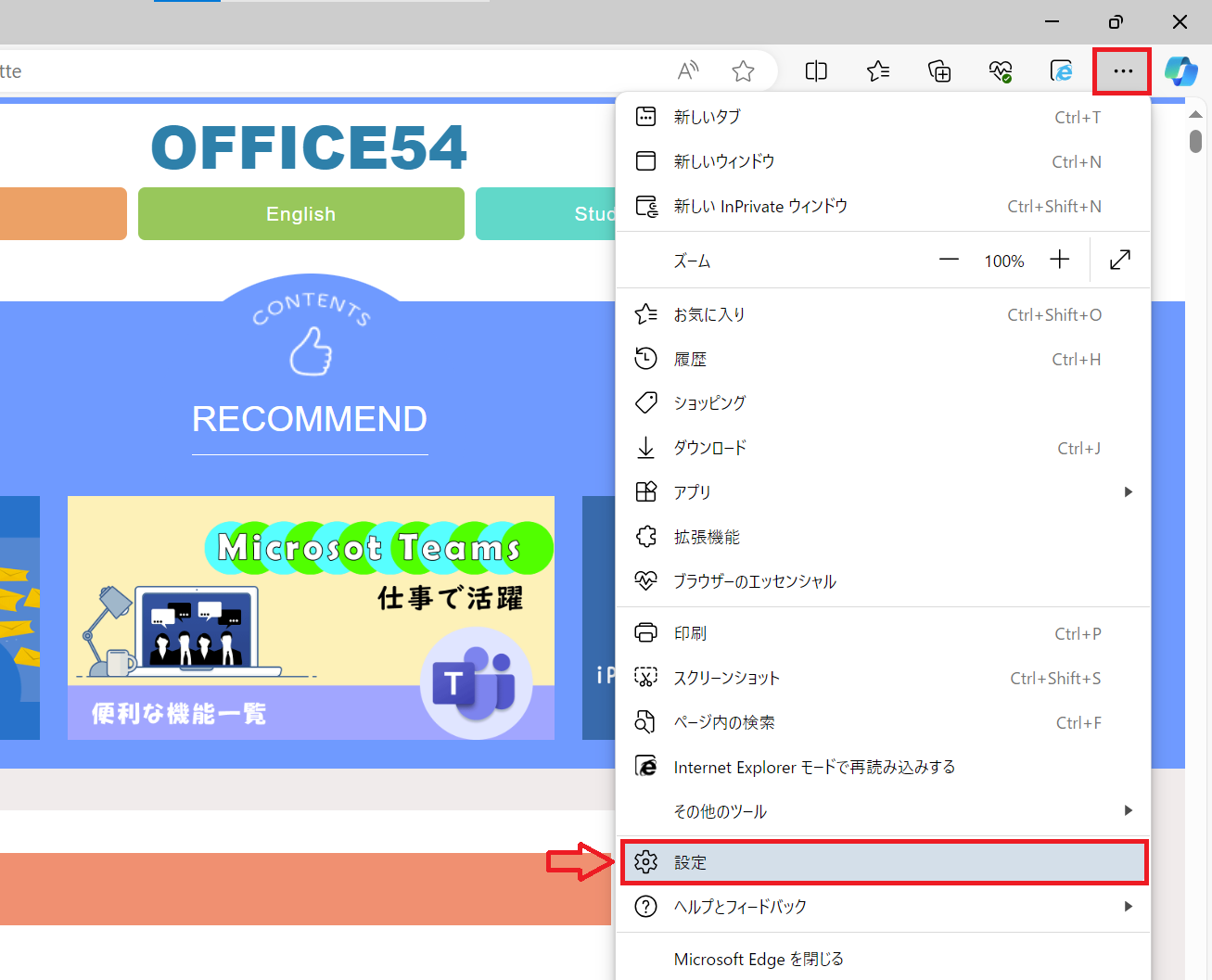
- 画面右上にある「…」(設定など)をクリックし、表示されたメニューから「設定」を選択する
- 表示された[設定]画面の左側メニューから「外観」を選択する
- 画面右側から[その他デザイン設定]にある「ツールバー」をクリックする
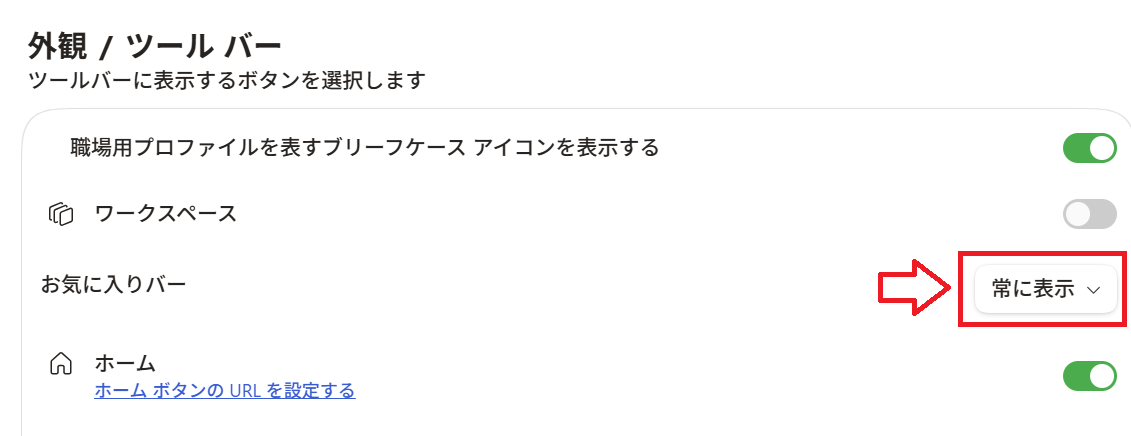
- 表示された画面の「お気に入りバー」の設定を「常に表示」に変更する
![Edge:[設定]画面の左側メニューから「外観」を選択](/static/image/1192/edge-setting-appearance.png)
![Edge:[その他デザイン設定]にある「ツールバー」をクリック](/static/image/1192/edge-toolbar-setting.png)
お気に入りボタンから「常に表示」に変更する
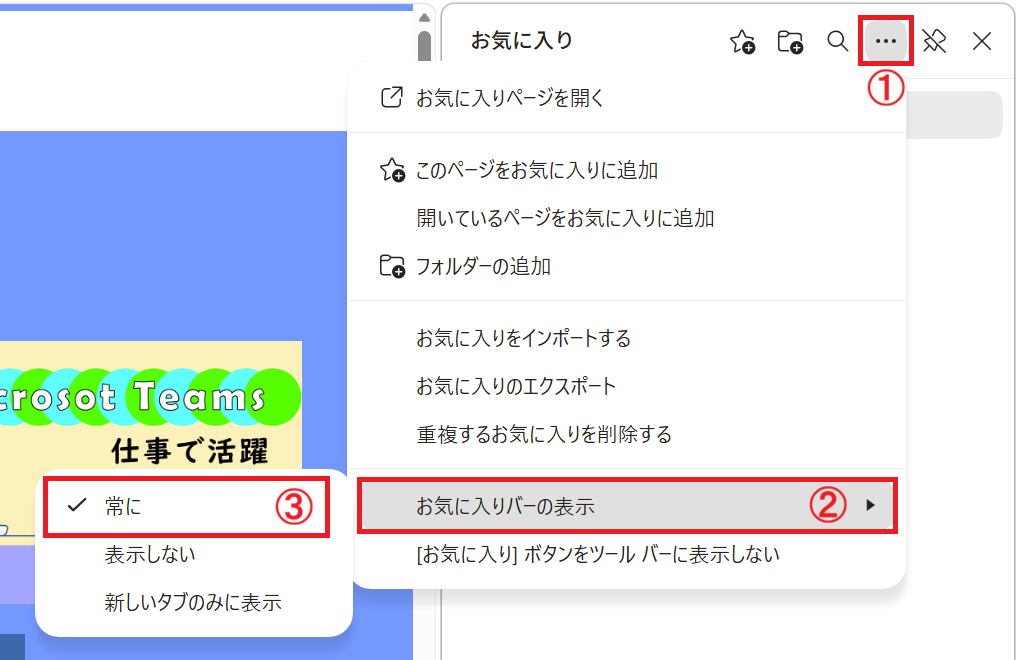
Edgeのツールバーにあるお気に入りボタンから、お気に入りバーを「常に表示」設定に変更できます。
お気に入りボタンから「常に表示」に設定する流れは以下の通りです。
- Microsoft Edgeを起動する
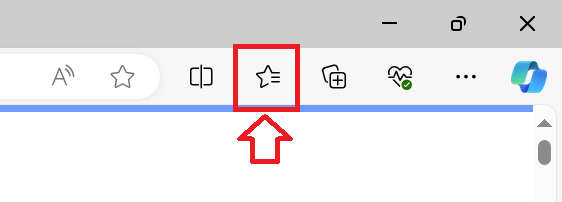
- 画面上部のツールバーから「お気に入り」ボタンをクリックする
- 表示された画面から「…」をクリック<お気に入りバーの表示<「常に」を選択する
お気に入りバーを非表示に設定する方法
お気に入りバーを表示したくない場合は、以下の方法で非表示に変更できます。
- ショートカットキーで非表示に変更する
- Edgeの設定から「なし」に変更する
- お気に入りボタンから「なし」に変更する
ショートカットキーで非表示に変更する
最も簡単な方法がショートカットキーを使ってお気に入りバーを非表示に切り替える方法です。以下のショートカットキーを一度実行するだけで、お気に入りバーが非表示になります。
Ctrl + Shift + Bキー
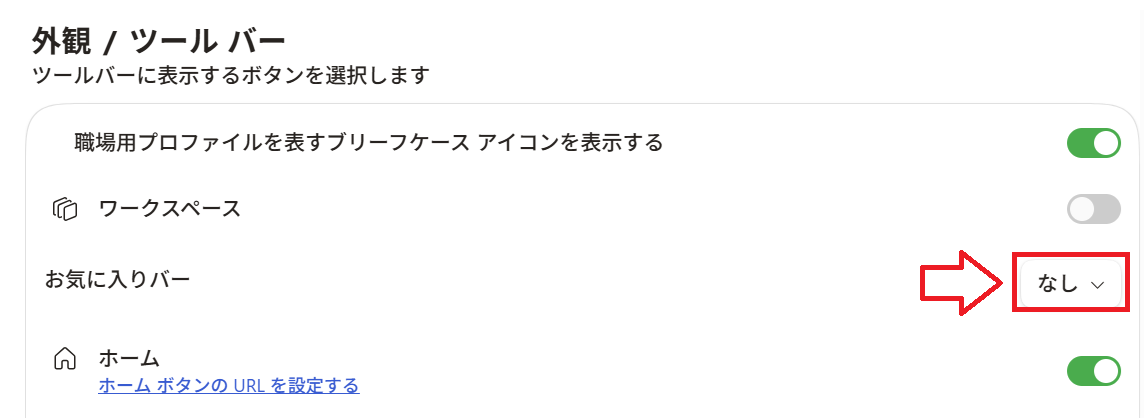
Edgeの設定から「なし」に変更する
Edgeの設定からお気に入りバーの表示設定を「なし」に変更することで、お気に入りバーを非表示にできます。詳しい変更方法は以下の通りです。
- Microsoft Edgeを起動する
- 画面右上にある「…」(設定など)をクリックし、表示されたメニューから「設定」を選択する
- 表示された[設定]画面の左側メニューから「外観」を選択する
- 画面右側から[その他デザイン設定]にある「ツールバー」をクリックする
- 表示された画面の「お気に入りバー」の設定を「なし」に変更する
お気に入りボタンから「なし」に変更する
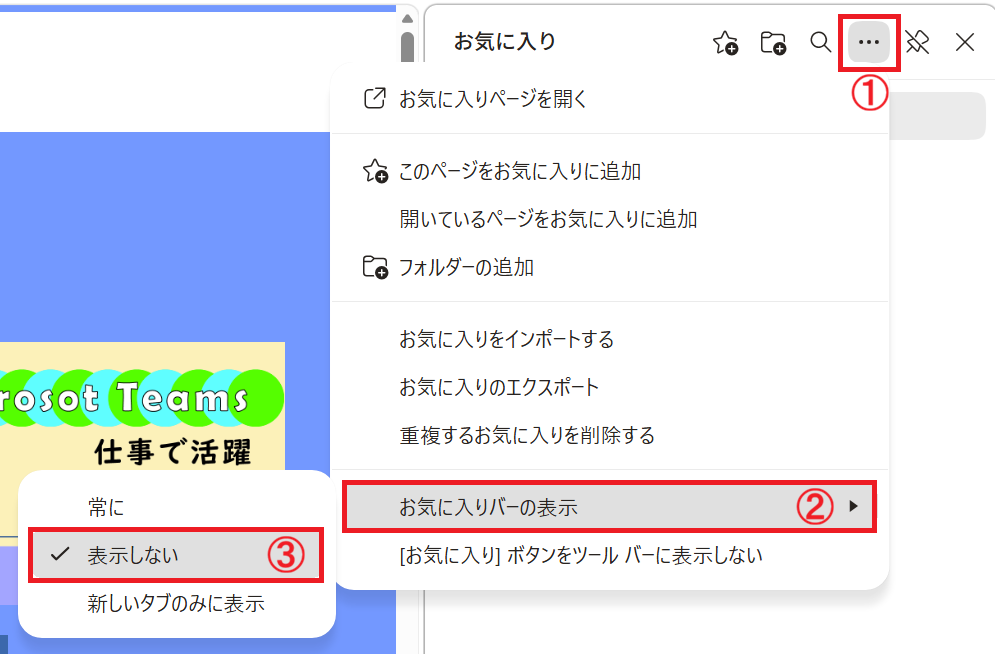
Edgeのツールバーにあるお気に入りボタンから、お気に入りバーを非表示に変更できます。
お気に入りボタンから非表示に設定する流れは以下の通りです。
- Microsoft Edgeを起動する
- 画面上部のツールバーから「お気に入り」ボタンをクリックする
- 表示された画面から「…」をクリック<お気に入りバーの表示<「表示しない」を選択する
Edgeのお気に入りバーとは?
Edgeのお気に入りバーとは、画面上部に表示されるお気に入りを一覧で表示するバーです。
お気に入りバーはアドレスバーのすぐ下に表示され、仕事で頻繁に利用する社内システムや、ニュースサイト、検索サイトなどを登録しておくと、Webサイトを素早く開けるようになります。
お気に入りバーではお気に入りに登録したサイトへ、毎回お気に入りメニューを開くことなく、ワンクリックでアクセスできます。
初期設定ではお気に入りバーは「新しいタブを開いたときのみ表示」または「非表示」に設定されていることが多いです。
そのためすべてのページで常に表示したい場合は設定を変更する必要があります。
お気に入りバーの表示方法は次の3種類から選択できます。
| 表示設定 | 内容 |
|---|---|
| 常に表示 | すべてのWebページでお気に入りバーを表示 |
| 新しいタブのみ | 新しいタブを開いたときだけお気に入りバーを表示 |
| 表示しない | お気に入りバーを常に非表示 |
お気に入りのインポート・エクスポート
お気に入りバーに表示されるサイトは、お気に入りとして保存されているデータを利用しています。
このお気に入りを新しいパソコンに移行する場合や、異なるデバイス間で共有する場合、バックアップを取っておく場合などではお気に入りのエクスポートやインポートを利用する必要があります。
お気に入りのインポート・エクスポートについて詳しくは以下記事をご参照ください。
お気に入りバーを新しいタブのみで表示する設定方法
お気に入りバーを新しいタブを開いたときだけ表示するように設定することもできます。
この設定にすると、通常のWebページを閲覧しているときはお気に入りバーが表示されないため、画面を広く使いながら新しいタブではお気に入りへすぐアクセスできます。
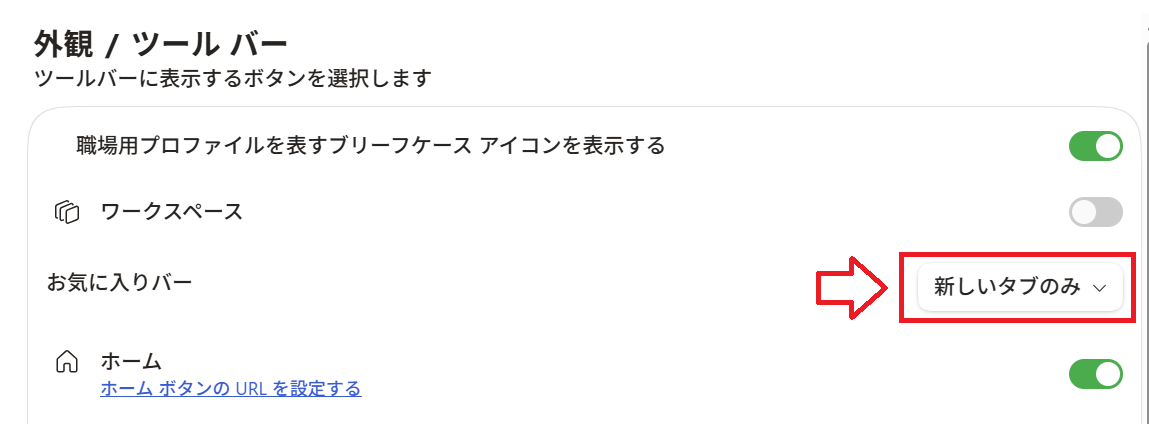
新しいタブのみでお気に入りバーを表示する設定方法は以下の通りです。
- Microsoft Edgeを起動する
- 画面右上にある「…」(設定など)をクリックし、表示されたメニューから「設定」を選択する
- 表示された[設定]画面の左側メニューから「外観」を選択する
- 画面右側から[その他デザイン設定]にある「ツールバー」をクリックする
- 表示された画面の「お気に入りバー」の設定を「新しいタブのみ」に変更する
まとめ
本記事「【Edge】お気に入りバーを常に表示する方法|表示・非表示の設定」はいかがでしたか。
ここでは以下の項目について解説してきました。
- Edgeのお気に入りバーについて
- Edgeでお気に入りバーを常に表示する方法
- お気に入りバーを非表示にする方法
- お気に入りバーを新しいタブのみで表示する方法
Edgeのお気に入りバーを常に表示すると、よく利用するWebサイトへワンクリックでアクセスできるようになり、作業効率の向上につながります。
また表示方法は「常に表示」「新しいタブでのみ表示」「表示しない」の3種類から選択できるため、自分の使い方に合わせて設定を変更してください。
よくある質問(FAQ)
Edgeのお気に入りバーを常に表示するにはどうすればよいですか?
ショートカットキー「Ctrl + Shift + B」を実行する、またはEdgeの設定から外観を開き、「お気に入りバーを表示する」の設定を「常に表示」に変更します。
設定後はどのWebページを開いていてもお気に入りバーが表示されます。
Edgeのお気に入りバーが表示されないのはなぜですか?
お気に入りバーの表示設定が非表示になっている可能性があります。
ショートカットキー「Ctrl + Shift + B」の実行、またはEdgeの設定で外観を選択し、「お気に入りバー」の設定を「常に表示」または「新しいタブのみ」を選択してください。
お気に入りバーを新しいタブだけに表示できますか?
はい、新しいタブでのみお気に入りバーを表示できます。
Edgeの設定で「お気に入りバー」の設定を「新しいタブのみ」に変更することで、新しいタブを開いたときだけお気に入りバーが表示されます。
この記事の執筆者


 関連記事
関連記事