【Outlook】メール一覧を見やすくする方法|文字サイズ・表示間隔・プレビューを変更
公開日:更新日:
Outlookのメール一覧を見やすくするための設定方法がわかります。メール一覧の表示形式や表示間隔、文字サイズ、送信者名と件名の表示順を変更する方法などを理解して、設定できるようになります。

本記事ではMicrosoftのOutlookにおける、メール一覧を見やすくする設定方法(文字サイス、表示間隔、プレビュー)について詳しく解説していきます。
Outlookの画面には、フォルダーウィンドウやメール一覧(メッセージ一覧)、閲覧ウィンドウなど、メールを確認・整理するための複数のエリアがあります。
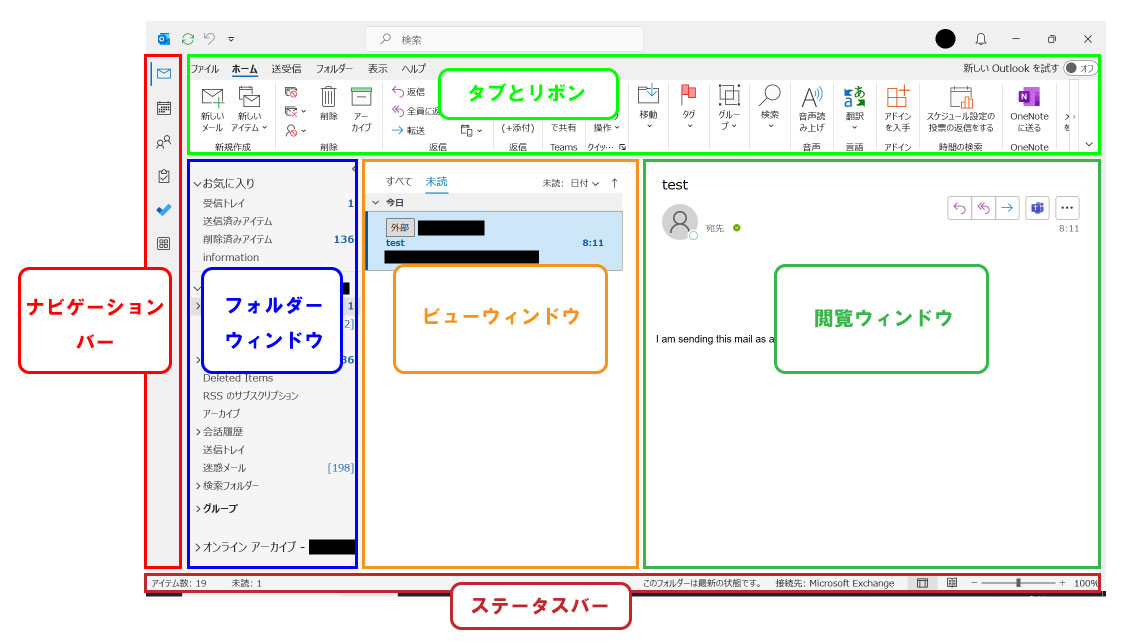
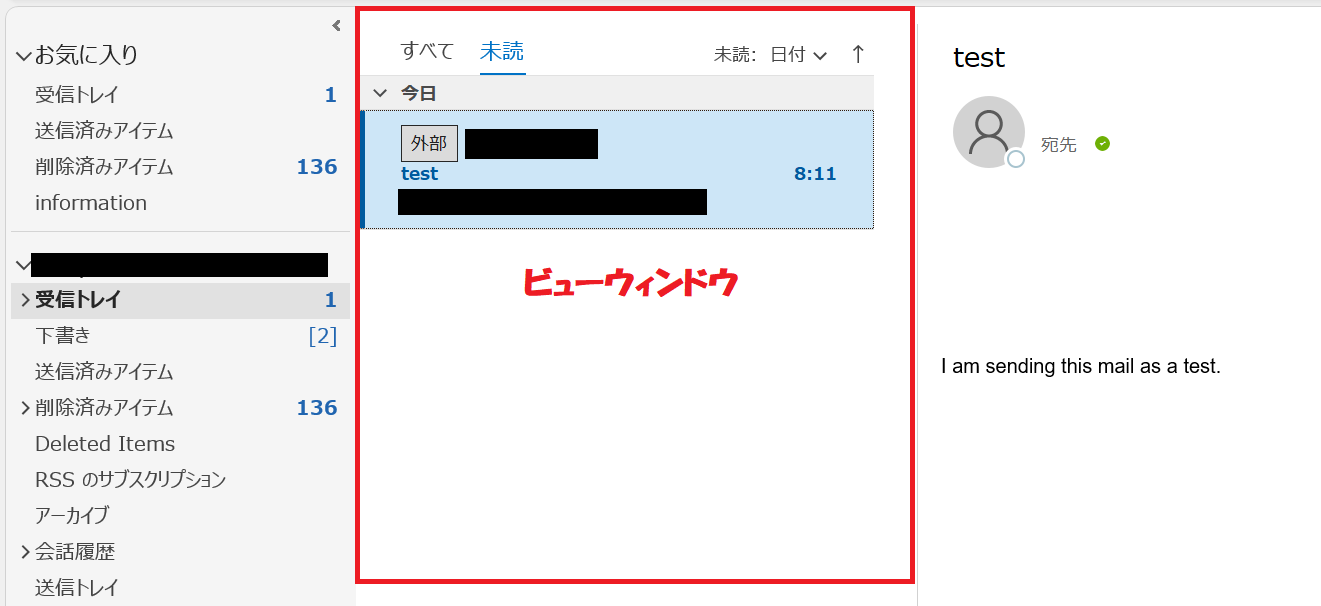
その中でも「メール一覧」は受信したメールの送信者名や件名、受信日時などが一覧で表示される部分です。メール一覧は文字サイズや表示間隔、表示形式、メッセージプレビューなどを変更することで、自分にとって見やすい画面に設定できます。
毎日多くのメールを確認する場合は、メール一覧の表示を調整するだけでも、目的のメールを探しやすくなります。
本記事を通して、Outlookのメール一覧(メッセージ一覧)を見やすく設定変更する方法について理解を深めてください。
Outlookの各エリアの名称や画面全体の構成については以下記事をご参照ください。
ここではMicrsoft 365による最新のOutlookを使用しています。
Microsoft 365とはMicrosoft社が提供しているOfficeアプリケーション(Outlook、Word、Excel、PowerPointなど)やサービスを利用できるサブスクリプション(月額課金制)のクラウドサービスです
Outlookのメール一覧(メッセージ一覧)を見やすく設定する
Outlookのメール一覧(メッセージ一覧)には送信者名や件名、受信日時、メール本文の一部などさまざまな情報が表示されます。
メール一覧の表示設定を変更することで、一画面に表示できるメールの数を増やしたり、文字を大きくして読みやすくしたりできます。
特に毎日多くのメールを確認する方は、メール一覧の表示間隔や文字サイズ、送信者名と件名の表示順などを自分の使い方に合わせて変更することで、目的のメールを見つけやすくなります。
ここではOutlookのメール一覧を見やすくするための設定方法として、以下5つの方法を解説します。
- メール一覧の表示形式を変更する方法
- メール一覧の表示間隔を変更する方法
- メール一覧の文字サイズを変更する方法
- メール一覧の送信者名と件名の表示順を変更する方法
- メール一覧の本文のプレビューを表示・非表示する方法
またOutlookには従来のOutlook(Outlook classic)と新しいOutlook(Outlook new)の2つのバージョンがあり、それぞれで設定の変更方法が異なります。
本記事では各バージョンの操作方法を解説しているので、ご自身が使用しているOutlookのバージョンの操作を確認するようにしてください。新しいOutlookについて詳しく知りたい方は以下記事をご参照ください。
メール一覧の表示形式を変更する
従来のOutlook(Outlook classic)では、メール一覧の表示形式として以下3つの選択肢から選べます。
- コンパクト:送信者名や件名などをコンパクトにまとめて表示する
- 単一:送信者名や件名、受信日時などを列形式で表示する
- プレビュー:メールの情報に加えて本文の一部を表示する
選択する形式によってメール一覧のリスト表示形式が変更されます。ユーザーによって適した形式があり、最適なものを選ぶことで作業効率や使いやすさを向上できます。
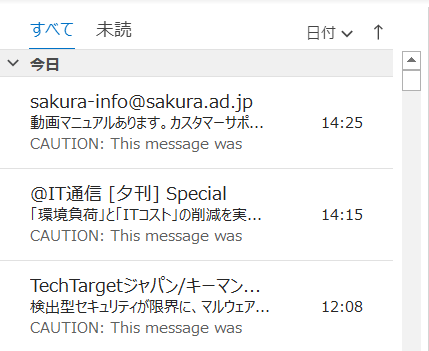
メール一覧のデフォルト設定はコンパクトであり、次図のように受信メールは表示されます。
従来のOutlookでメール一覧の表示形式を変更する方法は以下の通りです。
- Outlookを起動して「表示」タブを選択する
- リボン内の[現在のビュー]グループにある「ビューの変更」ボタンをクリックし、表示されたメニューから希望する表示形式を選択する

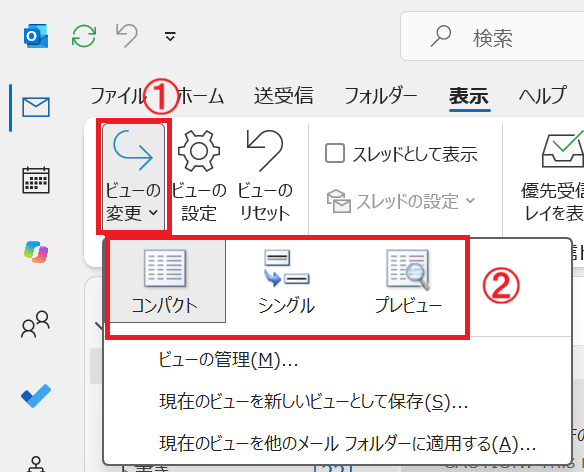
上記の操作でメール一覧の表示形式を変更することができます。
新しいOutlook(Outlook new)ではこのようなメール一覧の表示形式を変更する設定は今のところありません。
メールの表示形式を元に戻す方法
Outlookを使用していると、誤操作などによってメール一覧画面の表示(ビュー)が突然変わってしまい、困ることがあります。
メール一覧画面の表示(ビューウィンドウ)が変わってしまった場合は、以下記事で紹介している方法ですぐに治すことができます。
メール一覧の表示間隔を変更する
Outlookのメール一覧が広すぎる、または一画面に表示されるメールの数が少ないと感じる場合は、メール一覧の表示間隔を変更してみましょう。
表示間隔を狭くすると、一画面により多くのメールを表示できるため、多数のメールを確認する場合に便利です。一方で表示間隔を広くするとメールを区別しやすくなり、画面を見やすくできます。
新しいOutlook(Outlook new)で表示間隔を変更する方法
新しいOutlook(Outlook new)で表示間隔を変更する方法は以下の通りです。
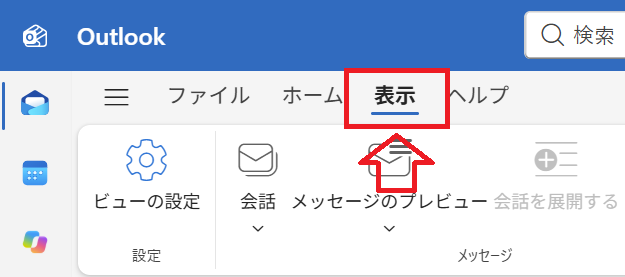
- 画面上部にある「表示」タブを選択する
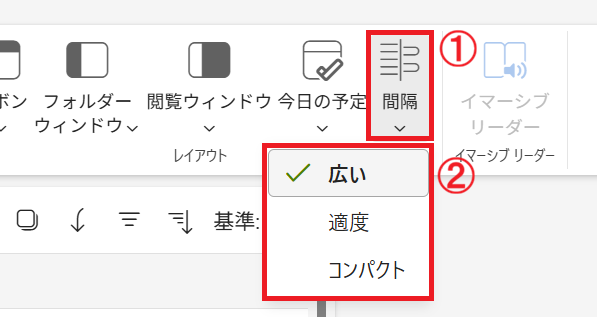
- レイアウトグループにある「間隔」ボタンをクリックし、表示された「広い」「適度」「コンパクト」から希望する設定を選択する
従来のOutlook(Outlook classic)で表示間隔を変更する方法
従来のOutlook(Outlook classic)で表示間隔を変更する方法は以下の通りです。
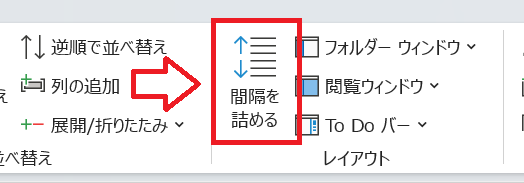
- Outlookを起動して「表示」タブを選択する
- リボン内のレイアウトグループにある「間隔を詰める」ボタンをクリックする
メール一覧の文字サイズを変更する
Outlookではメール一覧の文字サイズを変更することができます。
メール一覧の文字を大きくすると、送信者名や件名を確認しやすくなります。反対に、文字を小さくすると一画面に表示できるメールの数を増やせるため、多くのメールをまとめて確認したい場合に便利です。
新しいOutlook(Outlook new)で文字サイズを変更する方法
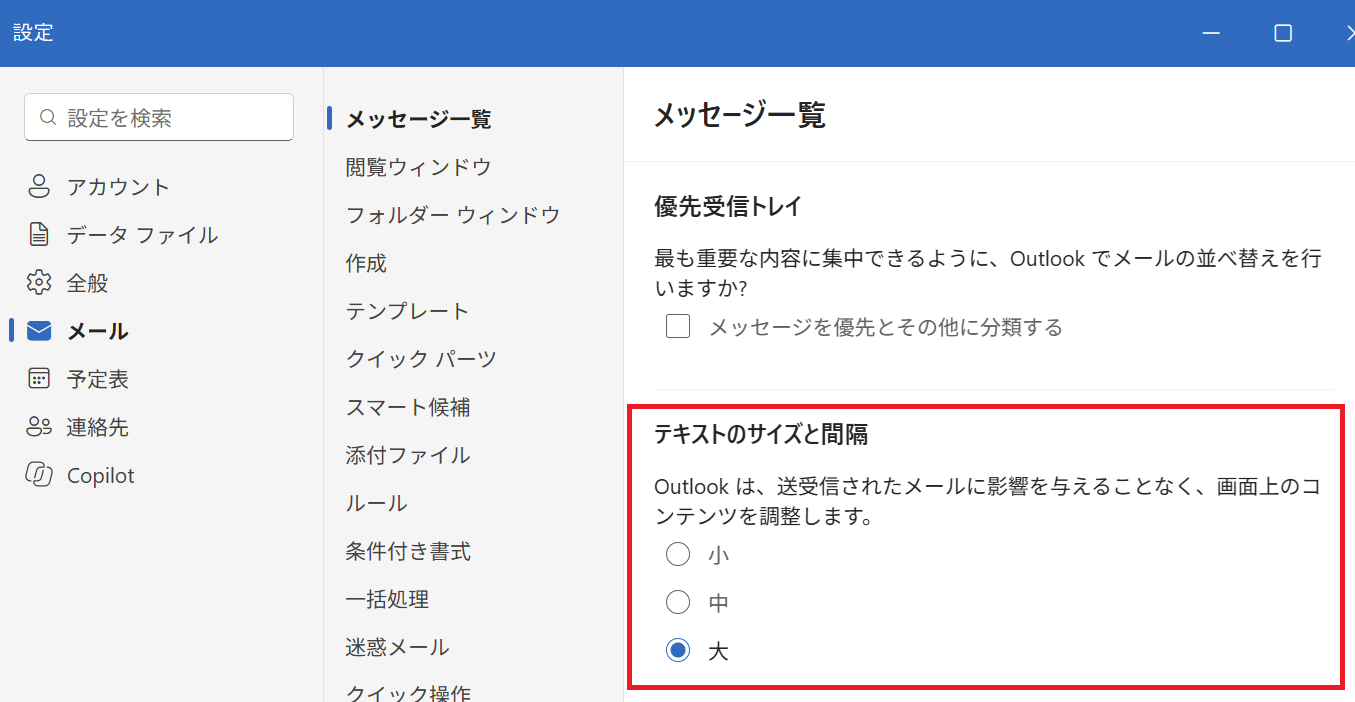
新しいOutlook(Outlook new)でメール一覧画面の文字サイズを変更する方法は以下の通りです。
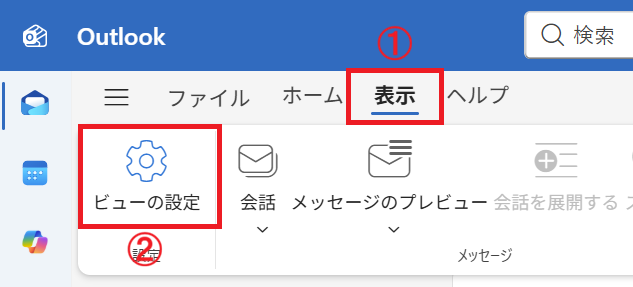
- 画面上部にある「表示」タブを選択し、リボン内にある「ビューの設定」ボタンをクリックする
- 表示された[設定]ウィンドウのメッセージ一覧で、「テキストのサイズと間隔」から使用したいサイズを選択する
- 画面下部に表示される「保存」ボタンをクリックする
従来のOutlook(Outlook classic)で文字サイズを変更する方法
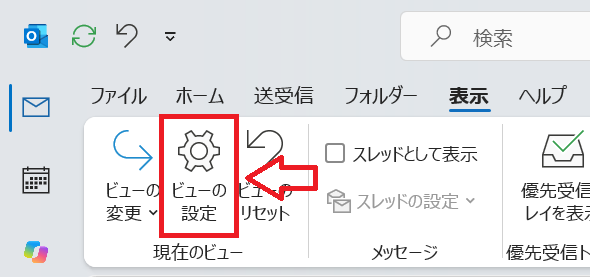
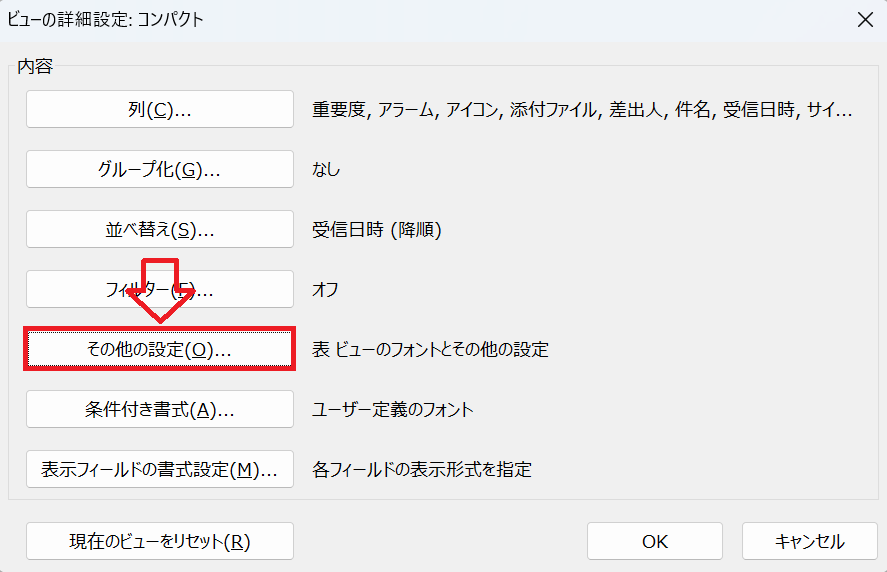
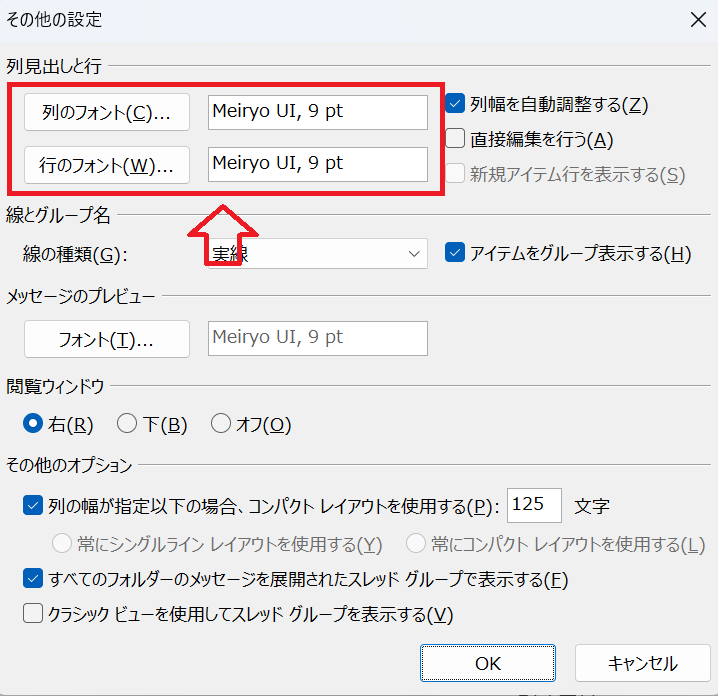
従来のOutlook(Outlook classic)でメール一覧画面の文字サイズを変更する方法は以下の通りです。
- Outlookを起動して「表示」タブを選択する
- リボン内の[現在のビュー]グループにある「ビューの設定」ボタンをクリックする
- 表示された[ビューの詳細設定]ウィンドウで「その他の設定」をクリックする
- 表示された[その他の設定]ウィンドウの「列のフォント」と「行のフォント」で、表示させる文字のサイズを指定して「OK」をクリックする
メール一覧の送信者名と件名の表示順を変更する
Outlookのメール一覧では送信者名を上に表示するか、件名を上に表示するかを変更することができます。
メールを「誰から届いたのか」を基準に確認することが多い場合は送信者名を先に表示し、メールの内容を件名から判断することが多い場合、件名を先に表示すると目的のメールを探しやすくなります。
新しいOutlookで送信者名と件名の表示順を変更する方法
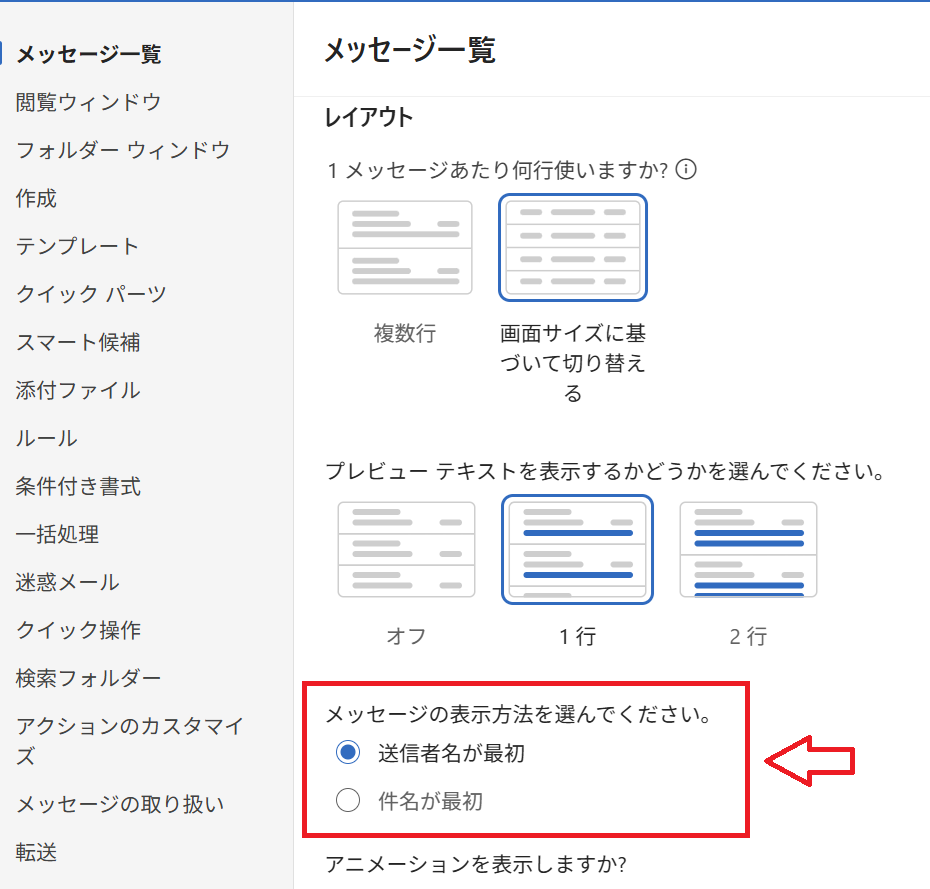
新しいOutlookで送信者名と件名の表示順を変更する方法は以下の通りです。
- 画面上部にある「表示」タブを選択し、リボン内にある「ビューの設定」ボタンをクリックする
- 表示された[設定]ウィンドウのメッセージ一覧で、「レイアウト」項目にある「メッセージの表示方法を選んでください」から「送信者名が最初」または「件名が最初」どちらかを選択する
- 画面下部に表示される「保存」ボタンをクリックする
従来のOutlookで送信者名と件名の表示順を変更する方法
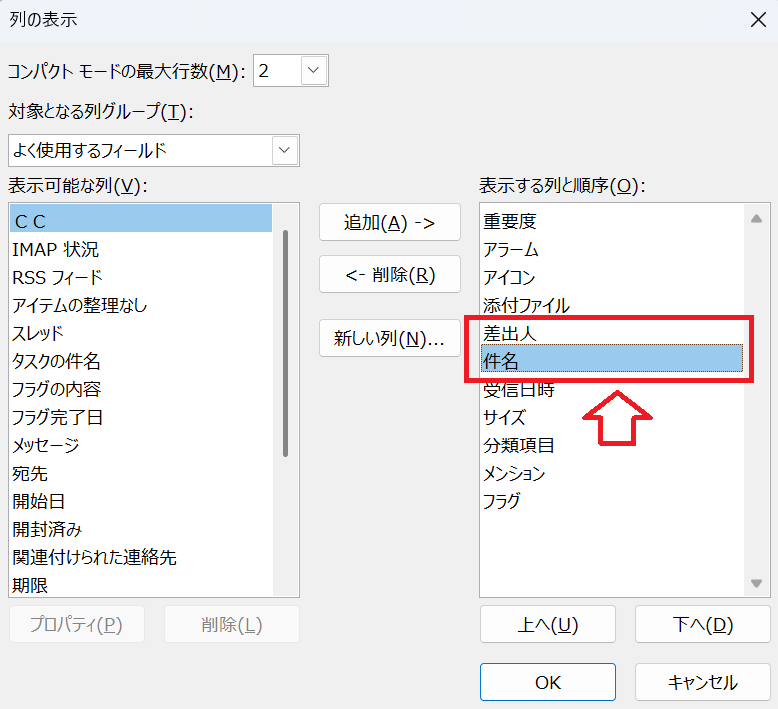
従来のOutlookで送信者名と件名の表示順を変更する方法は以下の通りです。
- Outlookを起動して「表示」タブを選択する
- リボン内の[現在のビュー]グループにある「ビューの設定」ボタンをクリックする
- 表示された[ビューの詳細設定]ウィンドウで「列」をクリックする
- 表示された[列の表示]ウィンドウの「表示する列と順序」で、差出人と件名の順番を入れ替えて「OK」をクリックする
![Outlook:[ビューの詳細設定]ウィンドウで「列」をクリック](/static/image/1204/view-detail-setting-row-click.png)
メール一覧の本文のプレビューを表示・非表示にする
Outlookのメール一覧には送信者名や件名だけでなく、メール本文の冒頭部分を「メッセージプレビュー」として表示することができます。
メッセージプレビューを表示することでメールを開かなくても本文の一部を確認できるため、どのような内容のメールなのかをすばやく判断できます。
多くのメールを受信する方は、メッセージプレビューを表示しておくことで、メールを一つ一つのメールを開く回数を減すことができます。
一方でメッセージプレビューを表示すると1通あたりの表示スペースが大きくなり、画面上に表示できるメールの数は少なくなります。メール一覧をできるだけコンパクトに表示したい場合は、プレビューを非表示にしてください。
新しいOutlookで本文のプレビューを表示・非表示する方法
新しいOutlookで本文のプレビューを表示・非表示する方法は以下の通りです。
- 画面上部にある「表示」タブを選択し、リボン内にある「ビューの設定」ボタンをクリックする
- 表示された[設定]ウィンドウのメッセージ一覧で、「レイアウト」項目にある「プレビューテキストを表示するかどうかを選んでください。」から「オフ」または「1行」「2行」どれかを選択する
- 画面下部に表示される「保存」ボタンをクリックする
従来のOutlookで本文のプレビューを表示・非表示する方法
従来のOutlookで本文のプレビューを表示・非表示する方法は以下の通りです。
- Outlookを起動して「表示」タブを選択する
- リボン内の[並べ替え]グループにある「メッセージのプレビュー」ボタンをクリックし、表示された選択肢「無効にする」「1行」「2行」または「3行」から希望する設定を選択する
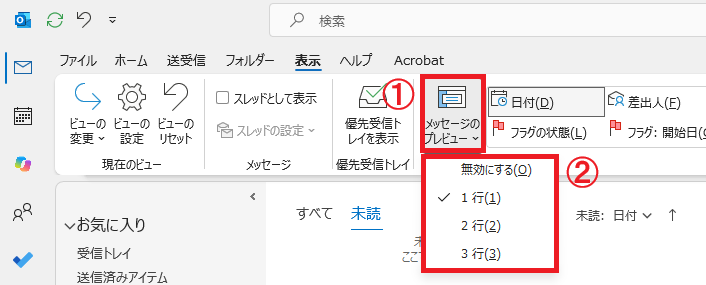
メールの内容を一覧画面からある程度確認したい場合はメッセージプレビューを表示し、できるだけ多くのメールを一画面に表示したい場合は非表示にしましょう。
まとめ
本記事「【Outlook】メール一覧を見やすくする方法|文字サイズ・表示間隔・プレビューを変更」はいかがでしたか。
ここでは以下の項目について解説してきました。
- メール一覧の表示形式を変更する方法
- メール一覧の表示間隔を変更する方法
- メール一覧の文字サイズを変更する方法
- メール一覧の送信者名と件名の表示順を変更する方法
- メール一覧の本文のプレビューを表示・非表示する方法
Outlookのメール一覧は表示形式や表示間隔、文字サイズなどを変更することで、より見やすく使いやすい画面に設定できます。
また送信者名と件名の表示順やメッセージプレビューを調整すると、必要なメールをすばやく確認しやすくなります。
Outlookのメール一覧が見づらいと感じている場合は、本記事で紹介した5つの設定を確認し、自分に合った表示に調整してみてください。
Outlookにはほかにも様々な機能が備わっており、仕事に役立つ機能もたくさんあります。以下記事では仕事に役立つOutlookの機能を紹介しています。ぜひご覧いただき、まだ知らないOutlookの機能を見つけてください。
よくある質問(FAQ)
Outlookのメール一覧の文字を大きくすることはできますか?
はい、Outlookではメール一覧に表示される送信者名や件名、プレビューなどの文字サイズを変更できます。
新しいOutlookでは「テキストのサイズと間隔」、クラシックOutlookではビューの設定から文字サイズを調整できます。なお、メール一覧の文字サイズとメール本文の文字サイズは別の設定です。
Outlookのメール一覧に表示されるメールの間隔を狭くできますか?
はい、メール一覧の表示間隔を狭くすることができます。
メールの間隔を狭くすることで、画面に表示できるメールの数が増えます。毎日多くのメールを確認する場合は、表示間隔を狭くすることで一覧性が高まり、メールを探しやすくなります。
Outlookのメール本文のプレビューを非表示にできますか?
はい、メール一覧に表示される本文のプレビューは非表示にできます。
メッセージプレビューを非表示にすると、1通あたりの表示スペースが小さくなり、一画面により多くのメールを表示できます。メールを開かずに内容を確認したい場合は、プレビューを表示しておくと便利です。
Outlookの送信者名と件名の表示順は変更できますか?
はい、Outlookではメール一覧に表示する送信者名と件名の順番を変更できます。
誰から届いたメールなのかを重視する場合は送信者名を先に表示し、メールの内容を件名から判断することが多い場合は件名を先に表示すると確認しやすくなります。
Outlookのメール一覧の表示がおかしくなった場合は元に戻せますか?
はい、Outlookでは変更したビューをリセットして、既定の表示に戻すことができます。
メール一覧の列や配置、表示形式を変更したあとに画面が見づらくなった場合は、ビューのリセットを試してみてください。
この記事の執筆者


 関連記事
関連記事