【Outlook】署名が表示されない・自動挿入されない原因と対処法
公開日:更新日:
Outlookで署名が表示されない・自動挿入されない原因と対処法がわかります。署名設定の確認や既定の署名の確認、複数アカウント利用時の注意点を理解して対処できるようになります。

本記事ではMicrosoftのOutlookにおける、署名が表示されない・自動挿入されない問題の原因と対処法について詳しく解説していきます。
Outlookでは新しいメールや返信・転送メールを作成した際に、署名が表示されないことがあります。
署名が表示されない原因としては、署名設定の不備やアカウント設定の問題、Outlookの一時的な不具合などが考えられます。
本記事を通して、Outlookで署名が表示されない・自動挿入されないときの原因と対処法について理解を深めてください。
ここではMicrosoft 365による最新のOutlookを使用しています。
Microsoft 365とはMicrosoft社が提供しているOfficeアプリケーション(Outlook、Word、Excel、SharePoint、PowerPointなど)やサービスを利用できるサブスクリプション(月額課金制)のクラウドサービスです
Outlookで署名が表示されない・自動挿入されない現象
私は社内SE(システムエンジニア)として働いており、パソコンやアプリケーションに関する問い合わせに日々対応しています。
会社ではMicrosoft 365を契約しており、メールソフトにOutlookを使用しています。このOutlookで次のような問い合わせがくることがあります。
- 新規のメールで署名が挿入されない
- 新規メールには署名が挿入されているが、返信や転送時には挿入されない
- スマートフォンのOutlookで署名が表示されない
Outlookでは上記問い合わせのような、新しいメールや返信・転送メールを作成した際に、本来表示されるはずの署名がメール本文に表示されない問題が発生することがあります。
メール作成時に署名が表示されないと、メールを送信するたびに手動で署名を追加する必要があります。そのため、メールの作成に余計な手間がかかり、業務効率の低下につながります。
Outlookで署名が表示されない・自動挿入されない原因
Outlookで署名が表示されない・自動挿入されない場合は以下の原因が考えられます。
- 既定の署名が「なし」になっている
- 署名設定の「返信/転送」が設定されていない
- スマートフォンで署名を設定していない
- 署名が何らかの理由で削除されている
- アカウントごとに署名が設定されていない
- Outlookの不具合
これら原因に対する対処法について、次項より詳しく解説していきます。
Outlookで署名が表示されない・自動挿入されないときの対処法
Outlookで署名が表示されない・自動挿入されないときに実際に私が行っている対処法は以下4つです。
- 署名が登録されているか確認する
- 既定の署名設定を確認する
- 使用するメールアカウントに署名が設定されているか確認する
- Outlookを再起動する
署名が登録されているか確認する
まず最初に署名がOutlookに登録されているか確認しましょう。
メール作成時に署名が表示されない原因として署名が削除されている、正常に保存されていないなどがあります。
パソコンの入れ替えやOutlookの再インストール、新しいOutlookへの切り替え後などに発生するケースがある
そのためOutlookで署名設定画面を開いて、署名一覧に署名が登録されているか確認し、登録されていなければ再度登録してみてください。
また注意点として、スマートフォンのOutlookアプリではパソコンのOutlookで作成した署名を共有していない点です。これは各プラットフォームで署名設定が独立しているためです。
そのためスマートフォンでメール送信を行うユーザーは別途スマートフォンのOutlookアプリでも署名設定を行う必要があります。
Outlookで署名を新規作成する方法については以下記事を参考にしてください。

既定の署名設定を確認する
Outlookでは署名が登録されていても、既定の署名として設定されていなければ新しいメールや返信・転送メールを作成した際に自動で挿入されないです。
Outlookでは既定の署名を設定することで、新規メールや返信・転送するときに自動で指定した署名を挿入されるようになります
既定の署名設定では以下2つの項目ごとに自動挿入する署名を指定できます。
- 新しいメッセージ
- 返信/転送
上記それぞれに使用したい署名が選択されていることを確認してください。既定の署名を設定する方法は以下の通りです。
- Outlookを起動し、画面左上にある「ファイル」をクリックする
- 画面左側から「オプション」を選択する
- Outlookのオプション画面の左側から「メール」を選択し、右側から「署名」をクリックする
- 表示された[署名とひな形]画面の下部にある「既定の署名の選択」で、「新しいメッセージ」と「返信/転送」の各項目に自動挿入したい署名を選択して「OK」をクリックする
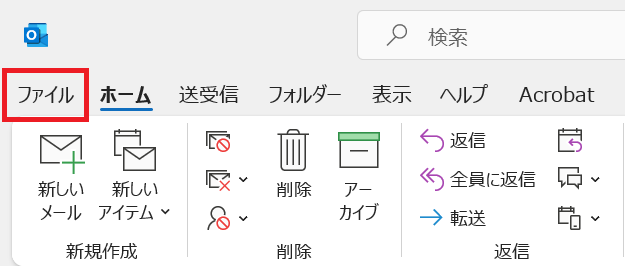
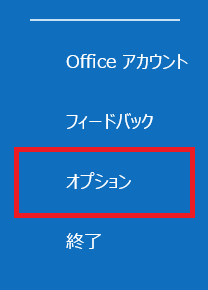
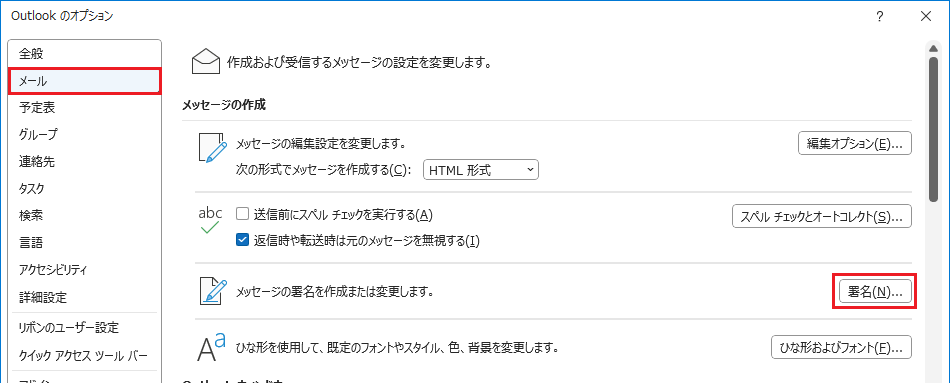
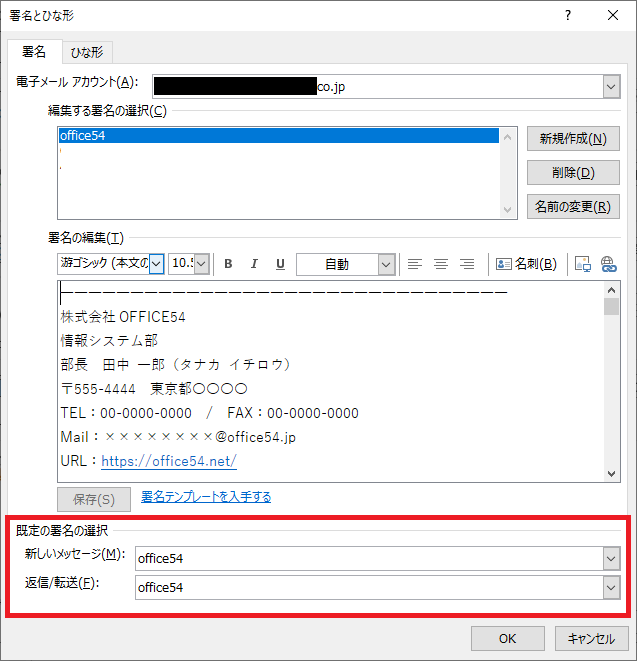
上記の操作で既定の署名が正しく設定されれば、新しいメールや返信・転送メールを作成した際に、自動的に署名が挿入されるようになります。
使用するメールアカウントに署名が設定されているか確認する
Outlookに複数のメールアカウントを登録している場合は、使用するメールアカウントに対して署名が設定されているか確認しましょう。
Outlookの署名はアカウントごとに管理されているため、あるアカウントには署名が設定されていても、別のアカウントには設定されていないことがある
署名設定画面を開いて、「電子メール アカウント」の項目で現在使用しているアカウントを選択してください。そのうえで、「新しいメッセージ」や「返信/転送」に適切な署名が設定されているか確認しましょう。

メールアカウントごとに「新規メッセージ」と「返信/転送」で使用する署名を設定できます。これらの設定が「なし」になっている場合、署名は自動的に表示されません。
Outlookを再起動する
Outlookの一時的な不具合によって署名が正常に表示されなくなっていることも考えられます。
この場合はOutlookを再起動することで改善することがあります。
Outlookを終了した後、再度起動して新しいメールを作成して署名が表示されるか確認してください。
まとめ
本記事「【Outlook】署名が表示されない・自動挿入されない原因と対処法」はいかがでしたか。
ここでは以下の項目について解説してきました。
- Outlookで署名が表示されない現象について
- 署名が表示されない・自動挿入されない問題の原因
- 署名が表示されない・自動挿入されないときの対処法
Outlookで署名が表示されない・自動挿入されない場合は、まずは署名が正しく登録されているか確認してください。
また既定の署名設定や使用するメールアカウントに対する署名設定も確認することが重要です。
Outlookには様々な便利な機能が備わっています。業務を効率的に行うためにも必要な機能は知っておくに越したことはないです。ぜひ以下記事「Outlook:便利な機能一覧」をご覧いただき、業務の効率化に役立ててください。

よくある質問(FAQ)
署名は登録されているのに自動挿入されないのはなぜですか?
署名設定にある「既定の署名」が設定されていない可能性が高いです。
既定の署名には「新規メッセージ」や「返信/転送」で自動挿入する署名を設定でき、これらが「なし」になっていると署名は自動で表示されません。
新規メールには署名が表示されるが返信メールには表示されないのはどうして?
返信メール用の「既定の署名」が設定されていない可能性があります。
署名設定画面で「返信/転送」に使用する署名が選択されているか確認してください。
Outlookで署名が突然表示されなくなったのはなぜですか?
署名設定の変更やOutlookの一時的な不具合が原因として考えられます。
まずは署名が登録されているか、既定の署名が設定されているか確認してください。また、Outlookを再起動することで改善する場合もあります。
Outlookの署名設定はどこにありますか?
Outlookの署名設定は[オプション]の「メール」設定内の「署名」から開くことができます。
署名の作成や編集、既定の署名設定を行うことが可能です。
この記事の執筆者


 関連記事
関連記事