【Outlook】アドインを無効化・削除する方法|できないときの対処法
公開日:更新日:
Outlookのアドインを無効化・削除する方法を解説します。無効化と削除の違いや、COMアドイン・Webアドインそれぞれの管理方法がわかります。また削除ボタンが押せない、管理者権限を求められるといったトラブルの対処法も紹介。
本記事ではMicrosoftのOutlookにおける、アドインを無効化・削除する方法について詳しく解説していきます。
従来のOutlookで動作が重い・起動しないといった問題がある場合は、アドインの無効化が原因を調べる手がかりになります。
しかしOutlookのアドインを無効化・削除したいとき、設定場所が分からない、削除ボタンが押せないといったことがあります。
特に新しいOutlook(new)と従来のOutlook(classic)では、利用できるアドインの種類や管理方法が異なります。
本記事を通して、Outlookのアドインを無効化する・削除する方法について理解を深めてください。
ここではMicrsoft 365による最新のOutlookを使用しています。
Microsoft 365とはMicrosoft社が提供しているOfficeアプリケーション(Outlook、Word、Excel、PowerPointなど)やサービスを利用できるサブスクリプション(月額課金制)のクラウドサービスです
Outlookのアドインを無効化・削除する前に確認すること
Outlookのアドインとは
Outlookのアドインとは、Outlookアプリのメールや予定表に機能を追加するプログラム(拡張機能)です。
アドインを入れることで、外部サービスとOutlookを連携させたり、作業を効率化したりすることができます。
アドインは自分で追加するだけでなく、会社のIT管理者によって配布される場合もあります。そのため、自分でインストールした覚えがなくても、Outlookにアドインが追加されていることがあります。
便利な一方で、アドインがOutlookの不具合の原因になる場合もあります。特に従来のOutlookで「起動が遅い」「動作が重い」といった症状がある場合は、アドインが影響していることもあります。
カレンダーのリボンに表示されるTeams会議
OutlookのカレンダーのリボンにはTeams会議を開始したり、作成するためのボタンが配置されています。
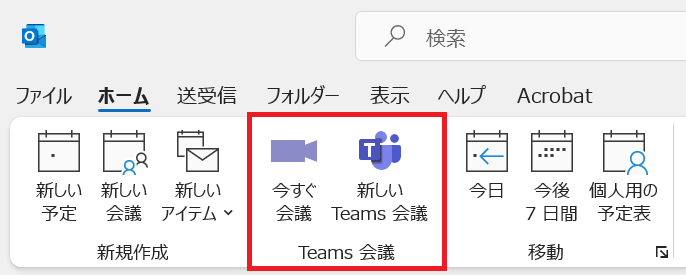
実はこれはCOMアドインのTeams Meetingアドインによって表示されています。
もしTeams会議がリボン上に表示されていない場合は、アドインになにかしらの問題が発生していることが考えられますので、以下の記事を参考に対応を進めてください。
アドインの無効化と削除の違い
アドインの無効化はアドインを残したまま動作を停止することであり、削除はOutlookからアドインを取り外すことを指します。
例えば従来のOutlookでアドインが原因の起動トラブルを疑っている場合は、最初から削除するのではなく、まずはアドインを無効化して動作が改善するか確認します。そして問題の原因となっているアドインが特定できたら、そのアドインを削除する、といった流れがおすすめです。
一時的に使わない場合や、不具合の原因を調べたい場合はアドインを無効化、今後使わないアドインを整理したい場合は削除、というように目的に応じて使い分けましょう。
新しいOutlookと従来のOutlookで異なるアドインの種類
Outlookには従来のOutlook(classic)と新しいOutlook(new)の2つのバージョンがあります。
新しいOutlookとは2023年頃から提供が開始された新しいクラウドベースのメールソフトです。新しいOutlookではWeb版Outlookのインターフェイスを採用しており、従来のOutlookと比べてモダンなUIとなっています。
新しいOutlookについて詳しくは以下記事をご参照ください。
この従来のOutlookと新しいOutlookでは利用できるアドインの種類が異なります。
従来のOutlookではCOMアドインとWebアドインを利用できますが、新しいOutlookではCOMアドインを利用できないです。 新しいOutlookで機能を追加する場合は、対応するWebアドインを使用します。
新しいOutlookではCOMアドインは利用できず、Webアドインのみ対応している
従来のOutlook(classic)でアドインを無効化する方法
従来のOutlookでは不要なアドインを一時的に停止したい場合や、Outlookの起動・動作に関する不具合の原因を調べたい場合にCOMアドインを無効化します。
Outlookを通常どおり起動できる場合は設定画面からアドインの無効化をし、起動できない場合はセーフモードでの無効化を試してください。
Outlookの設定画面からアドインを無効化する
従来のOutlookでアドインを無効化する手順は以下の通りです。
- 画面左上にある「ファイル」をクリックする
- 左側のメニューから「オプション」を選択する
- 左側のメニューから「アドイン」を選択する
- 画面下部にある[管理]から「COMアドイン」を選び、「設定」をクリックする
- 無効化したいアドインのチェックを外し、[OK]をクリックする
- Outlookを再起動する
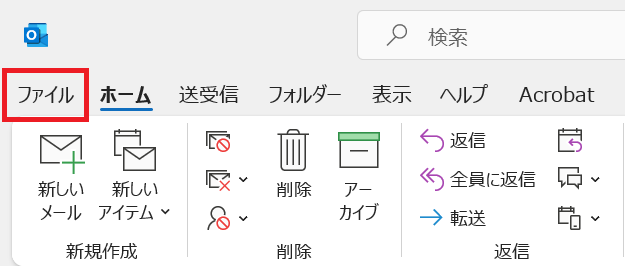
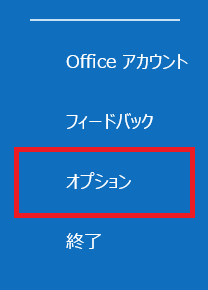
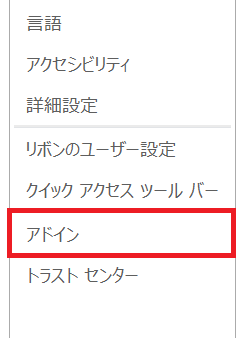

上記の操作でアドインを無効化することができます。アドイン自体は残るため、必要になった場合は再度有効にできるので安心してください。
アドインの無効化は主にOutlookの動作が重い、起動に時間がかかるといった問題を調べる場合に行うことが多いです。
Outlookが起動しない場合はセーフモードで無効化する
Outlookが起動しない場合や、起動直後にフリーズして設定画面を開けない場合は、Outlookをセーフモードで起動してCOMアドインを無効化することができます。
セーフモード(Safe Mode)とはOutlookを必要最低限の構成で起動するための仕組みです。つまりセーフモードで起動することで、アドインを読み込まず(無効化して)Outlookを立ち上げることができます。
セーフモードでOutlookを起動する方法については以下記事をご参照ください。
セーフモードでOutlookを起動したら、アドインの一覧画面を開き、起動できない原因調査のためにチェックをすべて外し、[OK]をクリックします。次に通常起動できるか再起動してみましょう。
通常起動できるようになった場合は、アドインを一つずつ有効に戻し、原因を絞り込みましょう。
無効化したアドインを再度有効にする
手動で無効化したCOMアドインは、同じCOMアドインの一覧画面でチェックを入れると再度有効にできます。
不具合の原因を調べるために複数のアドインを無効化した場合は、一つ有効にするたびにOutlookを再起動して、動作を確認してください。
従来のOutlook(classic)でアドインを削除する方法
従来のOutlookでアドインを削除する場合は、削除する対象がCOMアドインかWebアドインかによって方法が異なるので注意してください。
COMアドインはWindowsの[プログラムと機能]からアンインストール、WebアドインはOutlookのアプリ管理画面から削除するのが基本です。
COMアドインを削除・アンインストールする
まずはCOMアドインの提供元が案内するアンインストール手順を確認してください。
COMアドインのアンインストール方法は主に以下3つがあります。
- Windowsの[プログラムと機能]からアンインストール
- 提供されているアンインストーラーの実行
- Outlookの管理画面から削除
COMアドインが独立したアプリとしてインストールされている場合は、以下の[プログラムと機能]からアンインストールする方法を実行してください。
- OutlookやTeamsなどのOffice製品を閉じる
- コントロールパネルを起動する
- 表示された[コントロールパネル]の表示方法で「カテゴリ」を選択し、「プログラムのアンインストール」をクリックする
- アンインストールしたいアドインを右クリックし、「アンインストール」を選択する
- 画面の案内に従って操作し、再起動を求められた場合はパソコンを再起動する
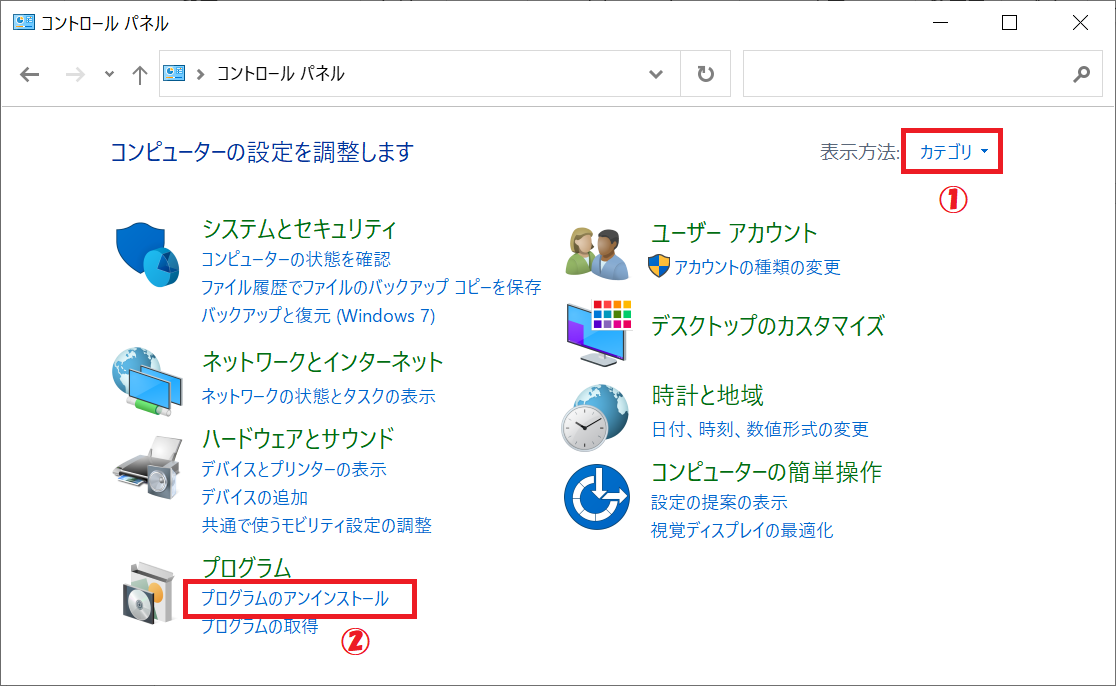
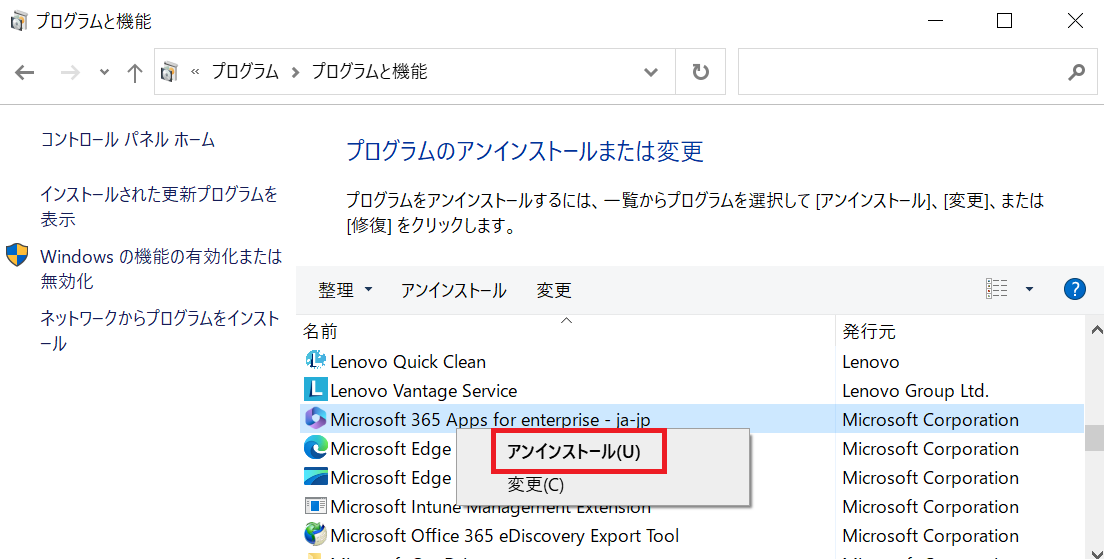
上記の操作でアンインストールした後は、Outlookを起動して対象のCOMアドインが一覧に残っていないか確認してください。
もし提供元からアンインストーラーが提供されている場合は、そちらを起動してアンインストールしても大丈夫です。
またアドインの提供元から、Outlookの管理画面で削除するよう案内されている場合は以下の手順で削除してください。
- 画面左上にある「ファイル」をクリックする
- 左側のメニューから「オプション」を選択する
- 左側のメニューから「アドイン」を選択する
- 画面下部にある[管理]から「COMアドイン」を選び、「設定」をクリックする
- 削除したいアドインを選択して[削除]をクリックする
- Outlookを再起動する
Webアドインを削除する
従来のOutlookでWebアドインを削除する方法は以下の通りです。
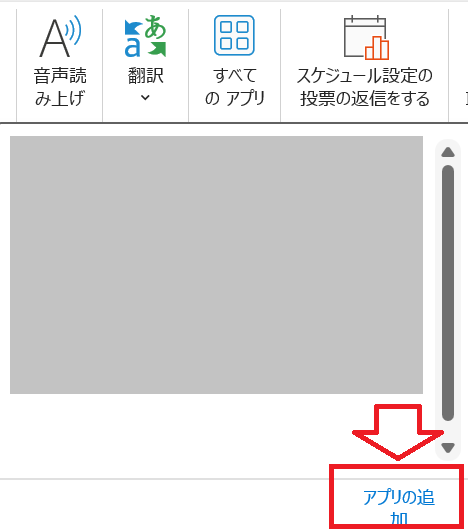
- ホームタブ内の[アプリ]グループから「すべてのアプリ」をクリックする
- 表示された画面の下部にある「アプリの追加」をクリックする
- 表示されたアプリ画面のメニューから[アプリの管理]をクリックする
- 表示された[アプリを管理]画面から削除したいアドインを探し、[…]→[削除]をクリックする
![Outlook:[アプリ]から「すべてのアプリ」をクリック](/static/image/1208/outlook-classic-all-apps.png)
![Outlook:アプリ画面のメニューから[アプリの管理]をクリック](/static/image/1208/click-manage-apps.png)
上記の操作で[削除]が表示されない場合や、ボタンがグレーアウトしている場合は、会社の管理者が配布・管理しているアドインの可能性があります。
利用者側では削除できないものもあるため、その場合は社内のIT管理者に確認してください。
新しいOutlook(new)でアドインを削除する方法
新しいOutlookでは、[アプリを管理]から不要なWebアドインを削除できます。詳しい手順は以下の通りです。
- 左側のナビゲーションバーから「その他のアプリ」をクリックし、表示された画面から「アプリの追加」をクリックする
- 表示されたアプリ画面のメニューから「アプリを管理」をクリックする
- 表示された[アプリを管理]画面から削除したいアドインを探し、[…]→[削除]をクリックする
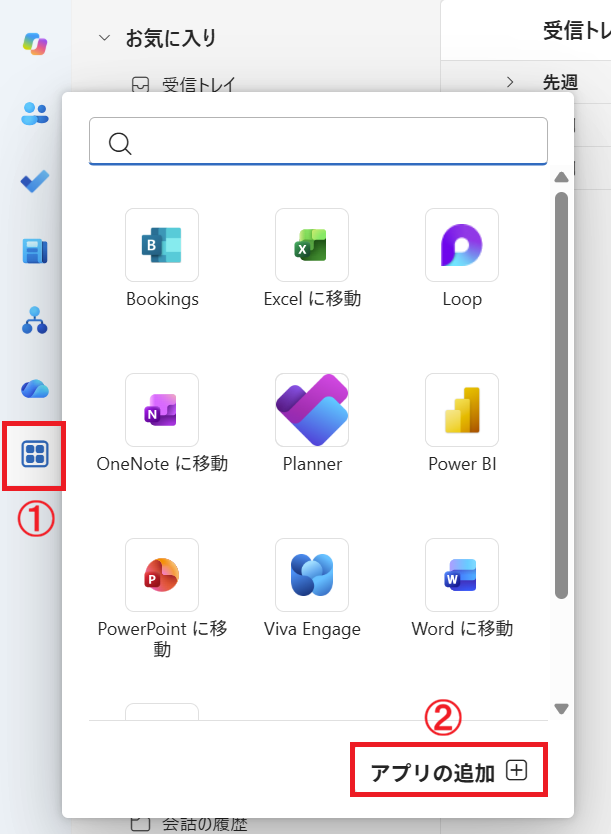
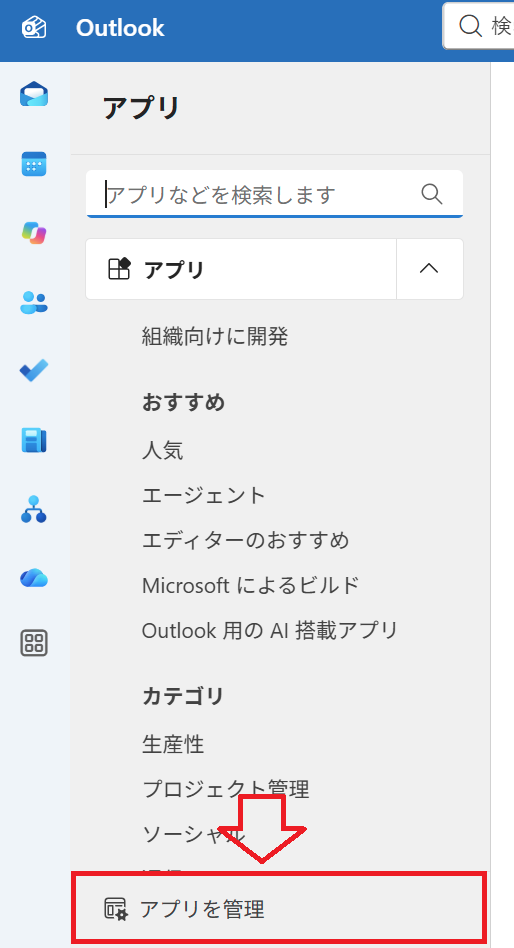
上記の操作で[削除]が表示されない場合や、ボタンがグレーアウトしている場合は、組織によって管理されているアドインの可能性があります。
利用者側で削除できない場合は、会社のIT管理者に確認してください。
Outlookのアドインを無効化・削除できないときの対処法
アドインの項目が見つからない場合
従来のOutlookでCOMアドインの一覧で対象のアドインが見つからない場合は、Webアドインの管理画面も確認してみてください。
Webアドインの場合は、COMアドイン一覧に表示されないため、Webアドインの一覧から削除する必要があります。
また供給元からアンインストーラーが配布されていないかも確認するのもお勧めです。
利用しているOutlookが新しいOutlook(new)であれば、COMアドインはないため、Webアドインを確認してください。
会社や学校のアカウントでアプリの追加・管理に関する項目が表示されない場合は、組織の設定によって操作が制限されている可能性もあります。
削除ボタンがない・グレーアウトしている場合
削除ボタンが表示されない場合や、グレーアウトして押せない場合は、組織によって削除が制限されている可能性が高いです。
特にWebアドインでは、組織が配布したアドインや一部の既定のアドインを、利用者側では削除できないことがあります。
アドインが削除できない場合は、まずはIT管理者に連絡して、削除可能かどうか判断してもらいましょう。
管理者権限が必要と表示される場合
Windowsからアプリをアンインストールする場合に、会社などから貸与されているパソコンでは「管理者権限が必要です」などのメッセージが表示されることがあります。
この場合は管理者でしかアンインストール操作ができないため、IT管理者に変更・アンインストールを依頼してください。
まとめ
本記事「【Outlook】アドインを無効化・削除する方法|できないときの対処法」はいかがでしたか。
ここでは以下の項目について解説してきました。
- Outlookのアドインについて
- アドインの無効化と削除の違い
- 従来のOutlookでアドインを無効化する方法
- 従来のOutlookでアドインを削除する方法
- 新しいOutlookでアドインを削除する方法
- アドインを無効化・削除できないときの対処法
Outlookのアドインを無効化・削除する際は、Outlookの種類とアドインの種類に合った手順で操作しましょう。
従来版のOutlookでCOMアドインは設定画面から無効化でき、削除する場合は提供元のアンインストール手順を確認しましょう。
必要な機能を残しながら不要なアドインを整理し、Outlookを使いやすい状態に整えてください。
Outlookには様々な機能が備わっており、仕事に有用な機能も多数存在します。以下Outlookのまとめ記事では仕事に役立つ機能を紹介しています。ぜひご覧いただき、ご自身の仕事に役立つ機能を見つけてみてください。
よくある質問(FAQ)
アドインの無効化と削除はどちらを選べばよいですか?
無効化はアドインを残したまま動作を停止する操作で、削除はOutlookから取り外す操作です。
従来のOutlookのCOMアドインで不具合の原因を調べたい場合は、まずは無効化して動作確認してください。今後使用しないアドインであれば、提供元の手順に従って削除するのがよいです。
Outlookのアドインはすべて無効化しても大丈夫ですか?
無効化するとTeamsとの連携など、そのアドインが提供する機能が使えなくなります。
通常は、用途を確認して不要なものだけを対象にしましょう。また会社や学校で指定されているアドインは、管理者に確認してから変更してください。
アドインを無効化・削除するとメールや予定は消えますか?
通常はアドインを無効化・削除するだけで、Outlookに保存されているメールや予定が削除されることはありません。
ただ100%とは言えないので、必要な設定やデータがある場合は、削除前に提供元の案内を確認してください。
アドインを無効化するとOutlookの動作は軽くなりますか?
動作が重い原因がアドインにある場合は、無効化することによって改善する可能性があります。
ただメールデータの量など、別の原因で遅くなっている場合もあります。
無効化・削除したアドインを元に戻せますか?
手動で無効化したCOMアドインは、管理画面でチェックを入れると再度有効にできます。
削除した場合は、アドインの再インストールが必要になることがあります。以前の設定やデータを引き継げるかは、製品によって異なります。
新しいOutlookでもCOMアドインを無効化できますか?
新しいOutlookではCOMアドインに対応していないため、従来のOutlookと同じCOMアドインの管理画面は利用できません。
新しいOutlookで使用しているWebアドインを削除したい場合は、[アプリの管理]から操作してください。
アドインの削除ボタンがない・押せないのはなぜですか?
組織が配布したアドインや一部の既定のアドインは、利用者側では削除できない場合があります。
会社や学校のアカウントで削除ボタンが表示されない、またはグレーアウトしている場合は、IT管理者に確認をしてください。
この記事の執筆者


 関連記事
関連記事