新しいOutlook(new)が使いにくいときの対処法|使いやすくする設定を解説
公開日:更新日:
新しいOutlookが使いにくいと感じる原因を踏まえ、メールの表示や操作を自分の使い方に合わせて調整する方法を解説します。メール一覧や閲覧ウィンドウを見やすくする設定から、既読になるタイミングや通知の見直しまでわかります。
本記事ではMicrosoftの新しいOutlook(new)が使いにくいときの対処法・使いやすくする設定を詳しく解説していきます。
新しいOutlookとはMicrosoftがリリースしているクラウドベースの新しいメールクライアントです。従来のOutlook(classic)と比べてUIがモダンになり、クラウド中心となったことで機能や仕組みも大きく変化しています。
しかしこの新しいOutlookが使いにくいというユーザーが多くいます。
新しいOutlookが使いにくいと感じる理由の1つに、従来のOutlookとの画面構成や操作方法の違いがあります。
このような違いによる不便は、メールの表示や操作に関する設定を見直すことで軽減できる場合があります。
本記事を通して、新しいOutlookが使いにくいときの対処法について理解を深めてください。
ここではMicrsoft 365による最新のOutlookを使用しています。
Microsoft 365とはMicrosoft社が提供しているOfficeアプリケーション(Outlook、Word、Excel、PowerPointなど)やサービスを利用できるサブスクリプション(月額課金制)のクラウドサービスです
新しいOutlookが使いにくいと感じる主な理由
新しいOutlookが使いにくいと感じる理由の一つとして、従来のOutlook(classic)と画面構成や設定の場所が違うことです。
使い慣れたボタンやメニューの位置が変わることで、これまで迷わずできていた操作や目的の機能を探すのに時間がかかるようになります。
またメール一覧の文字サイズ・表示間隔や、本文を表示する閲覧ウィンドウの配置が自分の使い方に合っていない場合もあります。
さらに従来のOutlookと新しいOutlookでは、利用できる機能にも違いがあります。例えば従来のOutlookで使えていたVBAマクロやCOMアドインは、新しいOutlookではサポートされていないです。
新しいOutlookと従来のOutlookの違いについて詳しくは以下記事をご参照ください。
機能の違いは設定では解消できないですが、メールの見づらさや日常の操作に関する不便な点は設定を見直すことで改善できる可能性があります。
まずはどのような点が使いにくいのかを整理して、自分の使い方に合う表示・操作の設定を確認することがおすすめです。
新しいOutlookが使いにくいときに見直したい設定
新しいOutlookが使いにくいときは、メールの表示と普段よく使う操作に関する設定を見直すことがおすすめです。
従来のOutlook(classic)で使い慣れた表示やメールの確認方法を基準にして、どの設定を調整すればよいか判断しましょう。
新しいOutlookではメール一覧の文字サイズ・表示間隔、本文を表示する閲覧ウィンドウの位置などを変更できます。
以下表では、使いにくいと感じる点と、それに対応した変更すべき設定についてまとめています。
| 使いにくいと感じる点 | 見直したい設定・変更内容 |
|---|---|
| 文字が小さい、余白が広くて一覧を確認しづらい | メール一覧の文字サイズ・表示間隔を調整する |
| メール本文を読むスペースや位置が使いづらい | 閲覧ウィンドウの位置・表示方法を変更する |
| 返信メールがまとめられて探しにくい | スレッド表示を解除して、メールを個別に表示する |
| 「優先」「その他」の切り替えでメールを見落としやすい | 優先受信トレイをオフにして、受信メールを1つの一覧に表示する |
| よく使うフォルダーを開くのに時間がかかる | お気に入りに追加して、フォルダー一覧の上部から開けるようにする |
| 自分の確認方法と既読になるタイミングが合わない | メールを既読にする設定を見直す |
| よく使う操作ボタンが見つからない | リボンの表示形式やボタン配置を調整する |
| メールの到着に気づきにくい、通知が多くて気になる | メール通知・通知音のオン・オフを調整する |
次項より、メール一覧・閲覧ウィンドウを見やすくする設定や、日常の操作を使いやすくする設定について解説していきます。
新しいOutlookのメール一覧・閲覧ウィンドウを見やすくする設定
新しいOutlookを利用していると、次のような点で使いにくいと感じることがあります。
- メール一覧の文字が小さい
- 本文を表示する場所が狭い
- メールがまとまっていて探しにくい
このような場合、文字サイズや閲覧ウィンドウの位置、メールのまとめ方を調整することで、使いやすい画面に近づけられます。
新しいOutlookのメール一覧や閲覧ウィンドウを見やすくする設定として、以下4つの設定方法を紹介します。
- メール一覧の文字サイズ・表示間隔を変更する方法
- 閲覧ウィンドウの位置・表示方法を変更する方法
- スレッド表示を解除してメールを個別に表示する方法
- 優先受信トレイをオフにする方法
メール一覧の文字サイズ・表示間隔を変更する方法
新しいOutlookでは設定からメール一覧の文字サイズや表示間隔を変更することができます。
メール一覧の文字サイズが小さい、または大きいと感じる場合や、メール一覧が広すぎる、または一画面に表示されるメールの数が少ないと感じる場合は、これらの設定を変更してみましょう。
メール一覧の文字サイズは設定の「テキストのサイズと間隔」、表示間隔は表示タブの「間隔」ボタンから変更できます。詳しくは以下記事をご参照ください。

閲覧ウィンドウの位置・表示方法を変更する方法
閲覧ウィンドウは、メール一覧で選択したメールの本文を表示する領域です。
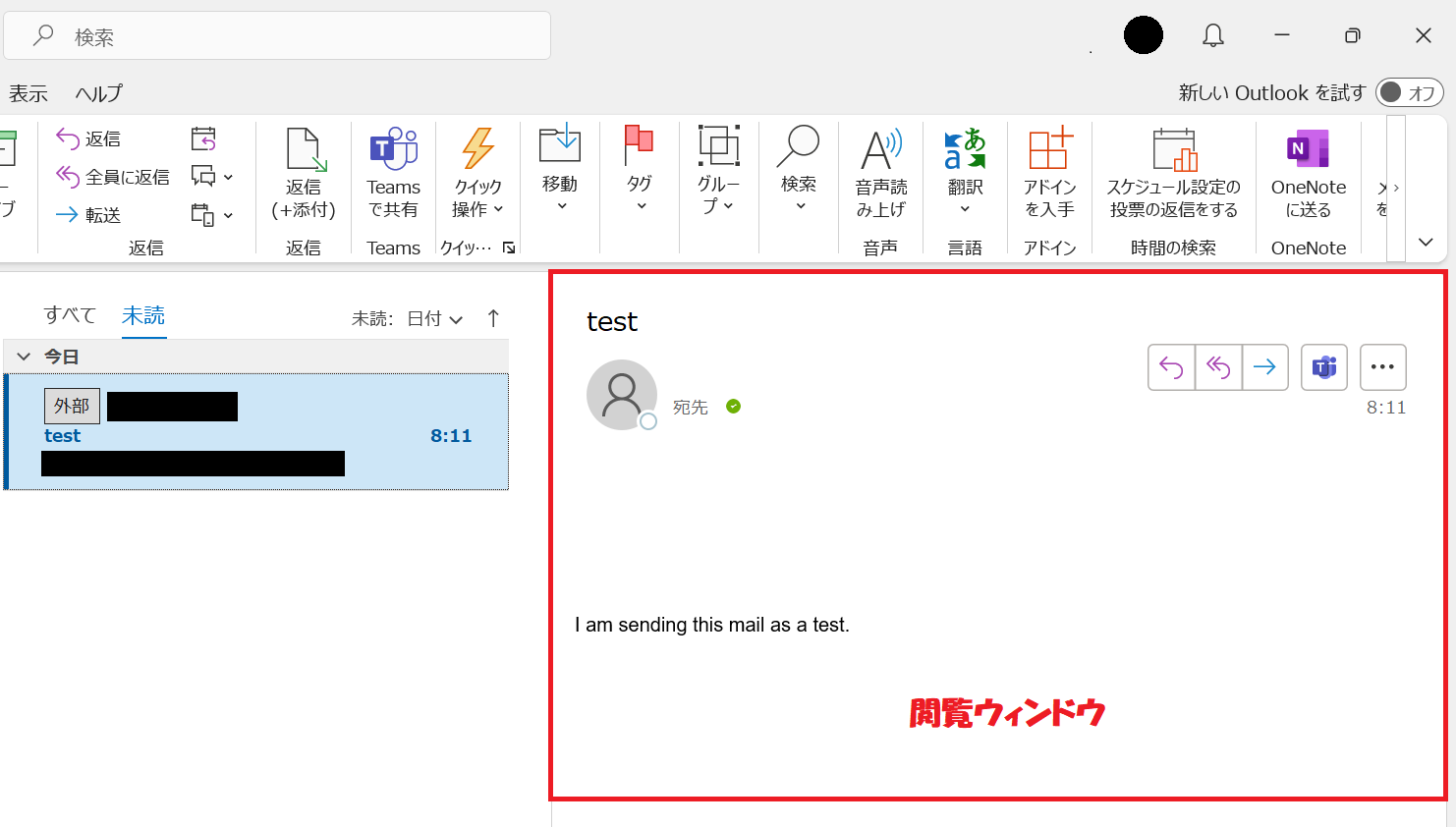
たとえば「メール一覧が狭い」「メールの件名を確認しにくい」「本文をもっと広く表示したい」といった場合は、閲覧ウィンドウの位置や表示方法を変更しましょう。
閲覧ウィンドウは右側や下側に表示できるほか、オフ(非表示)にしてメール一覧を広く使うこともできます。
新しいOutlookで閲覧ウィンドウの表示設定を変更する方法について詳しくは以下記事をご参照ください。
従来のOutlookでは、閲覧ウィンドウを非表示にするには設定で[オフ]を選択しますが、新しいOutlookでは[ポップアウトのみ]を選ぶことで、同じような画面構成になります。
スレッド表示を解除してメールを個別に表示する方法
スレッド表示とは件名などの情報を基準にして、関連するメール(受信メールや返信メールなど)を1つの会話としてまとめる機能です。
やり取りの流れを追いやすい一方、「返信メールがどこにあるか分かりにくい」「メールを1通ずつ一覧で確認したい」と感じる人もいます。
その場合は、スレッド表示を解除してメールを個別に表示する設定に変更してください。
新しいOutlookでスレッド表示を解除する方法について詳しくは以下記事をご参照ください。
優先受信トレイをオフにする方法
受信トレイが[優先]と[その他]に分かれており、両方のタブを確認するのが面倒な場合は優先受信トレイをオフにしましょう。
優先受信トレイはメールを自動的に2つのタブへ振り分ける機能です。受信メールをまとめて確認したい方は、オフにする設定がおすすめです。
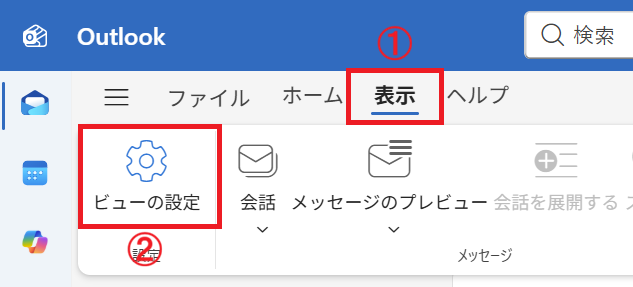
新しいOutlookで優先受信トレイをオフにする手順は以下の通りです。
- 画面上部にある「表示」タブを選択し、リボン内にある「ビューの設定」ボタンをクリックする
- 表示された[設定]ウィンドウのメッセージ一覧で、「優先受信トレイ」の「メッセージを優先とその他に分類する」のチェックを外して「保存」をクリックする
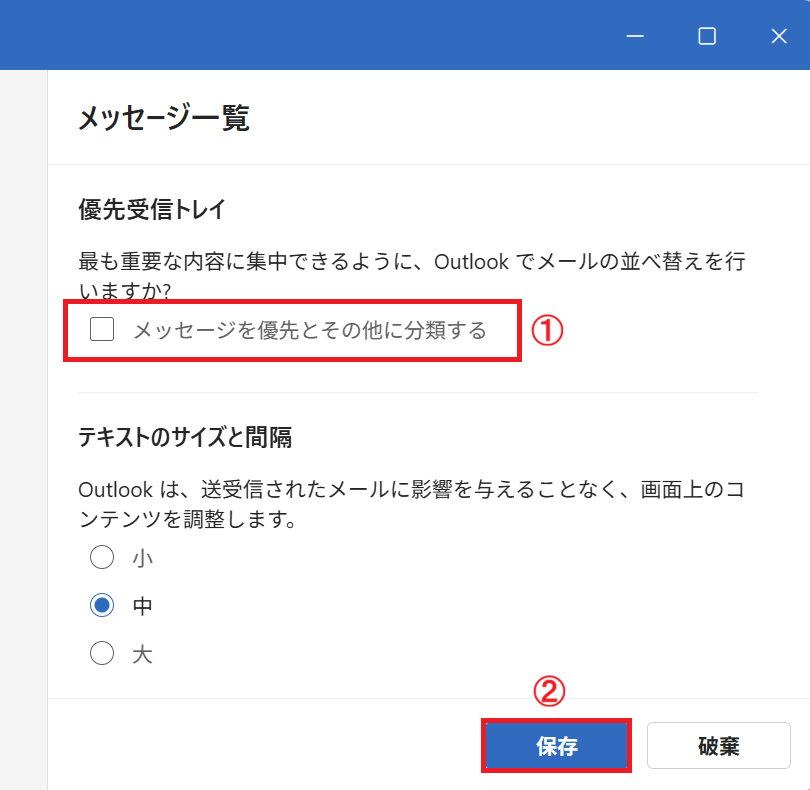
オフにすると[優先]と[その他]を切り替えずに、受信トレイのメールを同じ一覧で確認できます。
新しいOutlookの操作を使いやすくする設定
新しいOutlookを利用しているユーザーから、次のような操作に関する点の問い合わせが来ることがあります。
- よく利用するフォルダーが探しにくい
- メールが意図せず既読になってしまう
- よく利用している機能のボタンが見つからない
- メールの通知が多い
同じように感じる方は、フォルダーへのアクセスや既読になるタイミング、リボン、メール通知を調整してみてください。
ここでは新しいOutlookの操作を使いやすく設定方法として、以下4つの方法をご紹介しています。
- よく使うフォルダーをお気に入りに追加する方法
- メールが既読になるタイミングを変更する方法
- リボンの表示を変更する方法
- メールの通知・通知音を変更する方法
従来のOutlookで使い慣れた操作を参考にして、自分に合った設定に変更してみてください。
よく使うフォルダーをお気に入りに追加する
よく使うフォルダーを開くたびに、フォルダー一覧をスクロールしたり、階層を展開したりするのは効率が悪いです。
頻繁に利用するフォルダーはお気に入りに追加することがおすすめです。
フォルダー一覧の上部から開けるようになり、目的のフォルダーを探す手間を減らせます。
お気に入りはフォルダーウィンドウの一番上に表示されます。
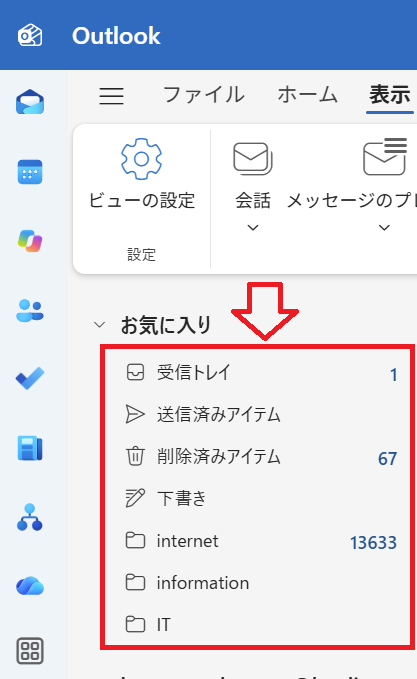
新しいOutlookでお気に入りを追加する手順は以下の通りです。
- 画面左側のフォルダーウィンドウで、お気に入りに追加したいフォルダーを右クリックする
- 表示されたメニューから「お気に入りに追加」を選択する
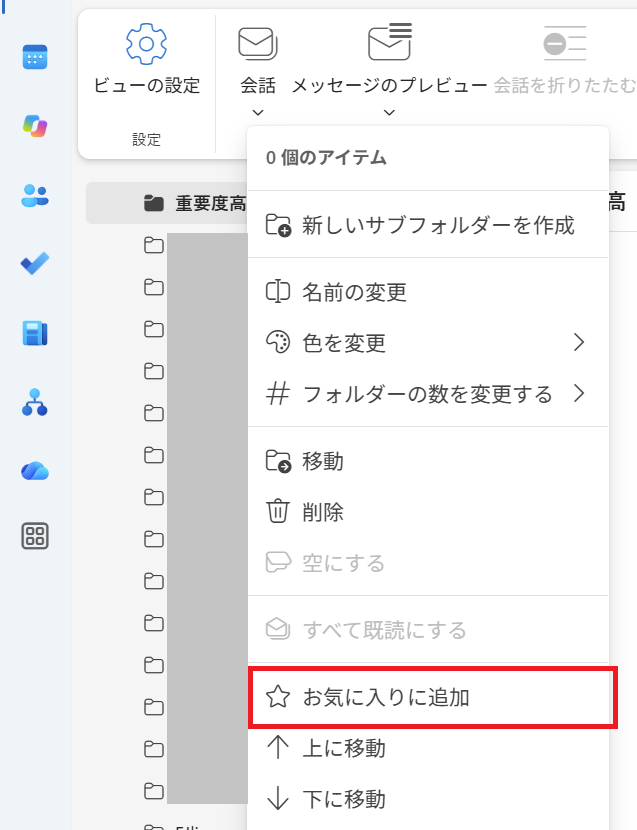
上記の操作で対象のフォルダーをお気に入りに追加されます。
お気に入りについて詳しく知りたい方は以下記事をご参照ください。
メールが既読になるタイミングを変更する
新しいOutlookで「メールを選択しただけで既読になる」「内容を確認する前に未読の表示が消える」という場合は、メールを既読にするタイミングを変更しましょう。
メールを既読にするタイミングは以下の中から選択できます。
- 表示したメールを選択後すぐに既読にする
- 表示されたメールを〇秒後に既読にする
- メールをポップアップ表示したとき、または別のメールを選択したときに既読にする
- 自動的に既読にしない
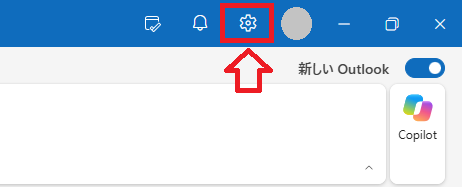
新しいOutlookでメールが既読になるタイミングを変更する方法は以下の通りです。
- 画面右上の設定ボタン(歯車アイコン)をクリックする
- 表示された[設定]画面のメニューから「メール」<「メッセージの取り扱い」を選択する
- 右に表示された[メッセージの取り扱い]画面の[既読にする]項目で希望する設定値を選択して「保存」をクリックする
![新しいOutlook:[設定]メニューから「メール」<「メッセージの取り扱い」を選択](/static/image/1207/new-outlook-message-handle.png)
![新しいOutlook:[既読にする]項目で希望する設定値を選択して「保存」をクリック](/static/image/1207/new-outlook-select-open-timing.png)
Outlookでメールを既読にするタイミングについて詳しく知りたい方は以下記事も確認してみてください。
リボンの表示を変更する
新しいOutlookには「シンプルリボン」と「クラシックリボン」の2つの表示形式があります。
リボンとは画面上部にあるOutlookの機能を「コマンド」と呼ばれるボタンでまとめたエリアです。リボン内のコマンドをクリックすることで対象の操作を実行します。
| リボンの表示形式 | 特徴・選び方の目安 |
|---|---|
| クラシックリボン | 操作ボタンを広く表示します。ボタンを見ながら操作したい方や、メニューを開く手間を減らしたい方に向いています |
| シンプルリボン | 操作ボタンをコンパクトに表示します。メール一覧や本文の表示スペースを確保したい方に向いています |
従来のOutlookで広いリボン表示に慣れていた方は「クラシックリボン」を利用することがおすすめです。操作ボタンを確認しやすくなり、使い慣れた表示に近づけられます。
新しいOutlookでリボンの表示形式を変更するには、リボンの右端にある矢印をクリックします。
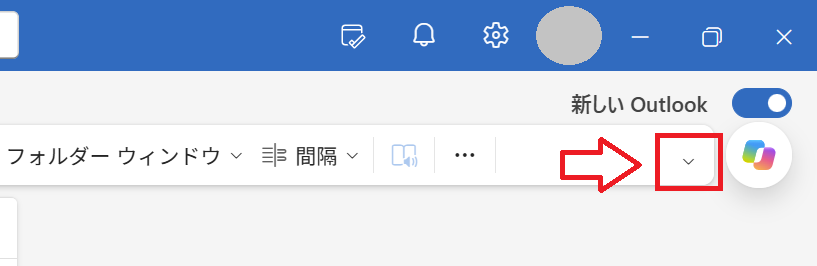
クリックする前に「シンプルリボン」であれば、「クラシックリボン」に切り替わります。
メールの通知・通知音を変更する
メールの受信に気づきにくい、通知を画面上に表示させたくないといった場合は、通知設定から設定を変更しましょう。
通知設定では通知音の変更も可能です。新しいOutlookで通知・通知音を変更する手順は以下の通りです。
- 画面右上の設定ボタン(歯車アイコン)をクリックする
- 表示された[設定]画面のメニューから「全般」<「通知」を選択する
- 画面右側に表示された[通知]画面の[次について通知を受け取る]項目で「メール」をクリックして展開し、メール通知や通知音を希望する設定値に変更する
- 画面下部に表示される「保存」ボタンをクリックする
![新しいOutlook:[設定]メニューから「全般」<「通知」を選択](/static/image/1207/new-outlook-notification-setting.png)
![新しいOutlook:[次について通知を受け取る]項目でメール通知や通知音を希望する設定値に変更](/static/image/1207/new-outlook-notice-sound-setting.png)
上記の操作でメールの通知と通知音を希望する設定に変更できます。おすすめの設定を以下に記しておきます。
- メールの受信時すぐ気づきたい:デスクトップの通知と通知音をオンにする
- 通知音が気になる:デスクトップの通知はオン、通知音をオフにする
- 作業の中断を減らしたい:デスクトップ通知と通知音をオフにして、時間を決めて受信トレイを確認する
Outlookでの通知設定についてより詳しく知りたい方は以下記事を確認してください。
設定を変更しても使いにくい場合に従来のOutlookに戻す方法
メール一覧や閲覧ウィンドウ、リボンなどを調整しても新しいOutlookが使いにくい場合は、従来のOutlook(Outlook classic)に戻す方法もあります。
表示や操作の違いでメールの確認・整理に時間がかかる場合は、使い慣れた従来版で作業することも検討してみましょう。
戻す方法は従来のOutlookがパソコンにインストールされているかどうかによって異なります。
従来のOutlookがインストールされている場合
従来のOutlookがすでにインストールされている場合は、新しいOutlookの切り替えスイッチから戻せます。
新しいOutlookを従来のOutlookに戻す方法は以下の通りです。
- 画面右上にある切り替えスイッチをクリックする
- フィードバック画面が表示されたら、フィードバックを記入して「送信」または「フィードバックをスキップ」を選択する
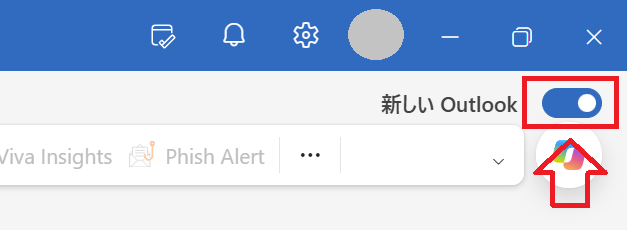
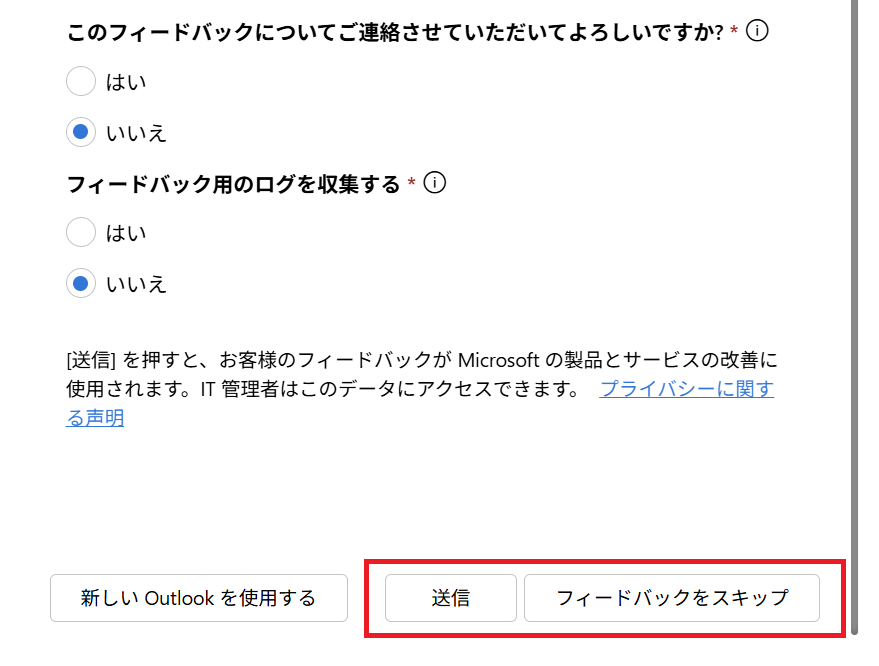
上記の操作を行った後、従来のOutlookが起動します。
従来のOutlook(classic)がインストールされていない場合
新しいパソコンの場合、新しいOutlookだけが入っていて、従来のOutlookがインストールされていないことがあります。
新しいOutlookだけが入っている場合は、従来のOutlookを別途インストールする必要があります。
現在でも多くの企業では依然として旧バージョンのOutlook classicが業務で利用されていることが多いです。そのため従来のOutlookを利用したい方はとても多いです。
従来のOutlook(classic)をインストールする方法について詳しく知りたい方は以下記事をご参照ください。
まとめ
本記事「新しいOutlook(new)が使いにくいときの対処法|使いやすくする設定を解説」はいかがでしたか。
ここでは以下の項目について解説してきました。
- 新しいOutlookが使いにくいと感じる理由
- 新しいOutlookが使いにくいときに見直したい設定
- 新しいOutlookでメール一覧・閲覧ウィンドウを見やすくする方法
- 新しいOutlookで操作を使いやすくする設定
- 従来のOutlookに戻す方法
新しいOutlookが使いにくいと感じたら、メール一覧の文字サイズ・表示間隔や、閲覧ウィンドウ、スレッド表示などを見直してみましょう。
お気に入りや既読になるタイミング、リボンの表示形式、通知も調整すると、普段のメール操作を進めやすくなります。
本記事を参考に、不便に感じている項目を設定変更して、使いやすいように調整してみてください。
Outlookには様々な機能が備わっており、仕事に有用な機能も多数存在します。以下Outlookのまとめ記事では仕事に役立つ機能を紹介しています。ぜひご覧いただき、ご自身の仕事に役立つ機能を見つけてみてください。
よくある質問(FAQ)
新しいOutlookを従来のOutlookと同じ画面にできますか?
閲覧ウィンドウの位置やリボンの表示形式などを調整して、従来のOutlookに近づけることはできます。
ただ新しいOutlookと従来のOutlookでは画面構成や機能が異なるため、設定だけで完全に同じ表示・操作にはできません。
返信メールをまとめず、1通ずつ表示できますか?
はい、スレッド表示を解除することでメールを1通ずつ表示されます。
Outlookの設定で[メッセージをグループ化しない]を選択することで、メッセージをグループ化せずに、1通ずつ表示されます。
受信メールが「優先」と「その他」に分かれるのをやめられますか?
はい、優先受信トレイをオフにすると、受信メールを同じ一覧で確認できます。
Outlookの設定から「メッセージを優先とその他に分類する」のチェックを外して保存することで、優先受信トレイがオフになります。
メールを開いていないのに既読になるのはなぜですか?
設定によってはメールを別のウィンドウで開かなくても、閲覧ウィンドウに表示したことで既読になる場合があります。
Outlookの設定から既読になる条件を確認してみてください。
この記事の執筆者


 関連記事
関連記事