【Outlook】閲覧ウィンドウの表示設定|右・下・オフ(非表示)に変更する方法
公開日:更新日:
Outlookの閲覧ウィンドウの表示位置を変更する方法がわかります。新しいOutlookと従来のOutlookそれぞれで、閲覧ウィンドウを右側・下側に表示する方法やオフ(非表示)にする方法が理解できます。
本記事ではMicrosoftのOutlookにおける、閲覧ウィンドウの表示設定(右、下、オフ)を変更する方法について詳しく解説していきます。
Outlookでメールの本文を表示する閲覧ウィンドウは、右側や下側に表示できるほか、オフ(非表示)にしてメール一覧を広く使うこともできます。
使用しているディスプレイの大きさやメールの確認方法に合わせて設定を変更すると、Outlookをより見やすく使いやすくできます。
本記事を通して、Outlookで閲覧ウィンドウの表示位置を変更する方法について理解を深めてください。
ここではMicrsoft 365による最新のOutlookを使用しています。
Microsoft 365とはMicrosoft社が提供しているOfficeアプリケーション(Outlook、Word、Excel、PowerPointなど)やサービスを利用できるサブスクリプション(月額課金制)のクラウドサービスです
Outlookの閲覧ウィンドウとは
Outlookの閲覧ウィンドウとは、メール一覧で選択したメールの本文をOutlookの画面内に表示するための領域です。
初期設定では閲覧ウィンドウが有効になっており、基本的にはメール一覧の右側に表示されています。
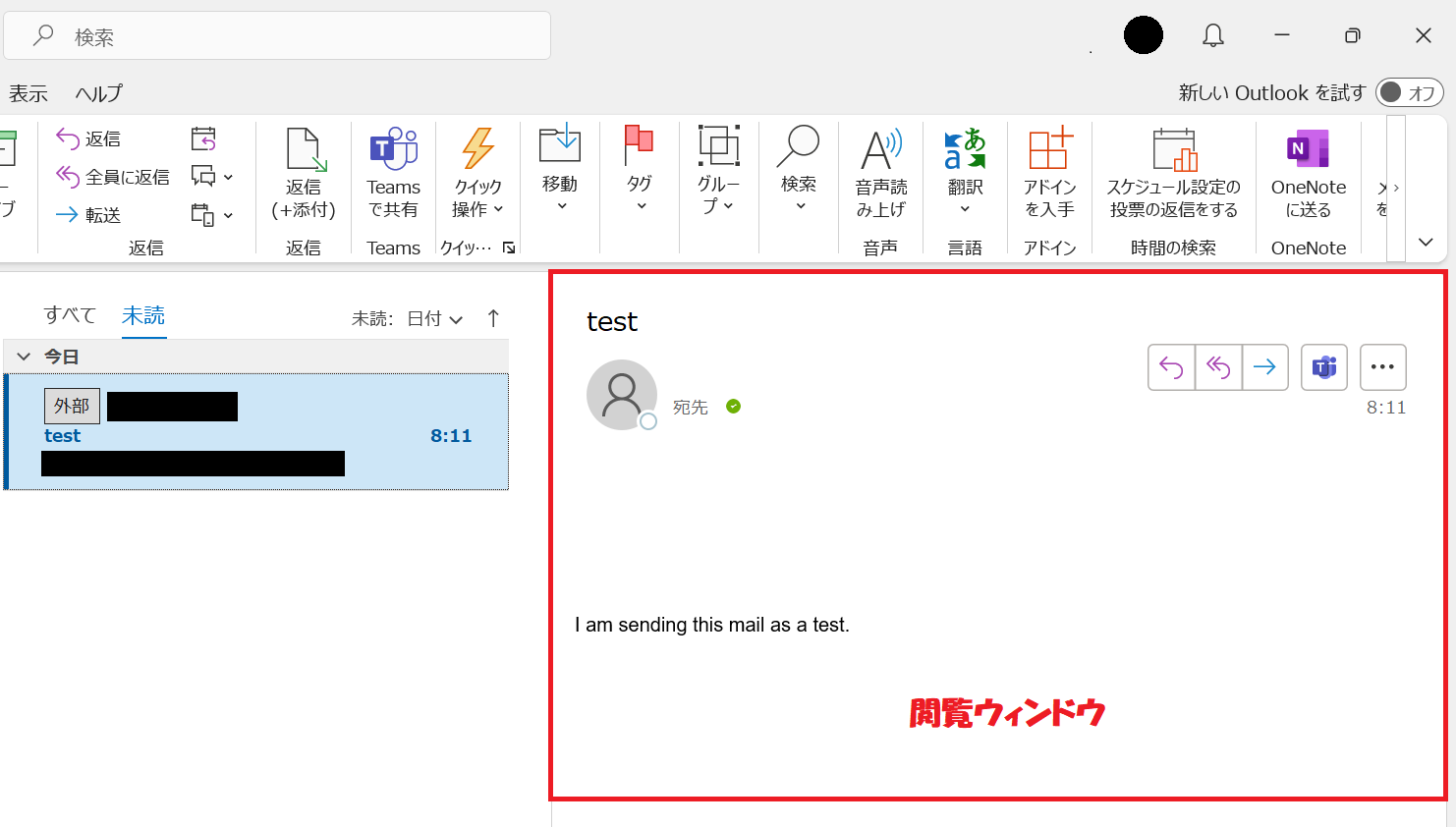
閲覧ウィンドウを表示しておくと、メールをダブルクリックして別ウィンドウで開かなくてもメール一覧から選択するだけで本文を確認できるため、複数のメールを続けて確認するときに大変便利です。
Outlookの閲覧ウィンドウは、画面の使い方に合わせて表示位置や表示方法を変更できます。設定を変更することで以下の位置に表示を変更できます。
- 右に表示:メール一覧の右側に表示
- 下に表示:メール一覧の下側に表示
- 画面全体に表示:選択したメールをOutlookの画面全体に大きく表示
- 非表示(ポップアウトのみ):閲覧ウィンドウを表示せず、メールを別ウィンドウで開く
メール一覧をできるだけ広く表示したい場合は、閲覧ウィンドウを表示しない「ポップアウトのみ」に設定することもできます。この場合、メールを開くと別のウィンドウで本文が表示されます。
注意点として「閲覧ウィンドウ」と「メッセージプレビュー」は異なる機能です。閲覧ウィンドウは選択したメールの本文を表示する領域で、メッセージプレビューはメール一覧の中に本文の冒頭部分を表示する機能です。
Outlookのメール一覧について詳しくは以下記事をご参照ください。

新しいOutlook(Outlook new)と従来のOutlook(Outlook classic)では、閲覧ウィンドウの設定方法や選択できる表示方法が異なります。ここでは各バージョンのOutlookで閲覧ウィンドウの表示を変更する方法について詳しく解説します。
Outlookの画面レイアウト
Outlookにはタブやリボン、ナビゲーションバー、フォルダーウィンドウ、閲覧ウィンドウなど画面を構成する様々なエリアがあります。
各エリアの位置や役割を理解することで、より一層Outlookを使いこなすことができるようになります。
Outlookの画面レイアウトについて詳しくは以下記事をご参照ください。
新しいOutlook(Outlook new)で閲覧ウィンドウの表示を変更する方法
ここでは新しいOutlookで閲覧ウィンドウの表示を変更する方法について解説します。
新しいOutlookとはとは2023年頃から提供が開始された新しいクラウドベースのメールソフトです。詳しくは以下記事をご参照ください。
新しいOutlookでは以下4つの表示設定から選択することができます。
- 右
- 下
- 画面全体
- ポップアウトのみ
次項より、それぞれの設定について詳しく解説していきます。
閲覧ウィンドウを右側に表示する
閲覧ウィンドウを右側に設定すると画面の左側にメール一覧、右側に選択したメールの本文が表示されるようになります。
新しいOutlookで閲覧ウィンドウを右側に表示する手順は以下のとおりです。
- 画面上部にあるタブから「表示」タブを選択する
- リボン内の「閲覧ウィンドウ」ボタンをクリックし、表示されたメニューから「右に表示」を選択する

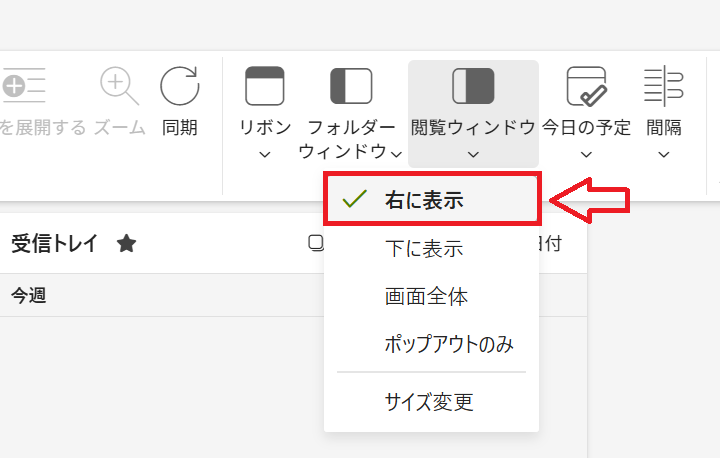
上記の操作でメール一覧の右側に閲覧ウィンドウが表示されます。
横長のディスプレイではメール一覧とメール本文を同時に確認しやすいため、複数のメールを続けて確認する際に使いやすい表示方法です。
閲覧ウィンドウを下に表示する
閲覧ウィンドウを下にするとメール一覧が画面上部、選択したメールの本文が画面下部に表示されます。
新しいOutlookで閲覧ウィンドウを下に表示する手順は以下のとおりです。
- 画面上部にあるタブから「表示」タブを選択する
- リボン内の「閲覧ウィンドウ」ボタンをクリックし、表示されたメニューから「下に表示」を選択する
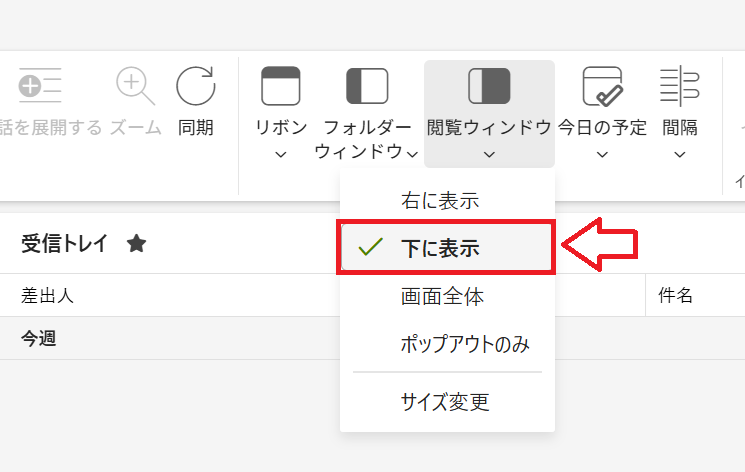
上記の操作でメール一覧の下に閲覧ウィンドウが表示されます。
メール一覧の横幅を広く使えるため送信者名や件名、受信日時などを確認しやすくなります。
閲覧ウィンドウをオフ(非表示)にする
新しいOutlookで閲覧ウィンドウをオフ(非表示)にする手順は以下のとおりです。
- 画面上部にあるタブから「表示」タブを選択する
- リボン内の「閲覧ウィンドウ」ボタンをクリックし、表示されたメニューから「ポップアウトのみ」を選択する
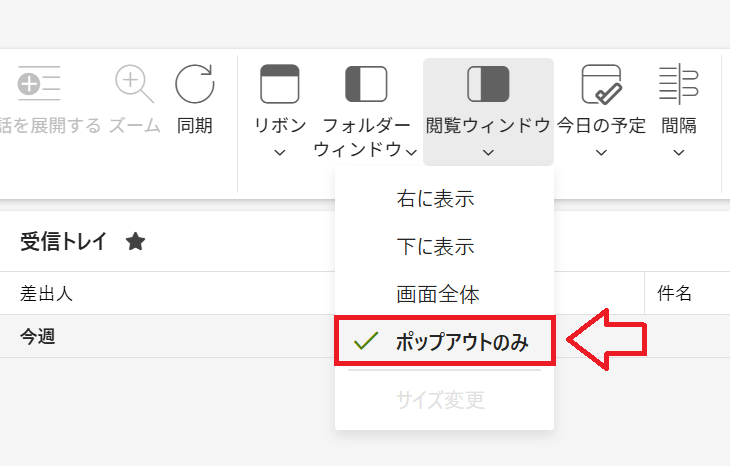
上記の操作で閲覧ウィンドウをオフにできます。
新しいOutlookで閲覧ウィンドウを非表示にしたい場合は、[ポップアウトのみ]を選択する
閲覧ウィンドウを非表示にすると、メール一覧のために画面を広く使用できるため、一度に多くのメールを確認したい場合に便利です。
メール本文を確認したい場合は、メール一覧から対象のメールをダブルクリックすることで、別ウィンドウがポップアップして表示されます。
閲覧ウィンドウを画面全体にする
新しいOutlookでは選択したメールを画面全体に大きく表示することができます。
新しいOutlookで閲覧ウィンドウを画面全体にする手順は以下の通りです。
- 画面上部にあるタブから「表示」タブを選択する
- リボン内の「閲覧ウィンドウ」ボタンをクリックし、表示されたメニューから「画面全体」を選択する
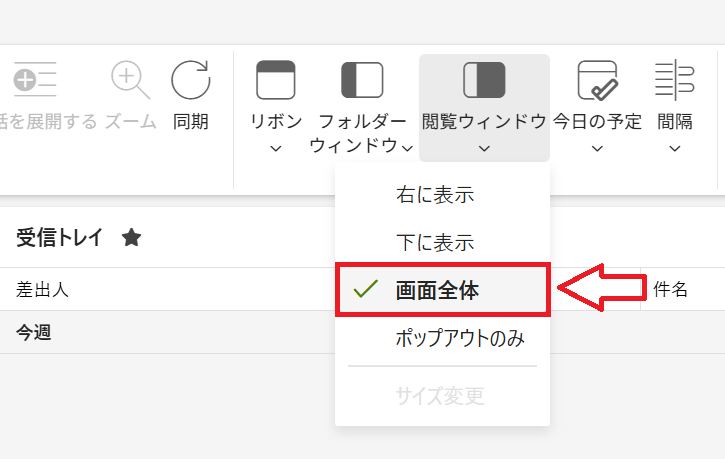
上記の操作で閲覧ウィンドウを画面全体に表示できます。
「画面全体」に設定すると、メールを選択した際にメール本文の表示領域が大きくなり、長いメールや文字量の多いメールを読みやすくなります。
画面全体に閲覧ウィンドウを表示する設定は新しいOutlookのみで、従来のOutlookには備わっていない設定です。
従来のOutlook(Outlook classic)で閲覧ウィンドウの表示を変更する方法
ここでは従来のOutlook(Outlook classic)で閲覧ウィンドウの表示を変更する方法について解説します。
従来のOutlookでは以下3つの表示設定から選択することができます。
- 右
- 下
- オフ
閲覧ウィンドウを右側に表示する
従来のOutlookで閲覧ウィンドウを右側に表示する手順は以下の通りです。
- 画面上部にあるタブから「表示」タブを選択する
- レイアウトグループ内の「閲覧ウィンドウ」をクリックし、表示されたメニューから「下」を選択する
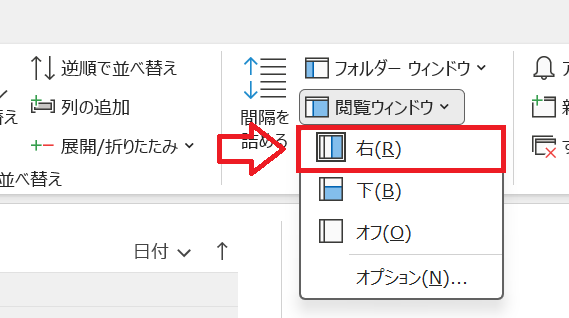
上記の操作で閲覧ウィンドウがメール一覧の右側に表示されます。
閲覧ウィンドウを下に表示する
従来のOutlookで閲覧ウィンドウを下に表示する手順は以下の通りです。
- 画面上部にあるタブから「表示」タブを選択する
- レイアウトグループ内の「閲覧ウィンドウ」をクリックし、表示されたメニューから「下」を選択する
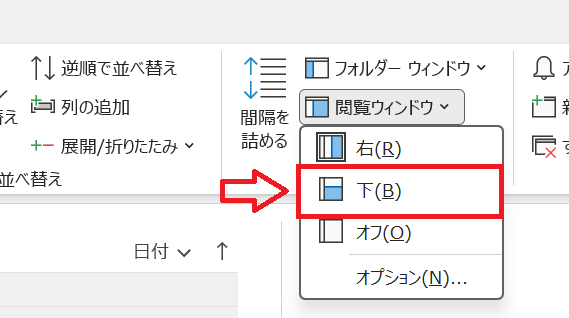
上記の操作で閲覧ウィンドウがメール一覧の下に表示されます。
閲覧ウィンドウをオフ(非表示)にする
従来のOutlookで閲覧ウィンドウをオフ(非表示)にする手順は以下の通りです。
- 画面上部にあるタブから「表示」タブを選択する
- レイアウトグループ内の「閲覧ウィンドウ」をクリックし、表示されたメニューから「オフ」を選択する
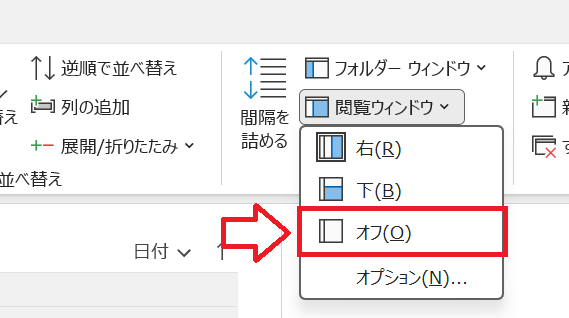
上記の操作で閲覧ウィンドウが非表示になります。
Outlookの閲覧ウィンドウは右と下のどちらがおすすめ?
Outlookの閲覧ウィンドウを「右」と「下」のどちらに表示するかは、使用しているディスプレイの大きさや、普段どのようにメールを確認しているかによって異なります。
横長のディスプレイを使用している場合は、閲覧ウィンドウを右側に表示することで、メール一覧とメール本文を横並びで確認しやすくなります。
右の閲覧ウィンドウはメールを選択しながら本文を次々に確認できるため、日常的に多くのメールを処理する場合に使いやすい表示方法です。
閲覧ウィンドウを下に表示すると、メール一覧の横幅を広く使用できます。送信者名や件名、受信日時などを横方向に広く確認したい場合や、メール一覧の情報を重視して確認する場合は、下に表示する方が使いやすいことがあります。
どちらを利用するか迷って場合、まずは閲覧ウィンドウを右側に設定してみましょう。メール一覧が狭いと感じる場合は下に変更して利用してみてください。
まとめ
本記事「【Outlook】閲覧ウィンドウの表示設定|右・下・オフ(非表示)に変更する方法」はいかがでしたか。
ここでは以下の項目について解説してきました。
- Outlookの閲覧ウィンドウについて
- 新しいOutlookで閲覧ウィンドウの表示を変更する方法
- 従来のOutlookで閲覧ウィンドウの表示を変更する方法
Outlookの閲覧ウィンドウは、右側・下側への表示変更や、オフ(非表示)にすることができます。
Outlookでは閲覧ウィンドウの位置を簡単に切り替えられるため、自分の画面環境やメールの確認方法に合わせて設定してみてください。
よくある質問(FAQ)
Outlookの閲覧ウィンドウを非表示にできますか?
はい、Outlookでは閲覧ウィンドウを非表示にできます。
従来のOutlookでは閲覧ウィンドウの設定で「オフ」を選択、新しいOutlookでは「ポップアウトのみ」を選択してください。
Outlookの閲覧ウィンドウは右と下のどちらがおすすめですか?
横長のディスプレイを使用している場合は、メール一覧と本文を横並びで確認できる「右」がおすすめです。
ですが、送信者名や件名などメール一覧の横幅を広く表示したい場合は、「下」にすると見やすくなることがあります。
使用している画面サイズやメールの確認方法に合わせて選んでみてください。
Outlookの閲覧ウィンドウとメッセージプレビューの違いは何ですか?
閲覧ウィンドウは、メール一覧で選択したメールの本文を表示する領域、メッセージプレビューはメール一覧の中に本文の冒頭部分を数行表示する機能です。
どちらもメールの内容を確認するための機能ですが、表示される場所や役割が異なります。
新しいOutlookでは閲覧ウィンドウを画面全体にできますか?
はい、新しいOutlookでは閲覧ウィンドウの表示方法として、メール本文を画面全体に大きく表示する設定を選択できます。
長文メールを読むことが多い場合や、ノートパソコンなど画面が小さい環境で本文を広く表示したい場合に便利です。
この記事の執筆者


 関連記事
関連記事