【Outlook】繰り返しの予定を日付指定・営業日(平日)で設定する方法
公開日:更新日:
Outlookで繰り返し予定を日付指定や営業日(平日)で設定する方法がわかります。毎月・毎年の決まった日付で予定を登録する方法や、平日のみ繰り返す予定の作成方法、祝日の扱いについても紹介しています。

本記事ではMicrosoftのOutlookにおける、繰り返しの予定を日付指定・営業日(平日)で設定する方法について詳しく解説していきます。
私は社内SE(システムエンジニア)として働いており、スタッフからOutlookの繰り返しの予定に関する次のような問い合わせを受けることがあります。
- 日付を指定して設定したい
- 営業日のみで予定を繰り返したい
- 平日だけの予定を作成したい
Outlookの予定表では、毎月・毎年の決まった日付や営業日・平日に合わせて繰り返し予定を設定できます。定例会議や月次報告、日々のルーチン作業などを毎回手動で登録する必要がなくなり、スケジュール管理を効率化できます。
本記事を通して、Outlookの繰り返しの予定を日付指定・営業日(平日)で設定する方法について理解を深めてください。
ここではMicrosoft 365の最新のOutlookを使用しています。
Microsoft 365とはMicrosoft社が提供しているOfficeアプリケーション(Outlook、Word、Excel、PowerPointなど)やサービスを利用できるサブスクリプション(月額課金制)のクラウドサービスです
Outlookで繰り返しの予定を日付指定・営業日(平日)で設定できる?
Outlookの予定表では「日付指定」や「営業日(平日)」を条件として繰り返しの予定を設定できます。これにより、定期的な会議や業務のスケジュール管理を効率化できます。
たとえば次のような繰り返しの予定を設定することができます。
- 毎月1日に月初めの会議を開催する
- 毎月25日に経費精算を申請する
- 営業日はその日の日報を18時に提出する
- 平日は朝9時にメールチェックを行う
日付指定では毎月や毎年の決まった日に予定を繰り返すことができ、営業日設定では希望する曜日を対象として予定を繰り返し作成できます。
これらの繰り返しの予定は日本の祝日までは自動的に除外されないため、祝日にも予定が表示される点には注意が必要です。
詳しい設定方法については次項より詳しく解説していきます。
定例会議や日々のルーチン作業など、決まったタイミングで発生する予定に関しては、繰り返しの設定を利用することでスケジュール管理の負担を大幅に減らせます。
Outlookで繰り返しの予定を作成・変更・削除する方法について、詳しく知りたい方は以下記事をご参照ください。

日付指定して繰り返しの予定を作成する方法
毎月同じ日付で繰り返す方法
毎月決まった日に実施する会議や業務がある場合は、「毎月」の繰り返し設定を利用することで自動的に予定を作成できます。
月次会議や請求書の確認、経費精算の締め切りなど、定期的な業務の管理に便利です。
Outlookの予定表で毎月同じ日付で繰り返しの予定を作成する手順は以下の通りです。
- Outlookを起動して画面左側にある「予定表」アイコンをクリックする
- 表示された[予定表]の画面上部にある「新しい予定」または「新しい会議」をクリックする
- リボンメニューのオプショングループにある「定期的なアイテム」ボタンをクリックする
- 表示された[定期的な予定の設定]画面の「パターンの設定」項目で「月」をチェックし、希望する日付や間隔を入力する
- そのほかに[時間の設定]項目や[期間]項目を設定して「OK」をクリックする
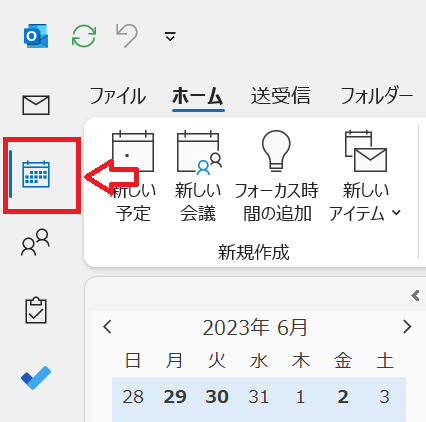
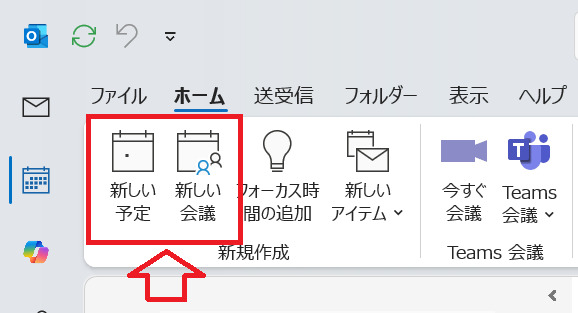
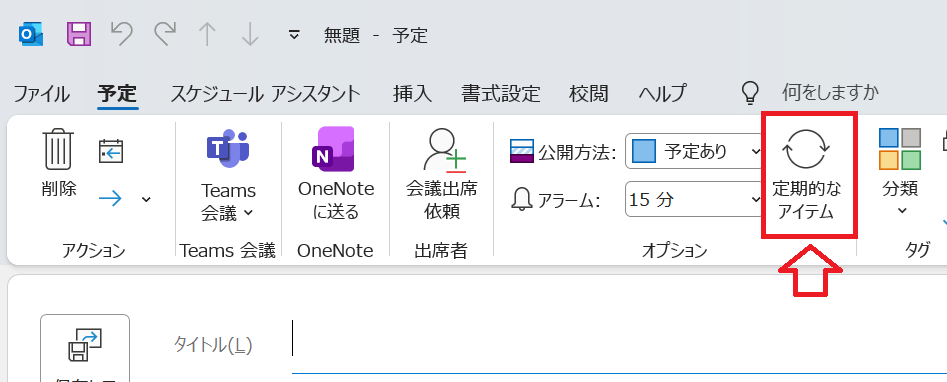
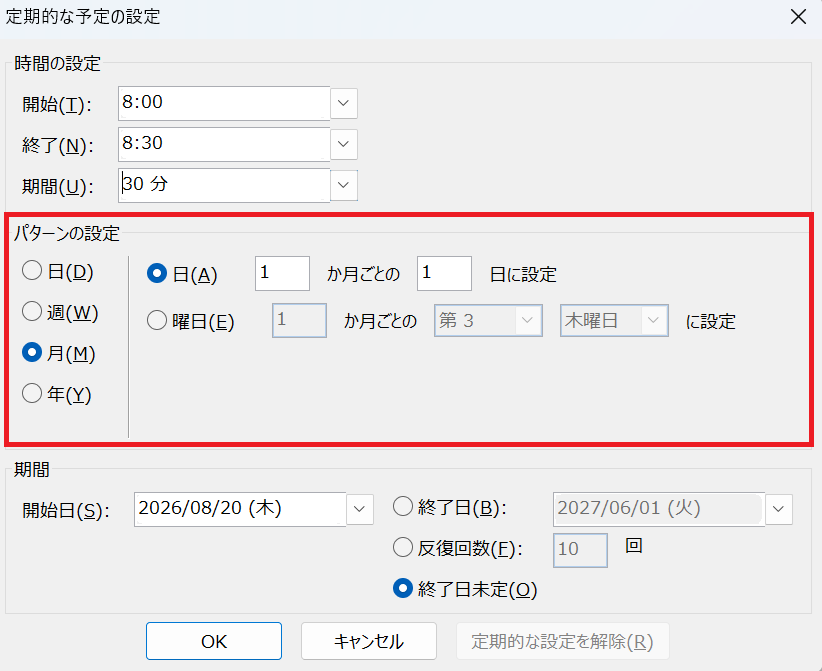
上記の操作により、毎月指定した日付に同じ予定が自動的に作成されます。
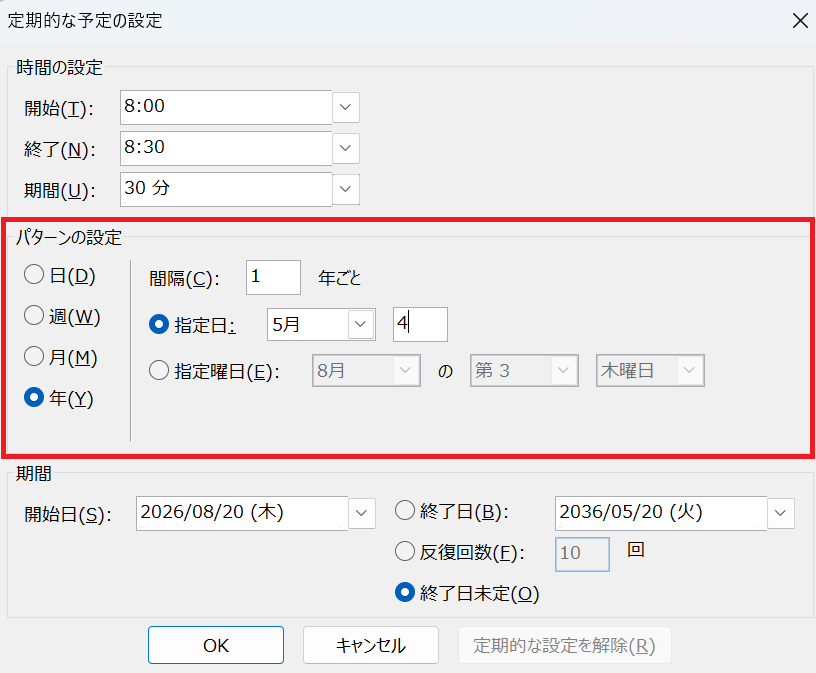
毎年同じ日付で繰り返す方法
会社の年次イベントや誕生日など、毎年同じ日に実施する予定は「毎年」の繰り返し設定を利用すると便利です。
一度設定しておけば、毎年自動的に予定が作成されるため、登録忘れを防ぐことができます。
Outlookの予定表で毎年同じ日付で繰り返しの予定を作成する手順は以下の通りです。
- Outlookを起動して画面左側にある「予定表」アイコンをクリックする
- 表示された[予定表]の画面上部にある「新しい予定」または「新しい会議」をクリックする
- リボンメニューのオプショングループにある「定期的なアイテム」ボタンをクリックする
- 表示された[定期的な予定の設定]画面の「パターンの設定」項目で「年」をチェックし、希望する日付入力する
- そのほかに[時間の設定]項目や[期間]項目を設定して「OK」をクリックする
営業日(特定の曜日)で繰り返しの予定を設定する方法
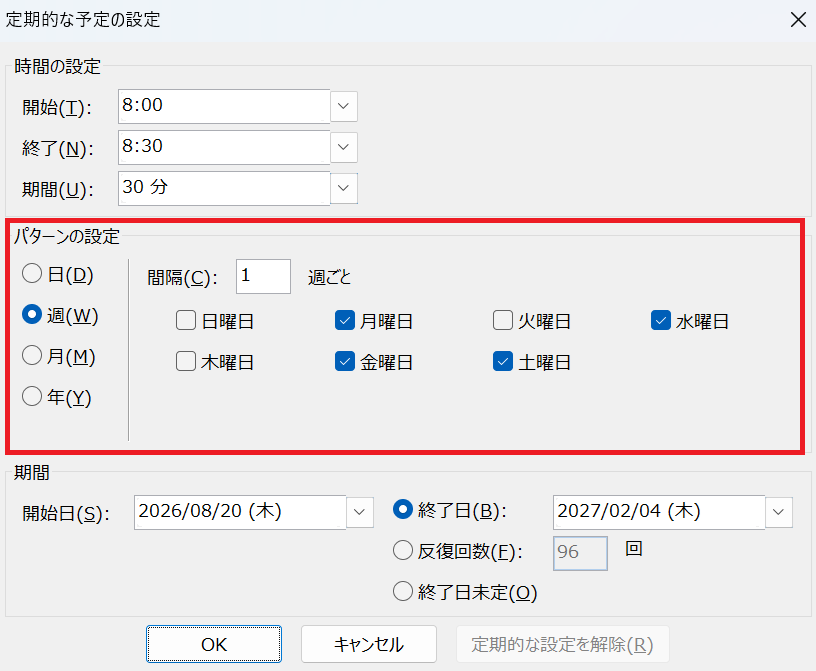
Outlookの予定表では毎週決まった曜日に予定を繰り返す設定ができます。たとえば毎週月曜日・水曜日・金曜日・土曜日だけといった特定の曜日を指定することができます。
営業日が平日だけでない場合に有効な繰り返しの予定を作成する方法です。
営業日で繰り返しの予定を設定する手順は以下の通りです。
- Outlookを起動して画面左側にある「予定表」アイコンをクリックする
- 表示された[予定表]の画面上部にある「新しい予定」または「新しい会議」をクリックする
- リボンメニューのオプショングループにある「定期的なアイテム」ボタンをクリックする
- 表示された[定期的な予定の設定]画面の「パターンの設定」項目で「週」をチェックし、希望する曜日にチェックする
- そのほかに[時間の設定]項目や[期間]項目を設定して「OK」をクリックする
平日で繰り返しの予定を設定する方法
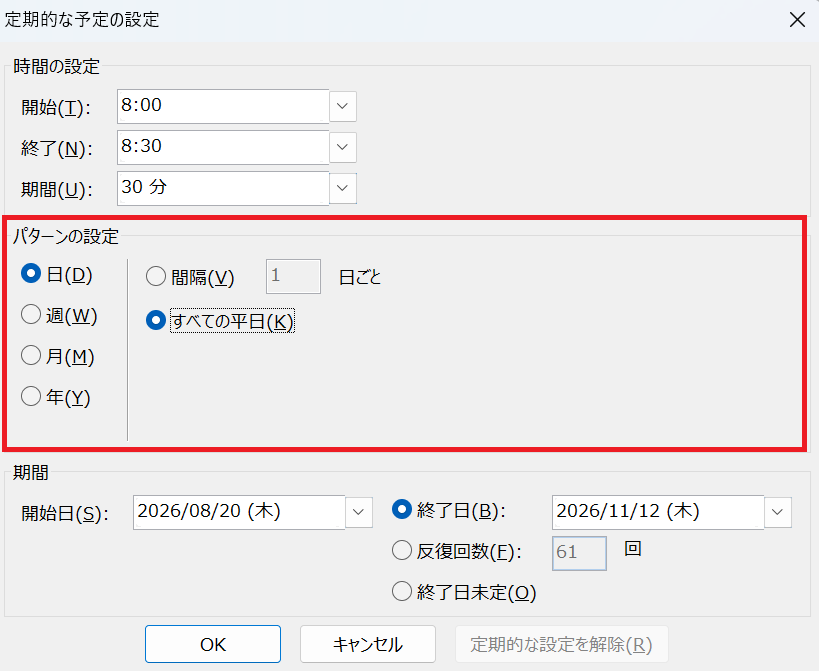
日々のメールチェックや日報作成など平日のみ実施するルーチン業務がある場合は、Outlookの繰り返し設定で「平日」を選択することで簡単に登録できます。
平日のみで繰り返しの予定を作成する手順は以下の通りです。
- Outlookを起動して画面左側にある「予定表」アイコンをクリックする
- 表示された[予定表]の画面上部にある「新しい予定」または「新しい会議」をクリックする
- リボンメニューのオプショングループにある「定期的なアイテム」ボタンをクリックする
- 表示された[定期的な予定の設定]画面の「パターンの設定」項目で「日」をチェックし、「すべての平日」をチェックする
- そのほかに[時間の設定]項目や[期間]項目を設定して「OK」をクリックする
営業日設定や平日設定で祝日を除外できる?
Outlookの予定表では営業日設定や平日設定を利用しても、祝日を自動的に除外することはできないです。
たとえば「すべての平日」を選択している場合、対象となるのは月曜日から金曜日であり、祝日が月曜日から金曜日に該当する場合でも予定は通常どおり表示されます。
祝日にも予定が作成されないようにしたい場合は、以下の方法を検討してください。
- 該当する祝日の予定を個別に削除する
- 繰り返しの予定ではなく、個別の予定として登録する
祝日の数は年間でもそれほど多くないので、祝日の予定だけを個別に削除する方法が私としてはお勧めです。
まとめ
本記事「【Outlook】繰り返しの予定を日付指定・営業日(平日)で設定する方法」はいかがでしたか。
ここでは以下の項目について解説してきました。
- Outlookで繰り返しの予定を日付指定・営業日(平日)で設定することについて
- 日付指定で繰り返しの予定を作成する方法
- 営業日(特定の曜日)で繰り返しの予定を設定する方法
- 平日で繰り返しの予定を設定する方法
- 繰り返しの予定で祝日を除外することについて
定期的に発生する予定がある場合は、Outlookの繰り返し予定機能を活用して、日々のスケジュール管理をより効率化しましょう。
Outlookにはその他にも便利な機能が備わっています。以下記事では仕事に役立つ機能をご紹介しています。ぜひ読んでいただき、まだ使ったことがない仕事に役立つ機能を探してみてください。

よくある質問(FAQ)
Outlookの予定表で毎月同じ日付の繰り返し予定を設定できますか?
はい、予定表で毎月同じ日付の繰り返しの予定を設定できます。
繰り返し設定で「月」を選択して希望の日付を指定することで、毎月同じ日に予定を自動作成できます。
Outlookの予定表で平日のみで繰り返しの予定を設定できますか?
はい、予定表で平日のみの繰り返しを設定できます。
繰り返し設定で「日」を選択して「すべての平日」を指定することで、月曜日から金曜日までの予定を自動的に作成できます。
Outlookの予定表で特定の曜日だけ繰り返しの予定を設定できますか?
はい、特定の曜日だけ繰り返しの予定を作成することが可能です。
繰り返し設定で「週」を選択して月曜日や金曜日など対象の曜日にチェックを入れることで、毎週同じ曜日に予定を作成できます。
平日設定にすると祝日は除外されますか?
いいえ、平日で予定を作成しても、祝日は除外されません。
Outlookの平日設定は土曜日と日曜日のみを除外する機能であるため、祝日が平日に該当する場合はその日にも予定が作成されます。
繰り返し予定に終了日を設定できますか?
はい、繰り返しの予定に終了日を設定できます。
繰り返し設定画面で終了日を指定するか、「反復回数」を指定することで、一定期間のみ予定を繰り返すことができます。
この記事の執筆者


 関連記事
関連記事