【Outlook】繰り返しの予定を作成・変更・削除する方法|1回だけ・全体の編集
公開日:更新日:
Outlookで繰り返しの予定を作成・変更・削除する方法がわかります。繰り返し予定を1回だけ変更・削除する方法や、今後の予定や予定全体をまとめて編集する方法も紹介していますので、定期的な予定を管理している方はぜひ参考にしてください。

本記事ではMicrosoftのOutlookにおける、繰り返しの予定(定期的な予定)を作成・変更・削除する方法を解説します。また繰り返しの予定を1回だけ変更、全体の編集についても詳しく解説します。
私は社内SE(システムエンジニア)として働いており、スタッフからOutlookの繰り返しの予定に関する次のような問い合わせを受けることがあります。
- 毎週行う定例会議を繰り返しの予定で作成したい
- 繰り返しの予定で作成している定例会議の今後の開始時間を変更したい
- 今回だけ定例会議の時間を変更したい
- 毎月の会議の予定を今月だけ削除したい
Outlookの繰り返しの予定は、定例会議や定期的な業務を管理する際に非常に便利な機能ですが、新規で作成するときや、変更・削除する際に戸惑うケースもよくあります。
本記事を通して、Outlookの繰り返しの予定について理解を深めてください。
ここではMicrosoft 365の最新のOutlookを使用しています。
Microsoft 365とはMicrosoft社が提供しているOfficeアプリケーション(Outlook、Word、Excel、PowerPointなど)やサービスを利用できるサブスクリプション(月額課金制)のクラウドサービスです
Outlookの繰り返しの予定とは
Outlookの繰り返しの予定とは、定期的に発生する予定を一度設定するだけで自動的に複数の日程へ登録できる機能です。
繰り返し予定を一度設定するだけで、毎日・毎週・毎月・毎年などのルールに従って同じ予定が繰り返し作成されます。
例えば毎週開催する定例会議や毎月のレポート提出など必ず定期的に発生するイベントを繰り返し予定として登録することで、毎回予定を作成する手間を省くことができます。
繰り返しの予定は後から変更や削除ができ、1回分だけを編集する、全体の繰り返し予定をまとめて編集することもできます。
Outlookで繰り返しの予定を作成する方法
Outlookで繰り返しの予定を作成する方法は以下の通りです。
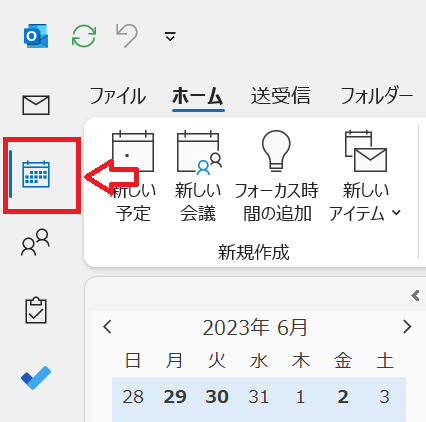
- Outlookを起動して画面左側にある「予定表」アイコンをクリックする
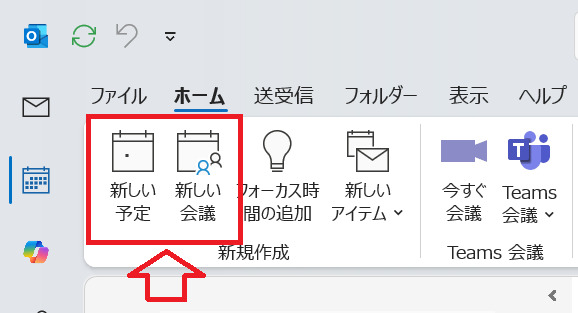
- 表示された[予定表]の画面上部にある「新しい予定」または「新しい会議」をクリックする
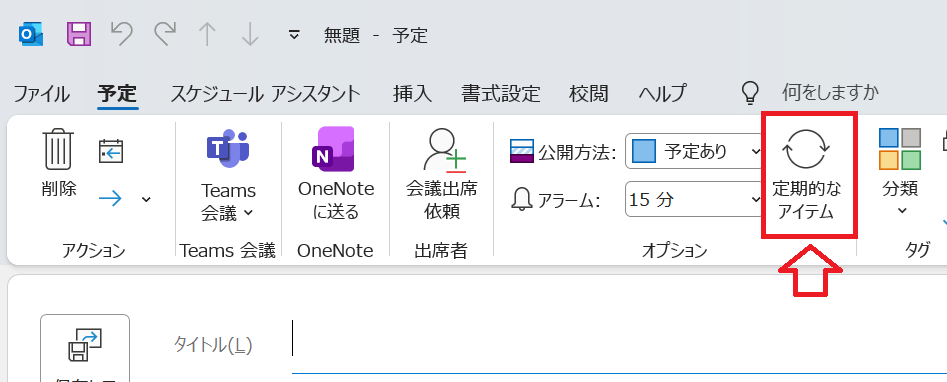
- リボンメニューのオプショングループにある「定期的なアイテム」ボタンをクリックする
- 表示された[定期的な予定の設定]画面で繰り返しパターンや期間を設定して「OK」をクリックする
- タイトルや予定内容を入力したら「保存して閉じる」をクリックする
![Outlook:[定期的な予定の設定]画面で繰り返しパターンや期間を設定して「OK」をクリック](/static/image/1185/outlook-setting-repeat-schedule.png)
上記の操作で繰り返しの予定が登録できます。
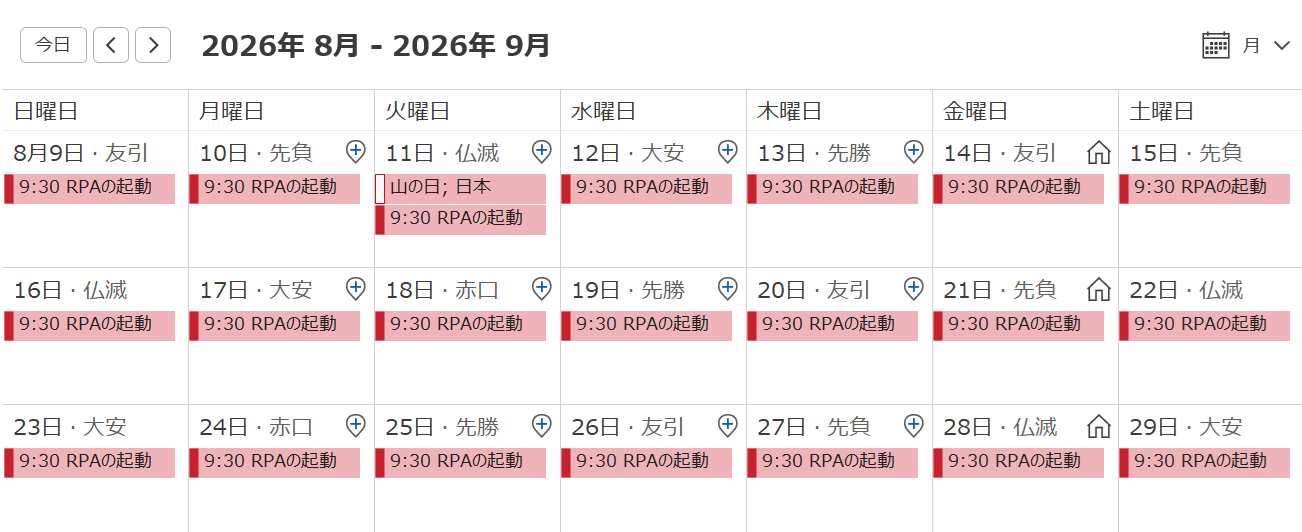
この繰り返しの予定では次のような繰り返し設定が可能です。
| 繰り返しパターン | 例 |
|---|---|
| 毎日 | 毎日9時にメール確認 |
| 毎週 | 毎週月曜日に定例会議 |
| 毎月 | 毎月末日に締め作業 |
| 毎年 | 毎年5月4日が会社設立日 |
| カスタム | 平日のみ、隔週など |
繰り返しの予定を変更する方法
Outlookで作成した繰り返し予定は後から内容を変更することができます。例えば定例会議の開始時間を変更したり、実施する曜日を変更したりすることができます。
繰り返し予定を編集する際は変更する対象の予定を以下から選択します。
- この回のみ
- 定期的な予定全体
- 今回とこれ以降のすべてのイベント
選択した内容によって変更が適用される範囲が異なりますので、次項より解説する内容を確認しておいてください。
1回分だけ変更する方法
繰り返しの予定は特定の日の予定だけを個別に変更することができます。
例えば毎週開催している定例会議で「今週だけ開始時間を変更したい」「今回だけ曜日を変更したい」「今回だけ会議室を変更したい」といった場合に利用します。
Outlookの予定表に登録した繰り返しの予定を1回分だけ変更する手順は以下の通りです。
- 予定表を開く
- 変更したい日付の繰り返し予定をダブルクリックする
- 表示された[定期的なアイテムを開く]ウィンドウで「この回のみ」をチェックして「OK」をクリックする
- タイトルや日時、場所、内容を変更して「保存して閉じる」をクリックする
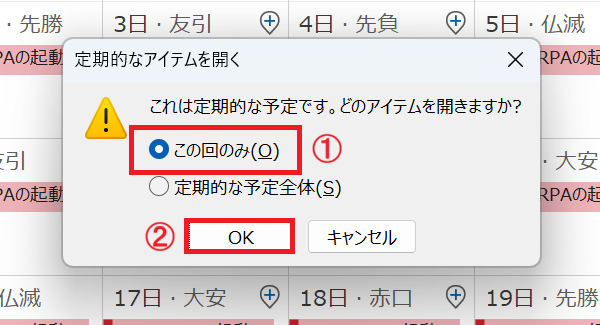
上記の操作で選択した1回分だけを変更することができます。
すべての繰り返し予定を変更する方法
過去の予定も含めたすべての繰り返し予定を変更する手順は以下の通りです。
- 予定表を開く
- 変更したい日付の繰り返し予定をダブルクリックする
- 表示された[定期的なアイテムを開く]ウィンドウで「定期的な予定全体」をチェックして「OK」をクリックする
- タイトルや日時、場所、内容を変更して「保存して閉じる」をクリックする
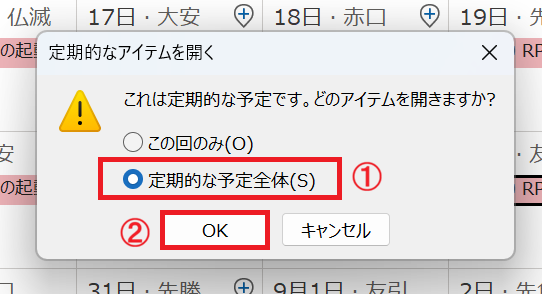
過去の予定は残して今後の予定だけを変更する方法
繰り返しの予定で過去の予定はそのまま残して指定した日とそれ以降の予定だけをまとめて変更することができます。
過去の記録を保ちながら、指定した日以降の予定だけを変更できる。
この方法で注意すべき点が、従来のOutlookでは対応していない点です。今後の予定のみを変更する機能は新しいOutlookまたはWeb版Outlookのみで利用できます。
新しいOutlookとはMicrosoftがリリースしているクラウドベースの新しいメールクライアントです。従来のOutlookとの違いや注意点については以下記事をご確認ください。

新しいOutlookで今後の予定だけをまとめて変更する方法は以下の通りです。
- 予定表を開く
- 変更したい日付の繰り返し予定をクリックする
- 表示されたウィンドウで「編集」をクリックし、表示された選択肢から「今回とそれ以降のすべてのイベント」をクリックする
- タイトルや日時、場所、内容を変更して「保存」をクリックする
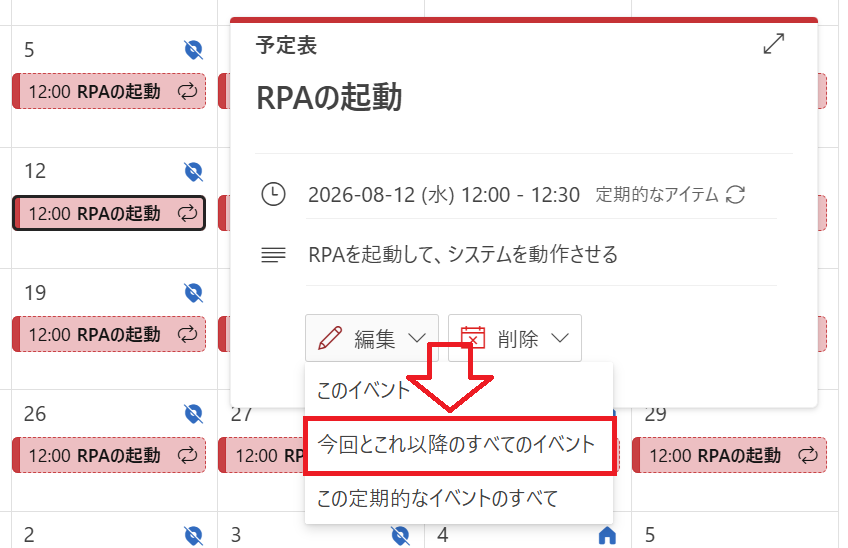
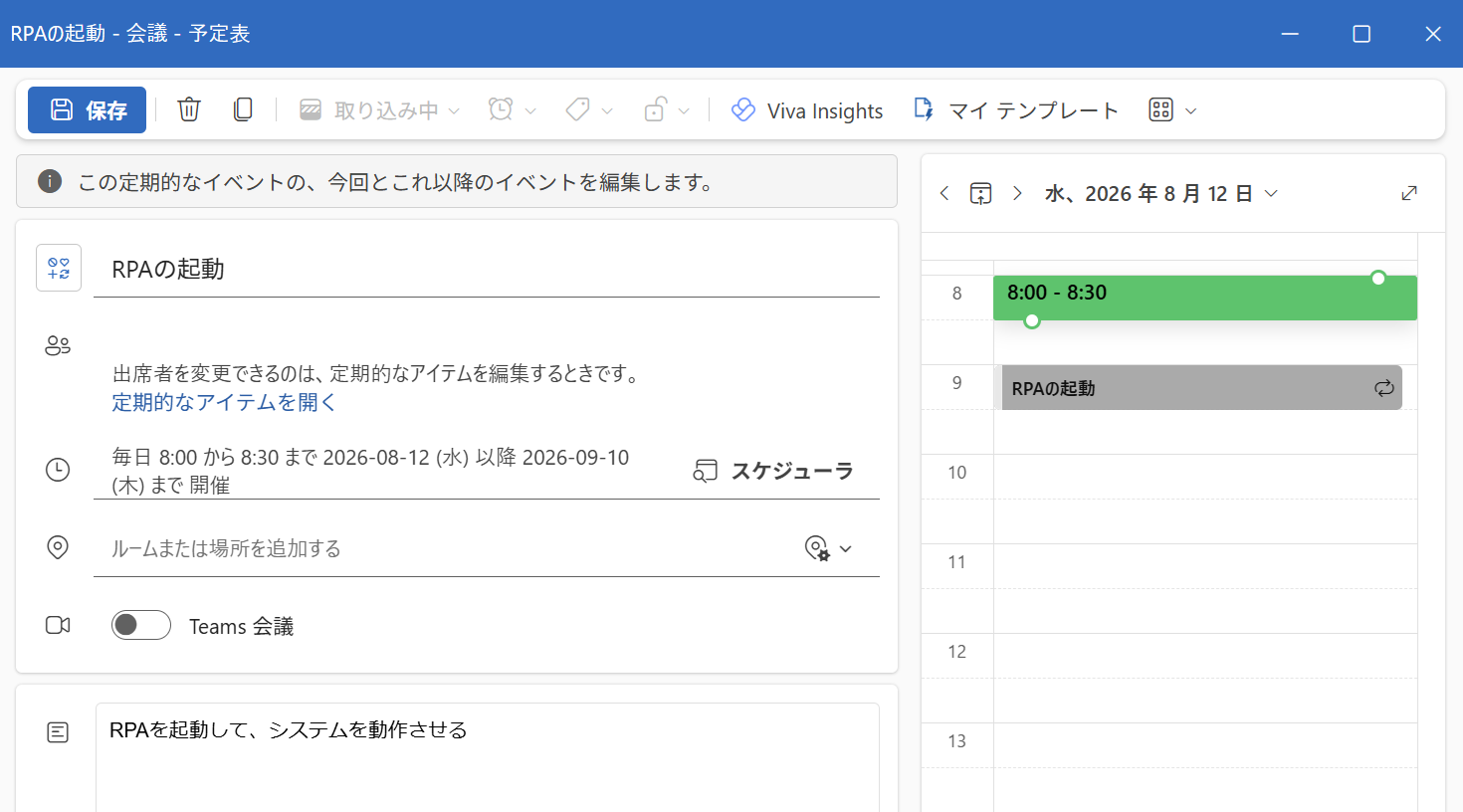
上記の操作により、過去の予定は変更されず、選択した日以降の予定のみ新しい内容に更新されます。
繰り返しの予定を削除する方法
Outlookで作成した繰り返し予定は、不要になった場合に削除することができます。
繰り返し予定を削除する際は削除する範囲を選択できます。
- この回のみ
- 定期的な予定全体
- 今回とこれ以降のすべてのイベント
選択した範囲によって削除される予定が異なるため、誤って必要な予定を削除しないよう注意してください。
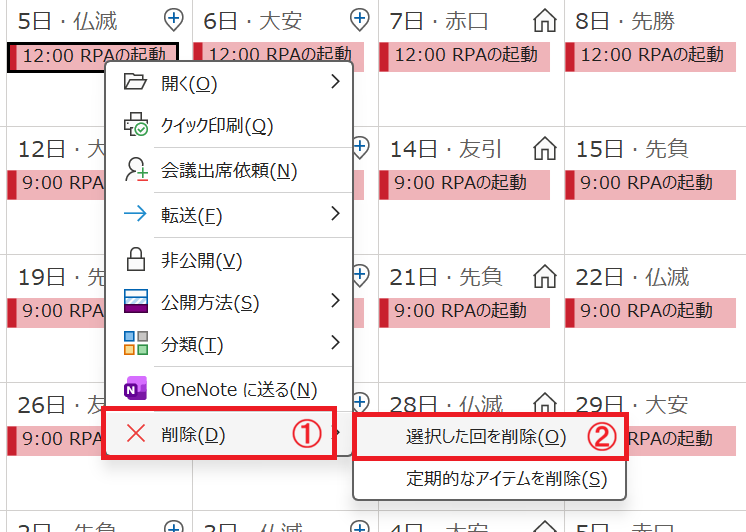
1回分だけ削除する方法
繰り返しの予定で1回分だけ削除する方法は以下の通りです。
- 予定表を開く
- 変更したい日付の繰り返し予定を右クリックする
- 表示されたメニューから「削除」<「選択した回を削除」を選択する
すべての繰り返し予定を削除する方法
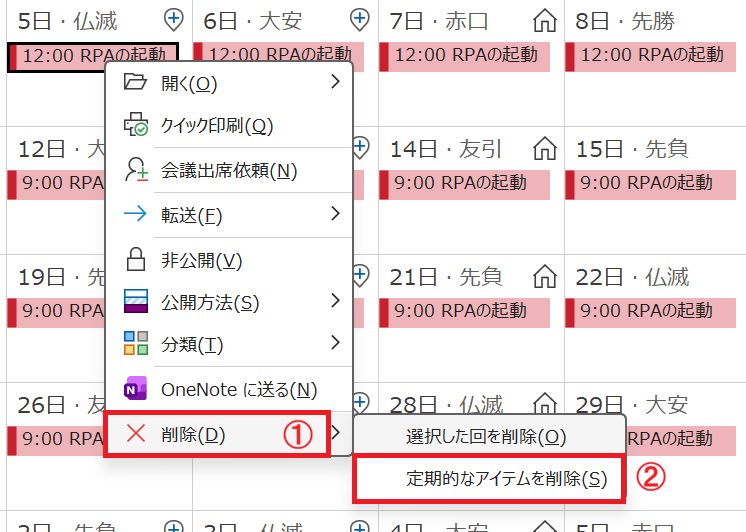
すべての繰り返し予定を削除する方法は以下の通りです。
- 予定表を開く
- 変更したい日付の繰り返し予定を右クリックする
- 表示されたメニューから「削除」<「定期的なアイテムを削除」を選択する
過去の予定は残して今後の予定をすべて削除する方法
過去の予定は残したまま、指定した日以降の予定のみをまとめて削除することができます。
この機能も新しいOutlookまたはWeb版Outlookのみが利用できます。
従来のOutlookでは過去の予定を残したまま、今後の予定を削除することはできません。
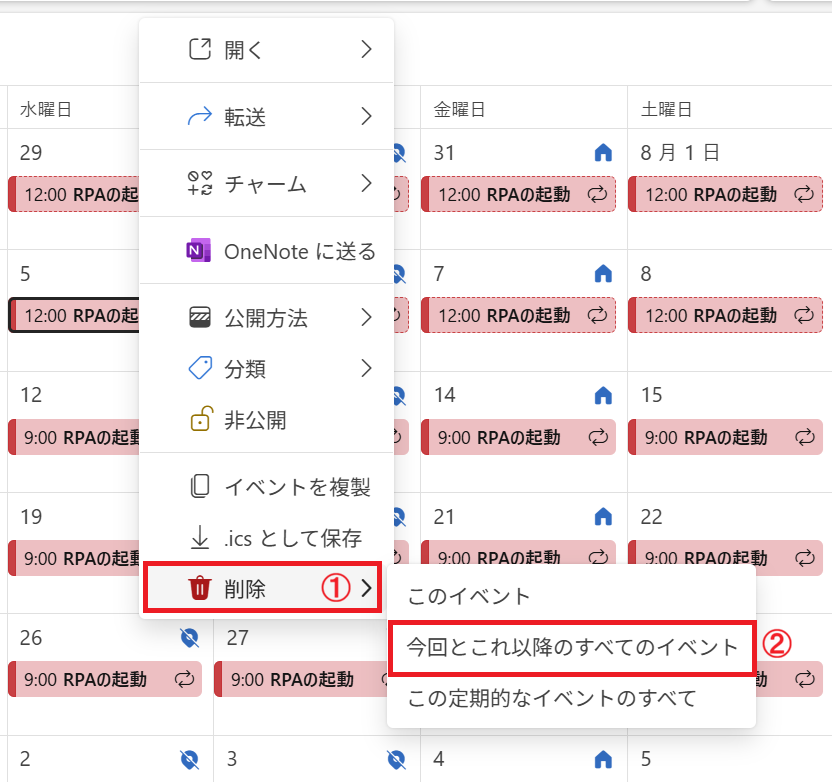
新しいOutlookで過去の予定は残して今後の予定をすべて削除する方法は以下の通りです。
- 予定表を開く
- 変更したい日付の繰り返し予定を右クリックする
- 表示されたメニューから「削除」<「今回とこれ以降のすべてのイベント」を選択する
通常の予定と繰り返しの予定との違い
Outlookの予定表には「通常の予定」と「繰り返し予定」の2種類があります。
通常の予定は1回限りの予定を登録するための機能であり、繰り返し予定は定期的に発生する予定をまとめて管理するための機能です。
それぞれの違いは以下の通りです。
| 項目 | 通常の予定 | 繰り返し予定 |
|---|---|---|
| 用途 | 1回限りの予定 | 定期的な予定 |
| 登録回数 | 1回のみ | 複数回をまとめて登録 |
| 管理方法 | 個別に管理 | 一括で管理 |
| 変更・削除 | 対象の予定のみ | 1回分または予定全体 |
| 主な利用例 | 打ち合わせ、セミナー、出張 | 定例会議、朝礼、月次報告会 |
繰り返し予定を利用することで、毎回同じ予定を登録する手間を省けるだけでなく、予定の登録漏れも防ぐことができます。
定例会議や定期業務がある場合は、通常の予定ではなく繰り返し予定の利用がおすすめです。
繰り返しの予定を日付指定・営業日(平日)で設定する方法
Outlookの予定表では、毎月・毎年の決まった日付や営業日・平日に合わせて繰り返し予定を設定できます。
定例会議や月次報告、日々のルーチン作業などを毎回手動で登録する必要がなくなり、スケジュール管理を効率化できます。
日付指定では毎月や毎年の決まった日に予定を繰り返すことができ、営業日設定では希望する曜日を対象として予定を繰り返し作成できます。
Outlookの予定表で日付指定・営業日(平日)で繰り返し予定を設定する方法については以下記事で詳しく解説しています。

まとめ
本記事「【Outlook】繰り返しの予定を作成・変更・削除する方法|1回だけ・全体の編集」はいかがでしたか。
ここでは以下の項目について解説してきました。
- Outlookの繰り返しの予定について
- 繰り返しの予定を作成する方法
- 繰り返しの予定を変更する方法(1回のみ、すべて、今後の予定のみ)
- 繰り返しの予定を削除する方法(1回のみ、すべて、今後の予定のみ)
- 通常の予定と繰り返しの予定の違い
Outlookの繰り返し予定を利用することで、毎週の定例会議や毎月の報告会など、定期的な予定を効率よく管理できます。
一度設定するだけで複数の予定を自動で登録できるため、予定作成の手間を削減し、登録漏れの防止にもつながりますのでぜひ利用してみてください。
Outlookにはその他にも便利な機能が備わっています。以下記事では仕事に役立つ機能をご紹介しています。ぜひ読んでいただき、まだ使ったことがない仕事に役立つ機能を探してみてください。
よくある質問(FAQ)
Outlookで通常の予定を後から繰り返しの予定に変更することはできますか?
はい、通常の予定で作成したものを、繰り返しの予定に変更することができます。
既存の予定を開き、「定期的なアイテム」をクリックすることで繰り返し予定に変更できます。
Outlookで繰り返しの予定を1回だけ変更できますか?
はい、繰り返しの予定を1回分だけ変更することができます。
変更したい予定を開き、「この回のみ」を選択することで、その予定のみ変更できます。
Outlookで今後の予定だけ変更できますか?
はい、過去の予定をそのままにして、今後の予定だけ変更することができます。
繰り返し予定を編集する際に「今回とそれ以降のすべてのイベント」を選択することで、指定した日以降の予定のみ変更できます。
注意点として、この機能は新しいOutlookまたはWeb版Outlookのみでしか利用できません。
繰り返しの予定と通常の予定の違いは何ですか?
通常の予定は1回限りの予定を登録するための機能です。
繰り返し予定は定期的に発生する予定を複数回まとめて登録・管理できる機能です。
繰り返しの予定を会議出席依頼として送信できますか?
はい、繰り返しの予定を会議出席依頼として送信できます。
会議を作成する際に参加者を追加して繰り返し設定を行うことで、定期的な会議出席依頼として送信できます。
この記事の執筆者


 関連記事
関連記事