【Outlook】会議出席依頼の送り方と返信方法|承諾状況の確認・変更・キャンセル方法
公開日:更新日:
Outlookで会議出席依頼を送信する方法から、参加者の返信方法、承諾状況の確認方法、会議内容の変更方法、キャンセル方法までわかります。「必須」と「任意」の参加者の違いや、会議出席依頼と通常メールの違いについても紹介しているため、会議出席依頼を初めて利用する方でも安心して操作できるようになります。

本記事ではMicrosoftのOutlookにおける、会議出席依頼の送り方と返信方法、および承認状況の確認・変更・キャンセル方法について詳しく解説していきます。
会議の日程調整や参加者の出欠管理を行う際、Outlookの会議出席依頼機能を利用すると効率的に会議を運営できます。
Outlookの会議出席依頼では、参加者へ会議の案内を送信するだけでなく、承諾・仮承諾・辞退の回答を受け取り、出席状況を簡単に管理できます。
本記事を通して、Outlookの会議出席依頼について理解を深めてください。
ここではMicrosoft 365の最新のOutlookを使用しています。
Microsoft 365とはMicrosoft社が提供しているOfficeアプリケーション(Outlook、Word、Excel、PowerPointなど)やサービスを利用できるサブスクリプション(月額課金制)のクラウドサービスです
Outlookの会議出席依頼とは
Outlookの会議出席依頼とは、参加者へ会議の日時や場所を通知して出席可否の回答を依頼できる機能です。
会議出席依頼を送信すると、参加者は招待メールを受け取り、そこから「承諾」「仮承諾」「辞退」を選択して返信できます。また予定表とも連携しているため、自動的に会議の予定が予定表に追加されます。
会議の日時や場所を変更した場合は、更新内容は参加者に通知されるため、日程調整を効率的に行えます。
会議の主催者は参加者の承諾状況を確認できるため、会議の参加・不参加のメンバーを簡単に把握できます。
もちろん会議の案内は通常のメールでも送信できますが、会議出席依頼を利用することで参加者の出欠管理や予定表との連携が可能になります。会議出席依頼と通常のメールによる会議案内の違いは以下の通りです。
| 項目 | 会議出席依頼 | 通常のメール |
|---|---|---|
| 出席可否の返信 | 可能 | 不可 |
| 予定表への自動登録 | 可能 | 不可 |
| 承諾状況の確認 | 可能 | 不可 |
| 日程変更の通知 | 可能 | 不可 |
| キャンセル通知 | 可能 | 不可 |
このように複数人が参加する会議では、通常のメールよりも会議出席依頼を利用することで参加者の管理や日程調整を効率的に行えます。
Outlookで会議出席依頼を送る方法
Outlookで会議出席依頼を送る方法は以下の通りです。
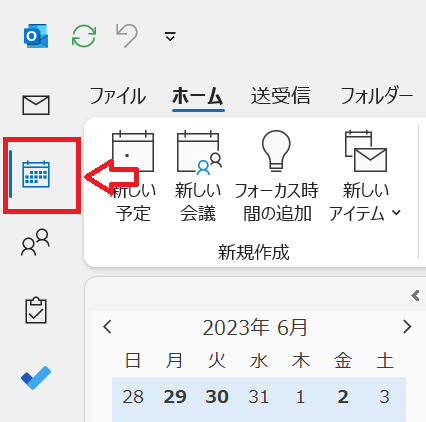
- 画面左側から「予定表」アイコンをクリックする
- 表示された[予定表]画面で「新しい予定」ボタンをクリックする。既存の予定で会議出席依頼をする場合は、対象の予定をダブルクリックする
- 表示された予定作成ウィンドウで「会議出席依頼」ボタンをクリックする
- 出席者を追加(必須、任意)し、日時・場所を設定したら「送信」をクリックする
![Outlook:[予定表]画面で「新しい予定」ボタンをクリック](/static/image/1184/outlook-create-new-plan.png)
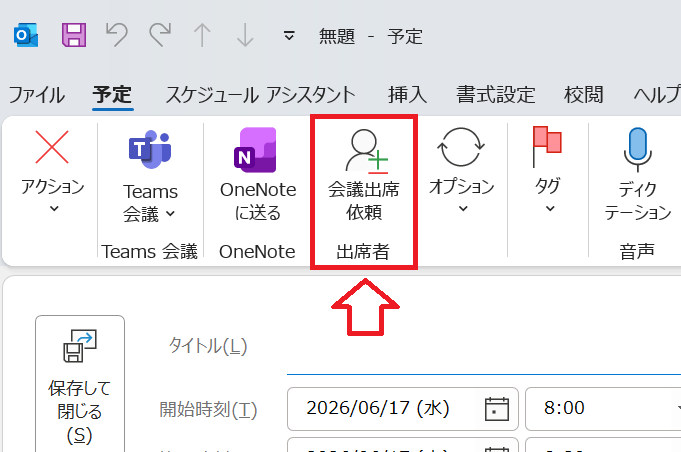
上記の操作で会議出席依頼を送ることができます。
近年のMicrosoft 365環境では、会議出席依頼を作成するとTeams会議が自動的に追加される設定になっていることが多く、参加者は会議出席依頼に記載されたTeams会議URLからオンライン会議へ参加できます。
会議出席依頼を作成すると、同時にTeams会議も自動的に作成される
なお、会議出席依頼を送信したユーザーは、その会議の開催者(主催者)となります。開催者は参加者の承諾状況を確認したり、会議内容を変更したり、会議をキャンセルしたりできます。
また、会議出席依頼に追加する参加者は、「必須」と「任意」の2種類に分けられます。
- 必須:会議への参加が必要な出席者
- 任意:参加は必須ではないものの、会議内容を共有したい関係者
例えば、会議で報告や意思決定を行うメンバーは「必須」として追加し、会議内容を把握しておいてほしい上司や関係者は「任意」として追加します。
参加者を適切に設定することで、会議の重要度や参加の必要性を相手にわかりやすく伝えられます。
会議出席依頼への返信方法
会議出席依頼を受信した参加者は、会議への参加可否を主催者へ返信でき、以下のいずれかで回答できます。
- 承諾(Accept)
- 仮承諾(Tentative)
- 辞退(Decline)
返信内容は主催者へ通知されるだけでなく、返信時にコメントを追加したり、返信せずに予定表へ登録したりすることも可能です。
会議出席依頼への返信は以下の手順で行います。
- 対象の会議出席依頼を招待メールまたは予定表から開く
- 開いた会議出席依頼画面から「承諾・仮承諾・辞退」のいずれかを選択する
- 表示された返信方法(コメントを付けて返信する、すぐに返信する、返信しない)から希望するものを選択する
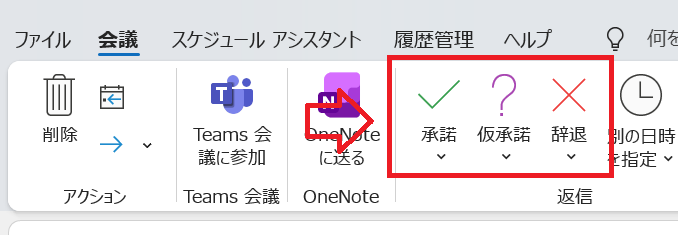
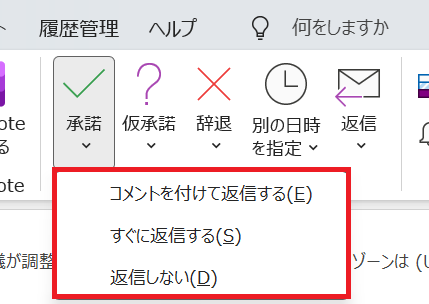
上記の流れで会議出席依頼の返信を行えます。
返信方法については以下表を参考にして、希望するものを利用してください。
| 返信方法 | 内容 |
|---|---|
| コメントを付けて返信する | コメントを入力して主催者へ返信する |
| すぐに返信する | コメントはなく、参加の可否を主催者へ返信する |
| 返信しない | 主催者への返信はなく、自身の予定表のみ更新する |
一般的には「コメントを付けて返信する」または「すぐに返信する」を選択する方が多いです。なぜなら「返信しない」を選択した場合は主催者へ通知されないため、参加状況を把握してもらえない可能性があるからです。
また注意点として、相手がYahoo!メールやGmailを利用している場合、Outlookと比べて出席依頼の承諾に制限がある場合があります。
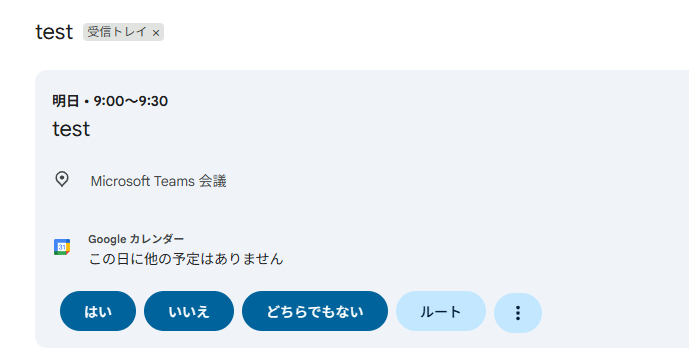
Gmailでは会議出席依頼(iCalendar形式)に対応しているため、返信することは可能です。次図のように「はい」「いいえ」「未定」のボタンが表示され、回答内容がOutlookにも反映されます。
しかしYahoo!メールでは招待メールに出席可否のボタンが表示されないことがほとんどです。
出席者の承諾状況を確認する方法
会議出席依頼を送信した後は、参加者が「承諾」「仮承諾」「辞退」のどれを選択したか確認できます。
承諾状況を確認することで、会議への参加人数や未返信の参加者を把握でき、会議の準備や日程調整をスムーズに進められます。
以下の流れで会議出席依頼の承諾状況を確認できます。
- Outlookで予定表を開く
- 対象の会議をダブルクリックして開く
- 表示された会議画面の上部に参加者の承諾状況が表示される
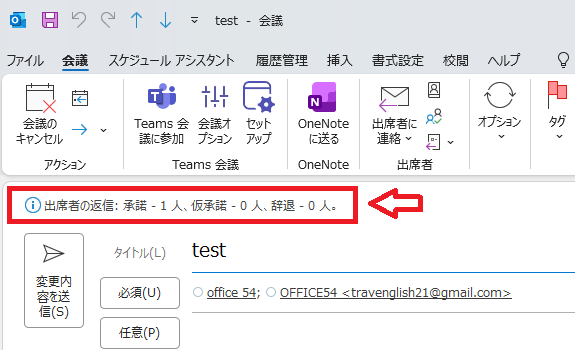
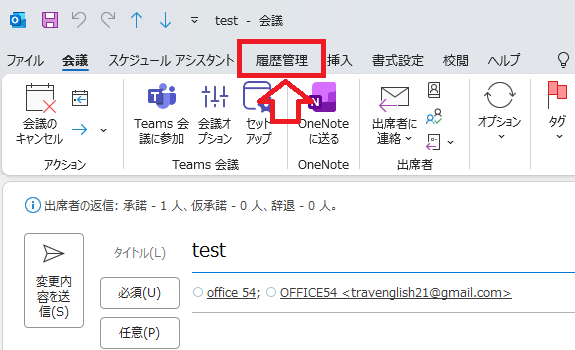
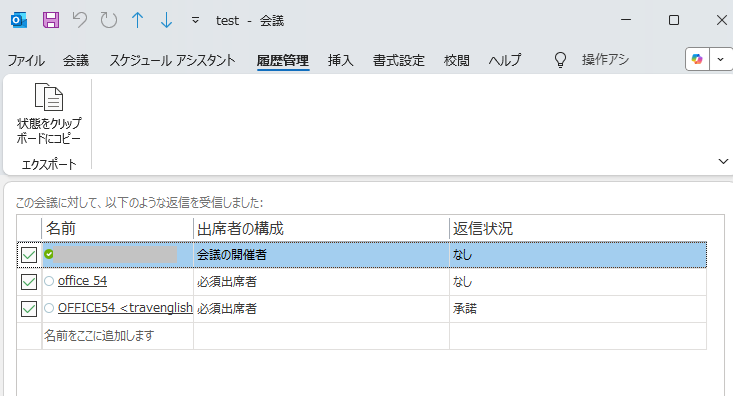
上記の操作で現在の回答状況を確認できます。誰がどのように回答しているか、詳細を確認したい場合は「履歴管理」タブをクリックしてください。
表示される履歴管理画面から、参加者の現在の返信状況が確認できます。
会議出席依頼を変更する方法
会議出席依頼を送信した後でも、主催者であれば会議の内容を変更できます。例えば会議の日時や場所の変更、参加者の追加・削除などが可能です。
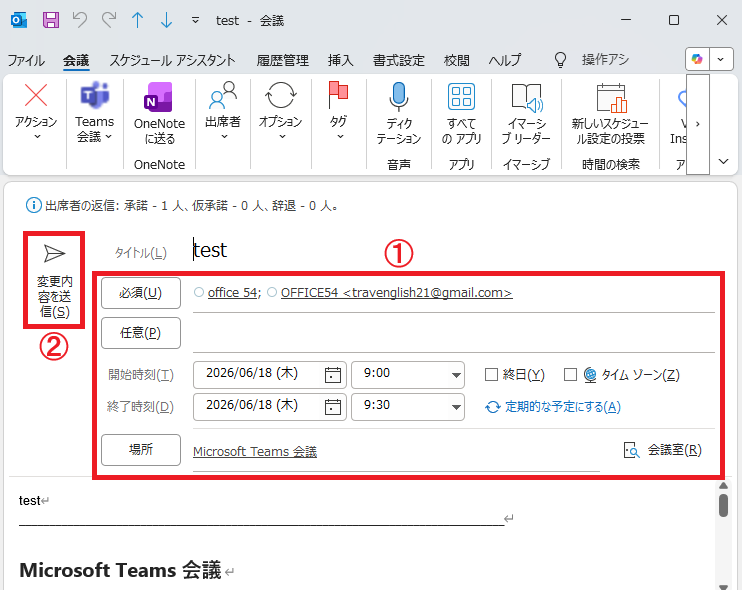
変更内容を保存して送信すると、参加者へ更新通知が送信され、予定表にも最新の情報が反映されます。
以下の流れで会議出席依頼を変更できます。
- Outlookで予定表を開く
- 対象の会議をダブルクリックして開く
- 表示された会議画面で「日時の変更」「場所の変更」「参加者の追加・削除」を行い、「変更内容を送信」ボタンをクリックする
会議出席依頼をキャンセルする方法
会議が不要になった場合や開催できなくなった場合は、会議出席依頼をキャンセルできます。
会議をキャンセルすると参加者へキャンセル通知が送信され、参加者の予定表から会議が削除されます。会議出席依頼をキャンセルできるのは主催者のみです。
会議出席依頼をキャンセルする方法は以下の通りです。
- Outlookで予定表を開く
- 対象の会議をダブルクリックして開く
- 表示された会議画面の上部にある「会議のキャンセル」ボタンをクリックする
- 次に「キャンセル通知を送信」ボタンをクリックする
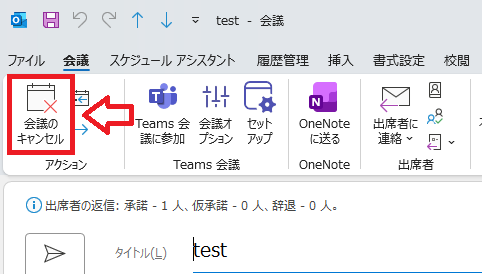
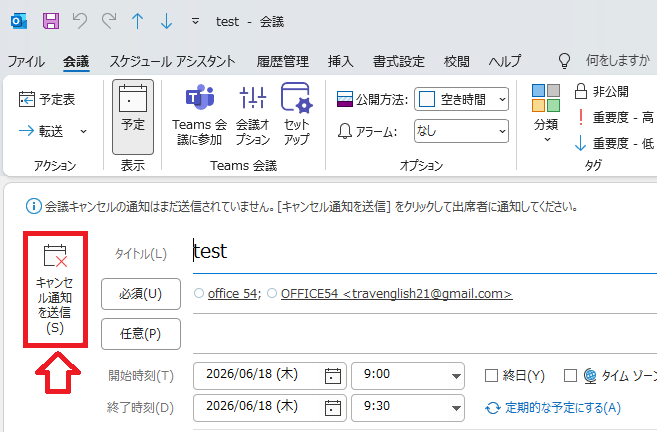
上記の流れで会議出席依頼をキャンセルできます。一度キャンセルした会議を元に戻すことはできないため、誤ってキャンセルした場合は新しい会議出席依頼を作成して再度参加者へ送信する必要があります。
まとめ
本記事「【Outlook】会議出席依頼の送り方と返信方法|承諾状況の確認・変更・キャンセル方法」はいかがでしたか。
ここでは以下の項目について解説してきました。
- Outlookの会議出席依頼について
- 会議出席依頼を送る方法
- 会議出席依頼へ返信する方法
- 参加者の承認状況を確認する方法
- 会議出席依頼を変更する方法
- 会議出席依頼をキャンセルする方法
Outlookの会議出席依頼を利用することで、参加者への会議案内だけでなく、出席可否の確認や予定表の管理を効率的に行えます。また、会議の日時や場所の変更、参加者の追加・削除、会議のキャンセルなども簡単に実施できます。
社内会議や顧客との打ち合わせ、オンライン会議など、複数人が参加する予定を調整する際は、通常のメールではなく会議出席依頼を活用して、スムーズな会議運営を実現してください。
Outlookにはその他にも便利な機能が備わっています。以下記事では仕事に役立つ機能をご紹介しています。ぜひ読んでいただき、まだ使ったことがない仕事に役立つ機能を探してみてください。
よくある質問(FAQ)
Outlookの会議出席依頼と通常のメールの違いは何ですか?
会議出席依頼は参加者へ出席可否の回答を依頼できるほか、予定表への自動登録や承諾状況の確認が可能です。
通常のメールでは出欠管理や予定表との連携は行えません。
Outlookの会議出席依頼に返信しないとどうなりますか?
返信しない場合でも会議を予定表へ登録できますが、主催者は参加可否を確認できません。
会議への参加有無を主催者へ伝えるためにも、承諾・仮承諾・辞退のいずれかで返信することをおすすめします。
Outlookの会議出席依頼で返信した内容は後から変更できますか?
はい、会議出席依頼で返信した内容は変更できます。
会議開催前であれば、承諾後に辞退へ変更したり、仮承諾から承諾へ変更したりでき、変更内容は主催者へ通知されます。
Outlookで返信していない参加者を確認できますか?
はい、会議の主催者であれば「履歴管理画面」から返信していない参加者を確認できます。
Outlookの会議出席依頼に参加者を追加できますか?
はい、主催者であれば後から会議作成後でも参加者を追加できます。
参加者を追加して更新通知を送信すると、新しく追加した参加者へ会議出席依頼が送信されます。
Outlookの会議出席依頼とTeams会議の違いは何ですか?
会議出席依頼は参加者への招待や出欠管理を行うための機能であり、Teams会議はオンライン会議を実施するための機能です。
現在は会議出席依頼を作成するとTeams会議が自動的に追加されることがほとんどです。そのため会議出席依頼とTeams会議を同じだと思う方が多いです。
Outlookの会議出席依頼で「必須」と「任意」の違いは何ですか?
会議出席依頼の「必須」は会議への参加が必要な出席者、「任意」は参加が必須ではないものの会議内容を共有したい関係者を指定するための項目です。
会議の重要度や参加目的に応じて使い分けてください。
この記事の執筆者


 関連記事
関連記事