【Outlook】署名に画像・ロゴを挿入する方法|サイズ変更・リンク設定
公開日:更新日:
Outlookの署名に画像・ロゴを挿入する方法がわかります。挿入した画像のサイズを変更し、メール署名を見やすい大きさに調整する手順や、画像にリンクを設定する方法も理解できます。
本記事ではMicrosoftのOutlookにおける、メールの署名に画像やロゴを挿入する方法について詳しく解説していきます。
Outlookでは署名の中に画像やロゴを入れることができます。署名に会社のロゴや画像を入れることで、企業やブランドのイメージを視覚的に伝えられ、統一感のある企業イメージを相手に示せます。
さらに、ロゴにリンクを設定すれば、受信者を会社のホームページやサービスの紹介ページへ案内することもできます。
ビジネスメールで自社の特徴を伝えたい方には、画像・ロゴ付きの署名を取り入れることがおすすめです。
本記事を通して、Outlookで署名に画像・ロゴを挿入する方法について理解を深めてください。
画像のサイズ変更やリンク設定も紹介するので、見やすく使いやすいメール署名の作成に役立ててください。
ここではMicrsoft 365による最新のOutlookを使用しています。
Microsoft 365とはMicrosoft社が提供しているOfficeアプリケーション(Outlook、Word、Excel、PowerPointなど)やサービスを利用できるサブスクリプション(月額課金制)のクラウドサービスです
Outlookの署名とは
Outlookの署名とは、メール送信者の情報(氏名・会社名・連絡先など)をまとめて記載したテキストです。ビジネスメールではメール本文の末尾に以下のような署名を入れるのがマナーとして定着しています。
――――――――――――――――――――――――――――――――
株式会社OFFICE54
情報システム部
部長 田中 一郎(タナカ イチロウ)
〒555-4444 東京都〇〇〇〇
TEL:00-0000-0000 / FAX:00-0000-0000
Mail:××××××××@office54.jp
URL:https://office54.net/
――――――――――――――――――――――――――――――――
あらかじめ作成した署名を新規メールや返信・転送メールに自動で挿入するよう設定でき、毎回同じ情報を入力する手間を省けるため、メール作成の効率化に役立ちます。
Outlookで署名の新規作成や自動挿入の設定方法については以下記事をご参照ください。
このOutlookの署名には文字だけでなく会社のロゴや画像を挿入することもできます。会社名や連絡先にロゴを添えることで、企業やブランドのイメージを視覚的に伝えられます。
次項よりOutlookの署名に画像・ロゴを挿入する方法と、挿入した画像のサイズを変更する方法を解説します。
新しいOutlook(Outlook new)で署名に画像・ロゴを挿入する方法
ここでは新しいOutlook(Outlook new)で署名に画像・ロゴを挿入する方法について解説します。
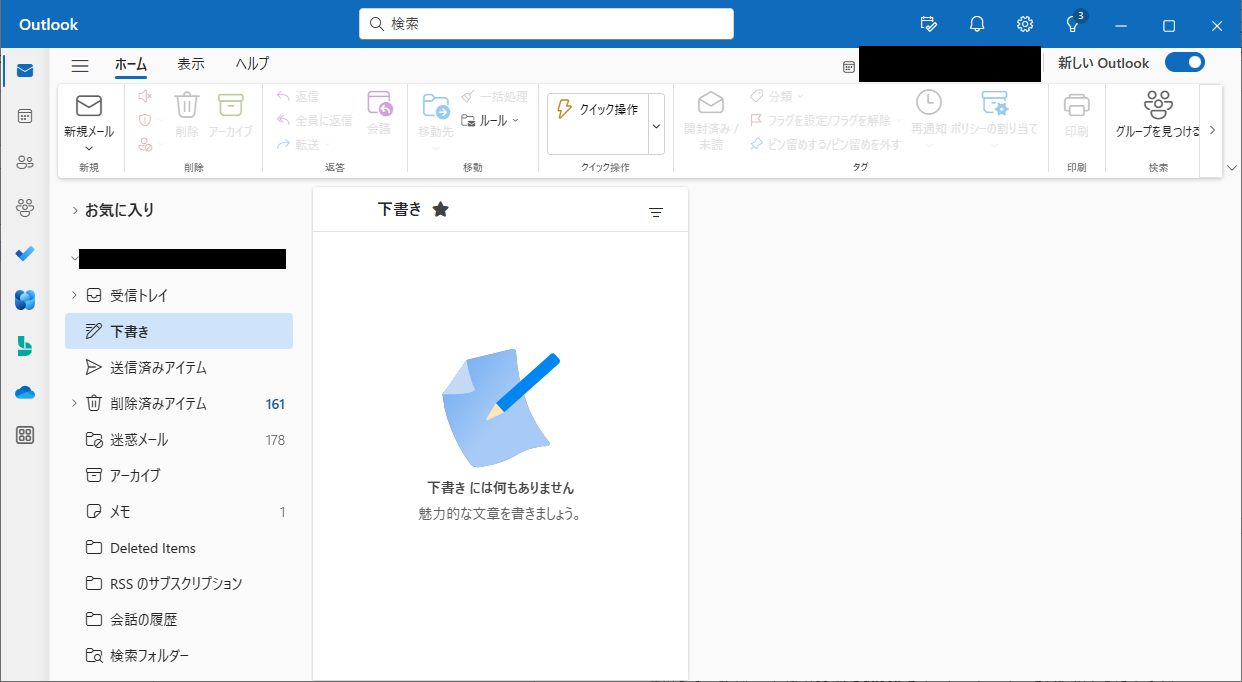
新しいOutlookとは2023年頃から提供が開始された新しいクラウドベースのメールソフトです。新しいOutlookではWeb版Outlookのインターフェイスを採用しており、従来のOutlookと比べてモダンなUIとなっています。
新しいOutlookについて詳しく知りたい方は以下記事をご参照ください。
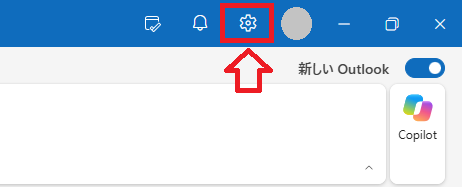
この新しいOutlookで署名に画像・ロゴを挿入する方法は以下の通りです。ここでは既存の署名に画像を追加する流れで解説しています。
- 画面右上の設定ボタン(歯車アイコン)をクリックする
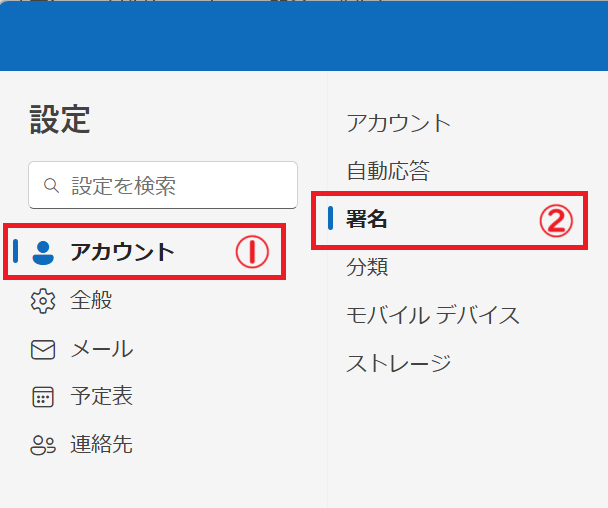
- 表示された設定画面のメニューから「アカウント」<「署名」をクリックする
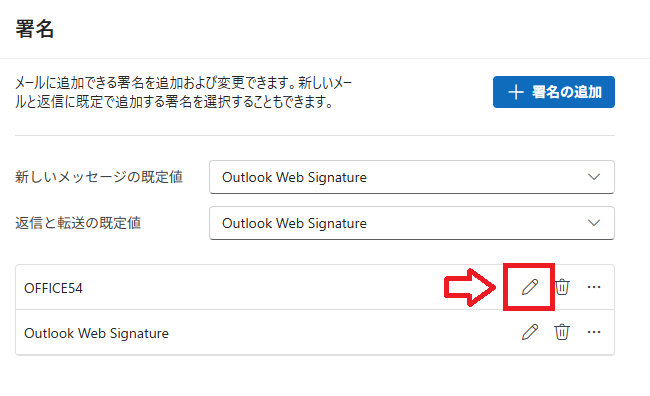
- 画面右側に署名の設定画面が表示されるので、画像を挿入したい署名の右側にある「署名を編集」ボタンをクリックする
- 表示された[署名を編集]画面の署名の編集欄で、画像を挿入したい位置にカーソルを置く
- 画面上部から「挿入」タブを選択して、次に「ピクチャ」ボタンをクリックする
- 表示された画面からパソコンに保存している画像ファイルを選択する
- 画像が挿入されたことを確認して「保存」ボタンをクリックする
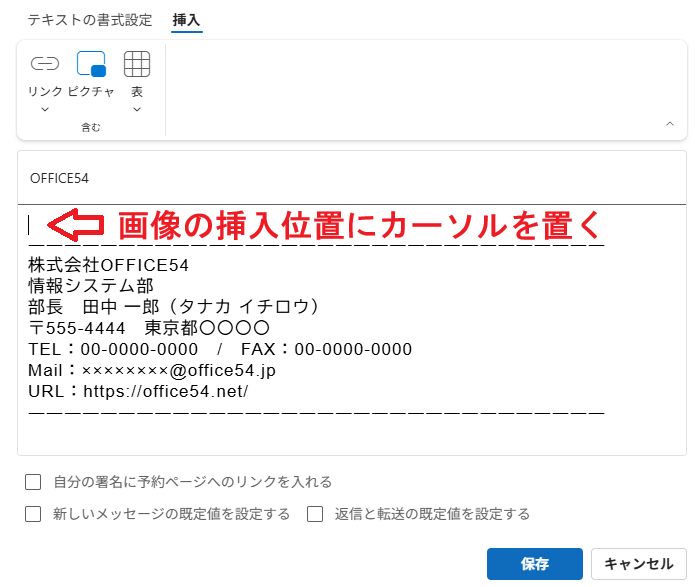
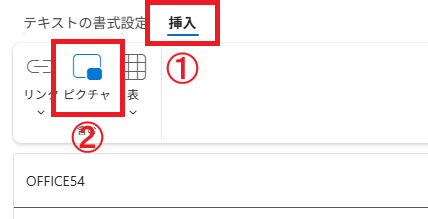
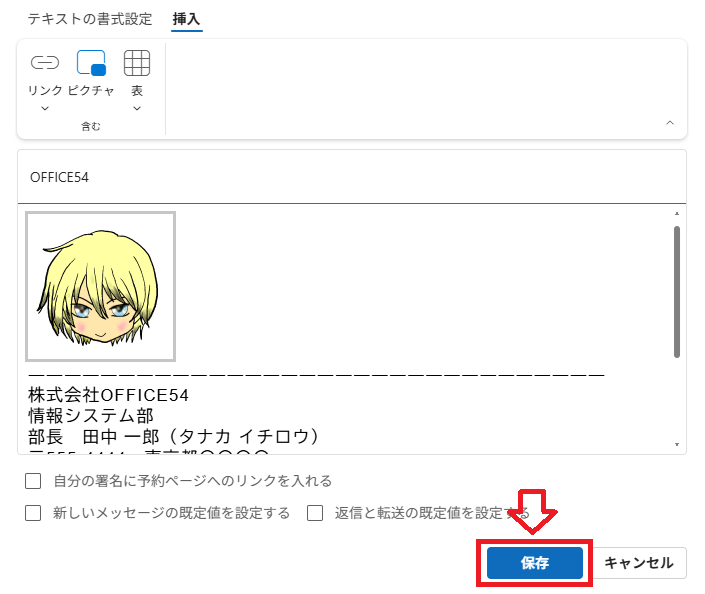
上記の操作で新しいOutlookの署名に画像やロゴを挿入することができます。
従来のOutlook(Outlook classic)で署名に画像・ロゴを挿入する方法
ここでは従来のOutlook(Outlook classic)で署名に画像・ロゴを挿入する方法を解説していきます。
従来のOutlookで署名に画像・ロゴを挿入する方法は以下の通りです。ここでは既存の署名に画像を追加する流れで解説しています。
- Outlookを起動し、画面左上にある「ファイル」をクリックする
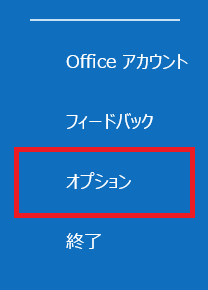
- 画面左側のメニューから「オプション」を選択する
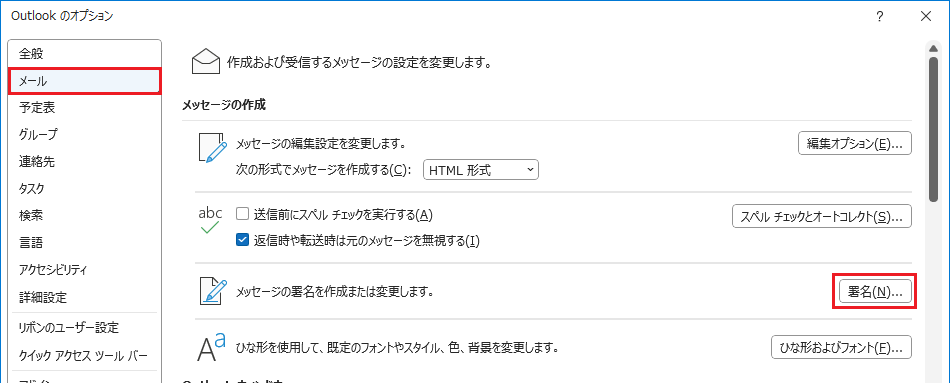
- Outlookのオプション画面の左側から「メール」を選択し、右側から「署名」をクリックする
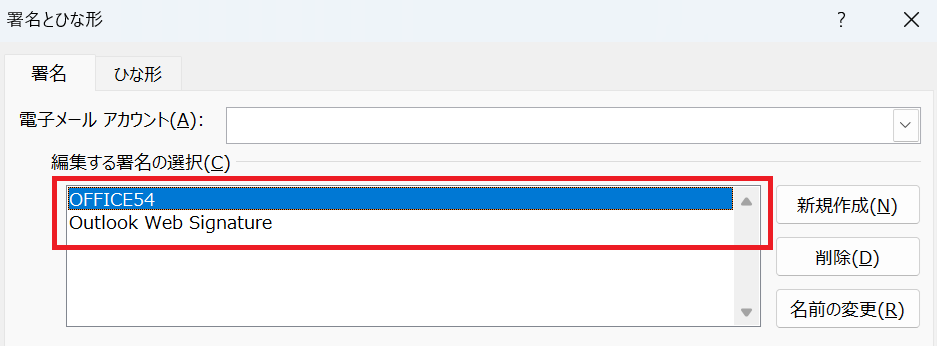
- 表示される「署名とひな形」画面で。画像を追加したい署名を「編集する署名の選択」から選択する
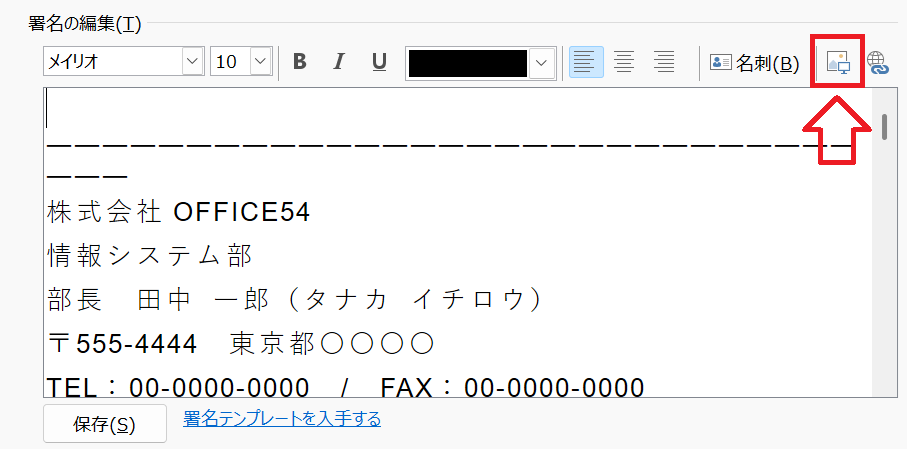
- 次に[署名の編集]内の署名の編集欄で、画像を挿入したい位置にカーソルを置く
- 右上にある画像アイコンをクリックする
- 表示された画面からパソコンに保存している画像ファイルを選択する
- 画像が挿入されたことを確認して「OK」ボタンをクリックする
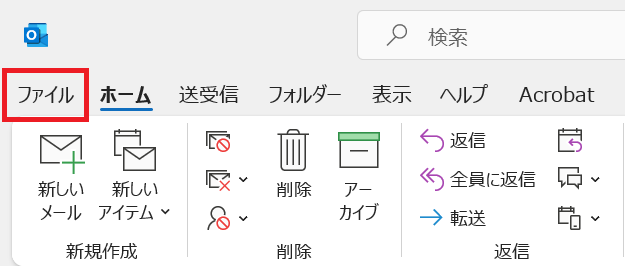
上記の操作で従来のOutlookの署名に画像やロゴを挿入することができます。
新しいパソコンに従来のOutlookをインストールする方法
新しいOutlookが出てからも、依然として従来のOutlook(Outlook classic)は多くの企業で利用されています。
従来のOutlookを新しく購入したパソコンで利用するためには、追加でOutlook classicをインストールする必要があります。
Outlook classicをインストールする詳しい方法については以下記事をご参照ください。
挿入した画像・ロゴのサイズを変更する方法
Outlookの署名に挿入した画像・ロゴが大きすぎる場合は、挿入した画像・ロゴのサイズを変更しましょう。
氏名や連絡先とのバランスに合わせてサイズを調整して画像を適切な大きさにすると、文字情報も読みやすい署名に仕上がります。
画像のサイズ変更は、新しいOutlookと従来のOutlookで操作が異なります。使用しているバージョンに合わせて、以下の手順を確認してください。
新しいOutlookで画像・ロゴのサイズを変更する
新しいOutlook(Outlook new)では、署名の編集画面で画像を選択し、サイズ調整用のハンドルをドラッグして大きさを変更できます。
署名の編集画面で対象の画像をクリックすると、四隅にハンドルが表示されます。
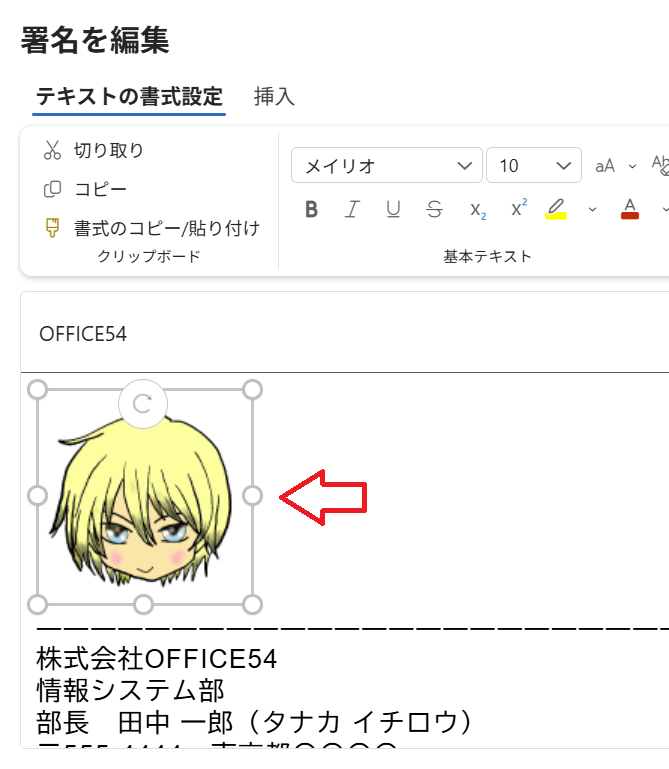
これを内側にドラッグして縮小、または外側にドラッグして拡大をして画像のサイズを変更できます。
従来のOutlookで画像・ロゴのサイズを変更する
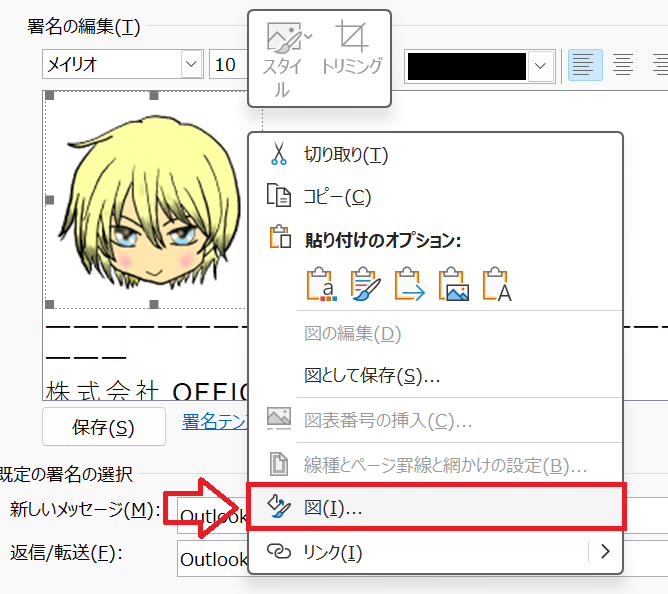
従来のOutlook(Outlook classic)では、署名の編集画面から画像の設定を開き、高さ・幅や倍率を数値で指定してサイズを変更できます。
署名の編集画面で対象の画像を右クリックし、表示されたメニューから「図」を選択します。
次に表示された[図の書式設定]で「サイズ」タブを選択します。
![Outlook:[図の書式設定]で「サイズ」タブを選択](/static/image/1206/outlook-size-tab.png)
次の画面で「縦横比を固定する」にチェックを入れ、「高さ」「幅」または「倍率」の数値を変更して画像のサイズを調整します。
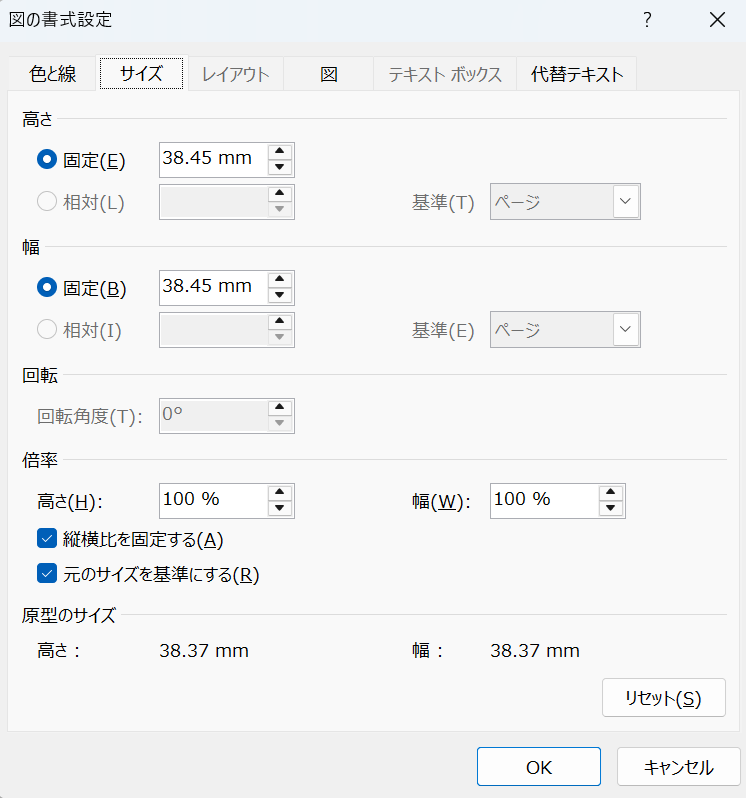
例えば、元画像の半分の大きさにしたい場合は倍率を「50%」に設定します。縦横比を固定しておけば、画像ロゴの形を保ったまま拡大・縮小できます。
署名の画像にリンクを設定する方法
Outlookの署名に挿入した画像・ロゴにリンクを設定すると、受信者が画像をクリックして、会社のホームページやSNSのプロフィールを開けるようになります。
会社のロゴには公式サイトのURL、SNSのアイコンにはプロフィールページのURLを設定すると、署名から関連する情報へ案内できます。
新しいOutlookで署名の画像にリンクを設定する
新しいOutlookで署名の画像にリンクを設定する方法は以下の通りです。
- リンクを設定したい画像が挿入されている署名の編集画面を開く
- 画像をダブルクリックし、表示されたメニューバーからリンクのアイコンをクリックする
- 表示された[リンクの挿入]画面でURLを入力して「OK」をクリックする
- 署名を編集画面で「保存」をクリックする
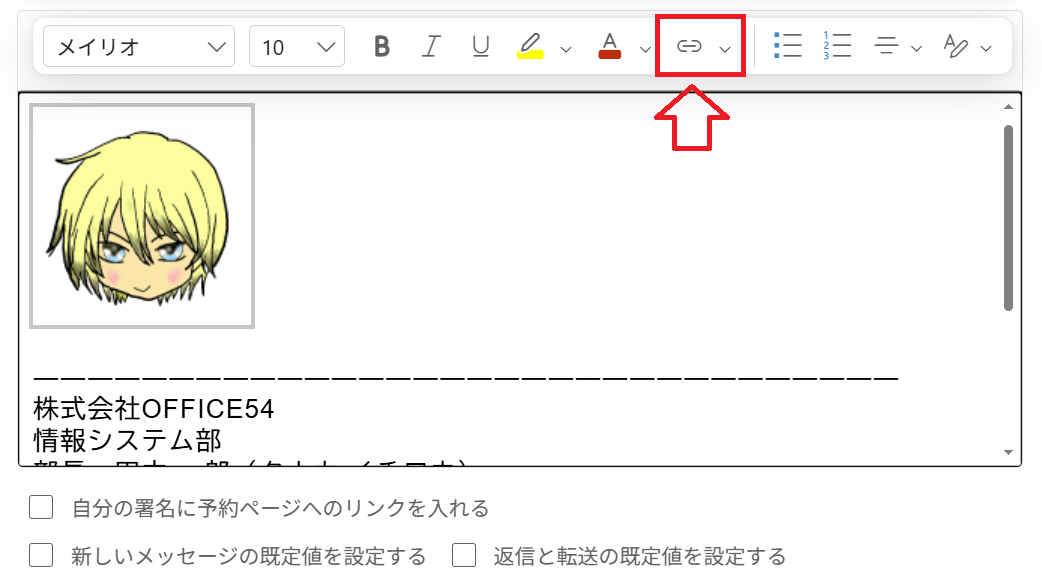
![新しいOutlook:[リンクの挿入]画面でURLを入力して「OK」をクリック](/static/image/1206/new-outlook-signature-insert.png)
従来のOutlookで署名の画像にリンクを設定する
従来のOutlookで署名の画像にリンクを設定する方法は以下の通りです。
- リンクを設定したい画像が挿入されている署名の編集画面を開く
- 対象の画像をクリックして、編集欄の右上にある「ハイパーリンクの挿入」アイコンをクリックする
- 表示された[ハイパーリンクの編集]画面でURLを入力して「OK」をクリックする
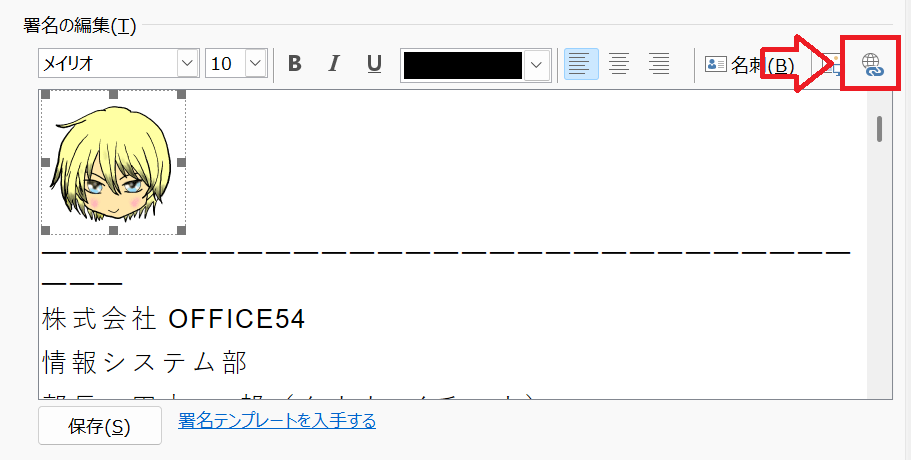
![新しいOutlook:[ハイパーリンクの編集]画面でURLを入力して「OK」をクリック](/static/image/1206/input-url-for-hyperlink.png)
まとめ
本記事「【Outlook】署名に画像・ロゴを挿入する方法|サイズ変更・リンク設定」はいかがでしたか。
ここでは以下の項目について解説してきました。
- Outlookの署名について
- 新しいOutlookで署名に画像・ロゴを挿入する方法
- 従来のOutlookで署名に画像・ロゴを挿入する方法
- 署名の画像・ロゴのサイズを変更する方法
- 署名の画像・ロゴにリンクを設定する方法
Outlookの署名に画像・ロゴを入れる際は、氏名や連絡先の読みやすさとのバランスを意識しましょう。
リンク先には会社案内やサービス紹介などを選び、設定後は自分宛てにテストメールを送って署名の画像表示とリンクの動作を確認しましょう。
Outlookには仕事で役に立つ機能がたくさん備わっています。下記記事ではOutlookの様々な便利な機能を紹介しています。ぜひご覧いただき、仕事に役立つ機能を見つけてみてください。
よくある質問(FAQ)
新しいOutlookでも署名に画像・ロゴを挿入できますか?
はい、新しいOutlookでも署名に会社のロゴや画像を挿入できます。
設定画面から「アカウント」<「署名」で署名編集画面に移動し、画像の挿入ボタンから追加してください。
Outlookの署名に入れる画像はどれくらいのサイズがおすすめですか?
会社名や連絡先を記載した署名全体の幅に収まり、文字を圧迫しない大きさを目安にしてください。
画像を挿入したあとは、パソコンとスマートフォンで見やすいか確認してください。
Outlookの署名に挿入した画像が表示されないのはなぜですか?
考えられる原因として、メールがテキスト形式になっていることです。
この形式では本文内に画像を表示できないため、画像付きの署名を使用する場合はHTML形式で作成してください。
署名の画像・ロゴにホームページへのリンクを設定できますか?
はい、署名の画像やロゴにホームページへのリンクを設定できます。
署名の編集画面で画像を選択し、ハイパーリンクの挿入ボタンからリンク先のURLを入力して保存してください。
画像付きの署名がメールに自動で挿入されない場合はどうすればよいですか?
画像を追加した署名が新規メールや返信・転送で使用する既定の署名に設定されているか確認してください。
複数のアカウントを利用している場合は、送信するアカウントの署名設定を確認しましょう。
この記事の執筆者


 関連記事
関連記事