【Teams】チームが表示されない原因と対処法|消えたチームの表示方法
公開日:更新日:
Teamsでチームが表示されない原因や、アプリバーから消えたチームアイコンを再表示する方法がわかります。新しいパソコンでのTeams開始時やTeamsのアップデートによりチームが表示されないことがありますが、簡単な設定ですぐに再表示できます。

本記事ではMicrosoftのTeamsにおける、左側にあるアプリバーにチームが表示されない(チームアイコンが消えた)原因と表示方法について詳しく解説していきます。
Teamsでは通常左側のアプリバーに「チーム」アイコンが表示されており、チームやチャネルへ簡単にアクセスできます。
しかしアップデートや設定変更などが原因でアプリバーからチームアイコンが突然消えることがあります。
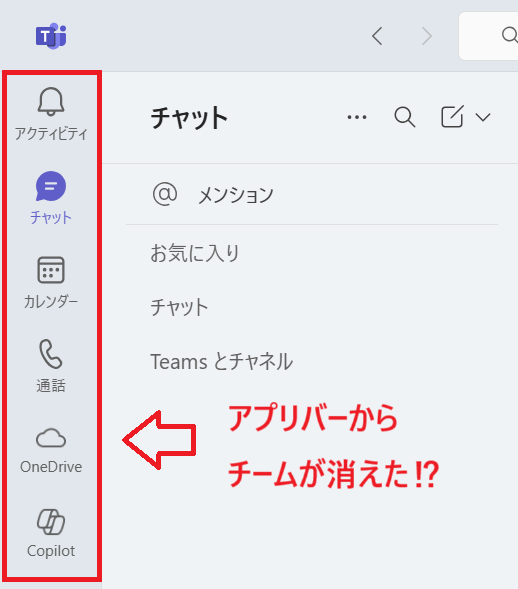
新しいパソコンでもチームアイコンが最初から表示されていないケースもあります。
本記事を通して、Teamsのアプリバーからチームが消えたときの表示方法について理解を深めてください。
ここではMicrosoft 365による最新のTeamsを使用しています。
Microsoft 365とはMicrosoft社が提供しているOfficeアプリケーション(Outlook、Word、Excel、SharePoint、PowerPointなど)やサービスを利用できるサブスクリプション(月額課金制)のクラウドサービスです
2026.05.27 記事を追記および修正いたしました
Teamsでチームが表示されない現象とは
Teamsで毎日利用されるメイン機能に「チャット」と「チーム」があります。この2つはすぐにアクセスできるようにTeamsアプリの画面左側にあるアプリバーにアイコンが配置されています。

チャットとはリアルタイムでメッセージやファイルのやり取りを行える機能、チームはプロジェクトや部署ごとでメッセージによるやり取りやファイル共有、情報を交換するためのグループスペースです
しかし新しいパソコンでのTeamsの開始時やTeamsのアップデート後にアプリバーからチームのアイコンが消えていることがあります。
アプリバーからチームが表示されなくなった問題の原因と対処方法について次項より解説していきます。
チャットとチームの違い
Teamsではチャットとチームは頻繁に使用されるメインの機能です。しかしこの二つの機能の違いを理解して使い分けを正しく行っている人は少ないです。
どちらもメッセージのやり取りやファイル共有などをメンバー間で行うコミュニケーションツールではありますが明確な違いがたくさんあります。
チャットとチャネルをうまく使い分けることでメンバー間のコミュニケーションが効率化し、情報共有の質が向上します。
Teamsのチャットとチームの違いについて詳しくは以下記事をご参照ください。

アプリバーにチームが表示されない原因
アプリバーからチームのアイコンが突然消えた原因は、Teamsのアップデートにより仕様が変更されたことです。
Teamsでは近年のアップデートにより、アプリバーの仕様が以下のように変更されました。
すべてのチャット、チーム、チャネルがチャット画面で一緒に表示される仕様に変更
上記の変更により、これまでアプリバーに表示されていたチームがチャットに統合されてアイコンが消えたというわけです。
実際にチャットを見てみるとチームとチャネルがチャット画面内に表示されています。
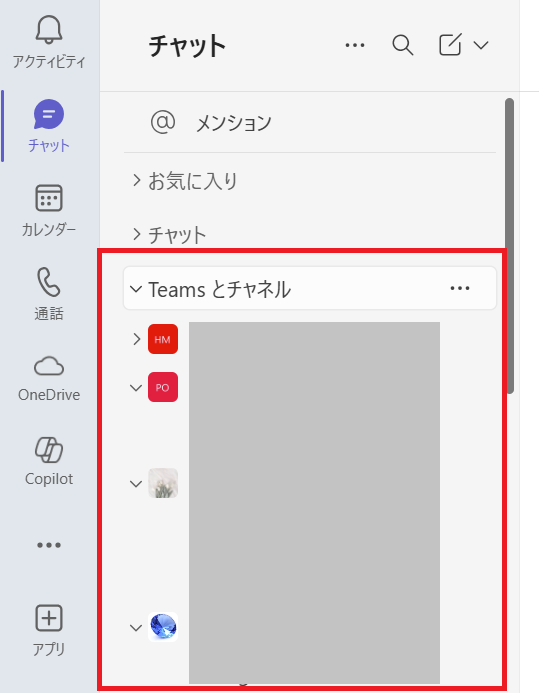
このチャットとチームの統合で使いやすくなったという人もいれば、元に戻したいという人もいます。
アップデートしたTeamsではデフォルトでチームアイコンはアプリバーから消えていますが、これまでのようにアプリバーにチームアイコンを表示させることもできます。
新規でTeamsをインストールした場合(新しいパソコンで使い始めるとき)も、最初からチームのアイコンは表示されていないケースが多いです。
アプリバーにチームアイコンを表示させる方法
これまでのようにチャットとチームを分けて、アプリバーにチームアイコンを表示させたい場合は以下の流れで設定を変更してください。
- アプリバーから「チャット」を選択し、上部にある「その他のリストオプション(…)」をクリック>表示されたメニューから「ビューをカスタマイズします」を選択する
- 表示された設定画面の「チャット、チーム、チャネルの表示」の設定値で「区切る」をチェックする
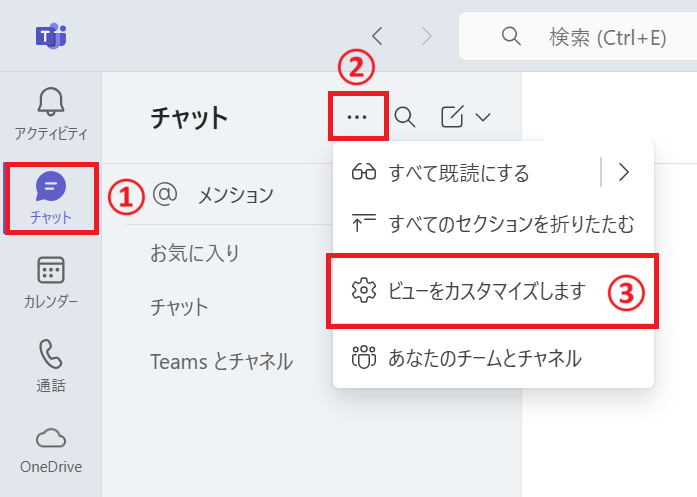
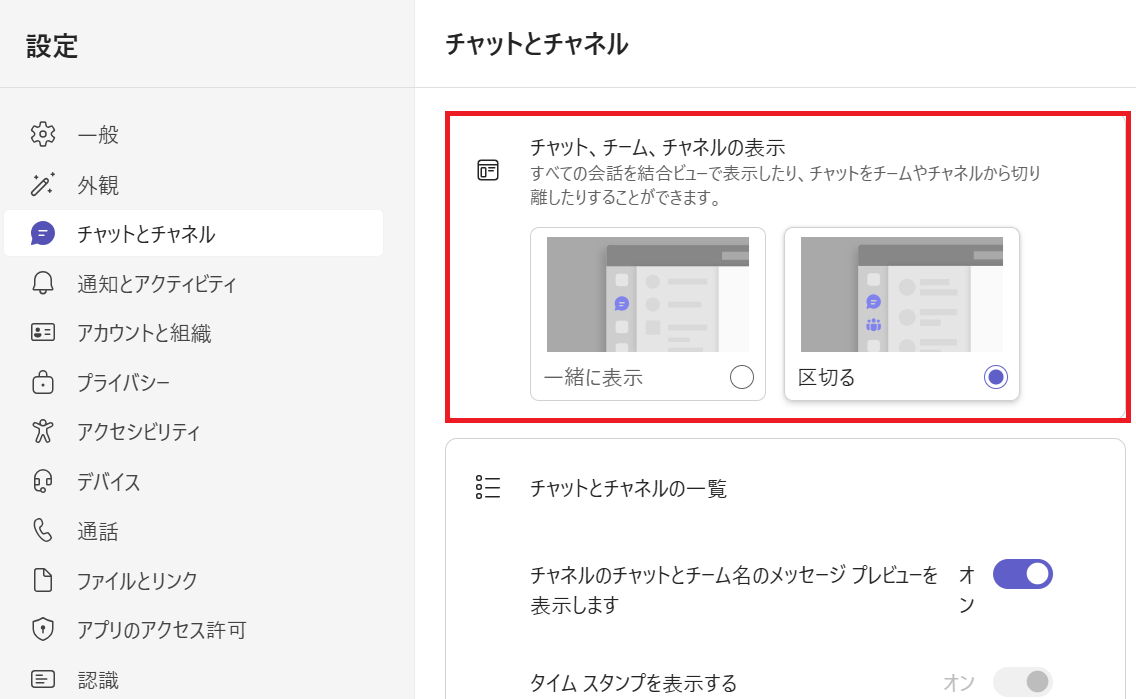
上記の操作でチャットからチームを分離し、アプリバーにチームアイコンが表示されるようになります。
また元のようにチャットの中にチームを含めたい場合は、上記の操作で「一緒に表示」を選択してください。
まとめ
本記事「【Teams】チームが表示されない原因と対処法|アプリバーから消えた場合の表示方法」はいかがでしたか。
ここでは以下の項目について解説してきました。
- Teamsでアプリバーにチームが表示されない問題について
- アプリバーからチームが消えた原因
- アプリバーにチームを表示させる方法
これまで使い慣れたチャットとチームが分かれている仕様の方が業務効率が良い方も多くいます。チャットとチームが統合された仕様が使いにくい方はぜひ元の仕様に戻してください。
Teamsには仕事に役立つ機能が豊富に備わっています。ぜひ以下記事から仕事に役立つ機能を見つけて、利用してみてください。

よくある質問(FAQ)
Teamsの「チーム」アイコンが突然消えたのはなぜですか?
Teamsのアップデートやアプリバーの設定変更により、「チーム」アイコンが非表示になっていることが考えられます。
Teamsの設定で[チャット、チーム、チャネルの表示]を「区切る」にすることで、チームが再表示されます。
新しいパソコンでTeamsを使い始めたらチームが表示されません。
新しいTeamsでは、チームアイコンがアプリバーに初めから固定表示されていない場合があります。
チャット内にチームが表示されていますが、設定変更して分けることもできます。
Teamsのアップデート後にチームが表示されなくなることはありますか?
はい、アップデート後にチームが表示されなくなる可能性はあります。
現在は「区切る」設定にすることでチームアイコンはアプリバーに表示されますが、今後のアップデートでこの設定がなくなることも考えられます。
チームアイコンをアプリバーに固定できますか?
はい、チームアイコンをこれまでのようにアプリバーに固定表示することができます。
Teamsの設定から[チャット、チーム、チャネルの表示]を「区切る」に変更してください。
この記事の執筆者


 関連記事
関連記事