【Windows11】プリンターを削除する方法|削除できない時の対処法やドライバー削除も解説
公開日:更新日:
本記事ではWindows11における、プリンターを削除する方法および削除できないときの対処法、ドライバーの削除方法について詳しく解説していきます。
業務で長年パソコンを使っていると、わざわざ古いプリンター情報を削除することがないため、いつの間にかたくさんのプリンターが登録されていることがあります。
パソコンに不要なプリンター情報が多いと、印刷先を間違えたり、目的のプリンターを探すのに時間がかかったりと悪影響を及ぼす可能性があります。
業務を効率的に進めるためにも、必要のないプリンターは削除して、適切に管理することが重要です。
本記事を通して、Windows11のパソコンでプリンターを削除する方法について理解を深めてください。
Windows11:プリンターを削除するとは
Windows11のパソコンを使い続けていると、古いプリンター情報が残り続け、いつの間にかプリンターの一覧に多数のプリンターが表示されるようになってしまいます。
使わなくなったプリンターがパソコンに残ることで、普段使用するプリンターを探すのにも時間がかかるだけでなく、誤って古いプリンターに印刷を送ってしまう危険もあります。
古いプリンター情報をそのままにしていると、作業効率の低下やトラブルの原因になる
そのため必要のないプリンターは定期的に削除することがお勧めです。
Windows11では簡単な操作でプリンターを削除でき、印刷先の一覧から取り除くことができます。
プリンターを削除する方法
Windows11のパソコンで不要なプリンターを削除する方法は以下の通りです。
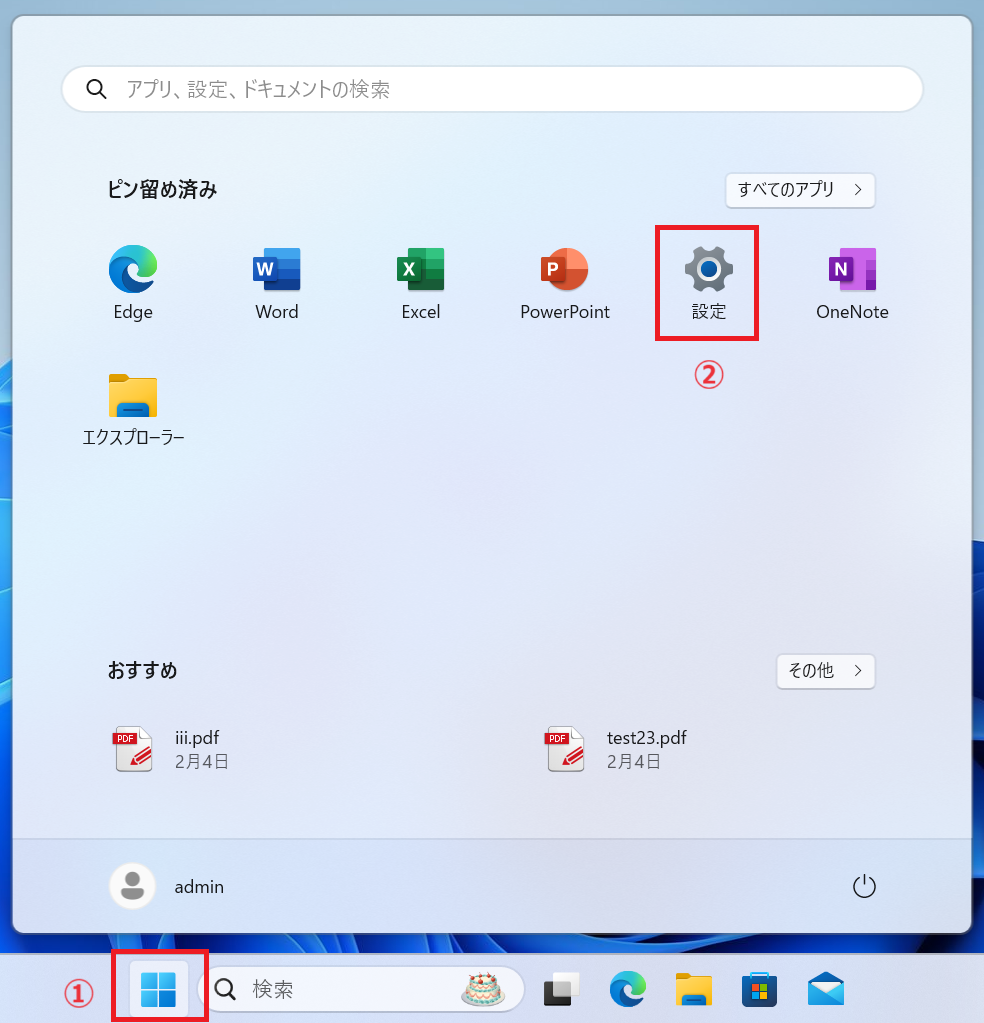
- タスクバーにあるスタートボタンをクリックし、表示された画面から「設定」を選択する
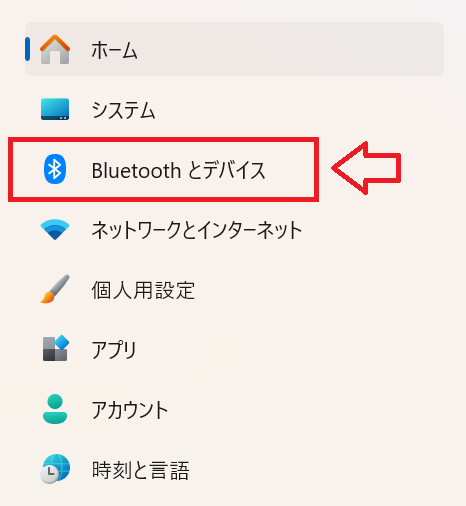
- 表示された設定画面の左側にあるメニューから「Bluetoothとデバイス」を選択する
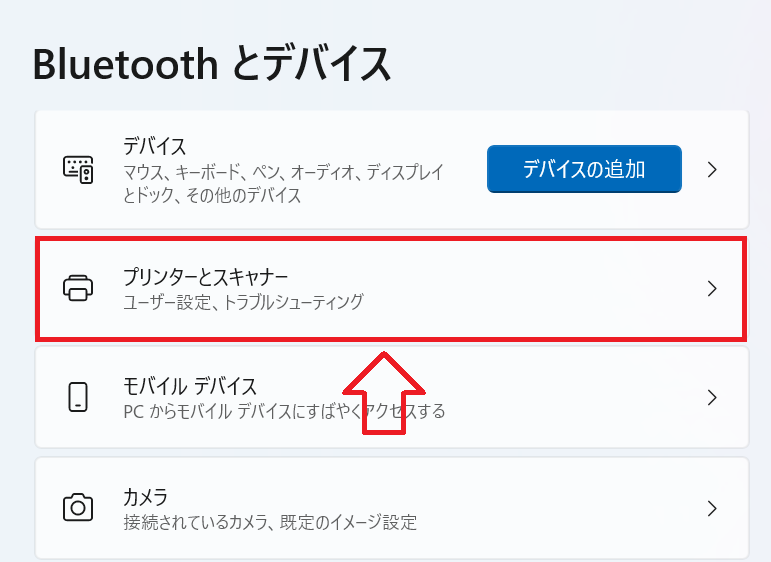
- 画面右側から「プリンターとスキャナー」をクリックする
- 表示されたプリンターの一覧から削除したいプリンターを選択する
- 表示されたプリンター設定画面の右上にある「削除」ボタンをクリックする
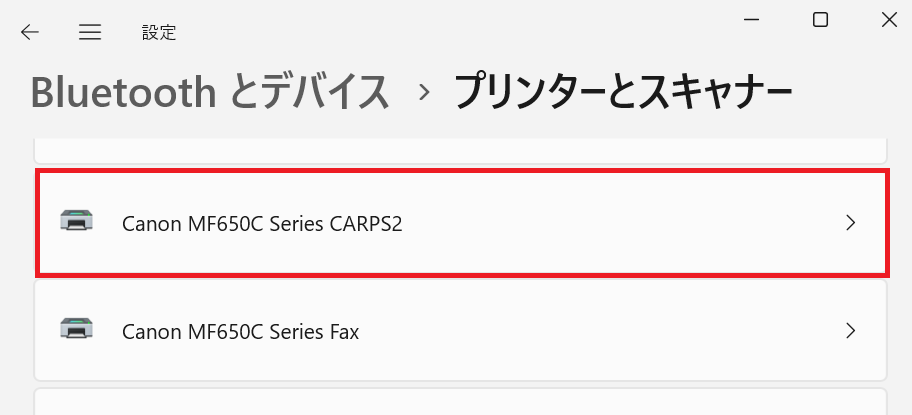
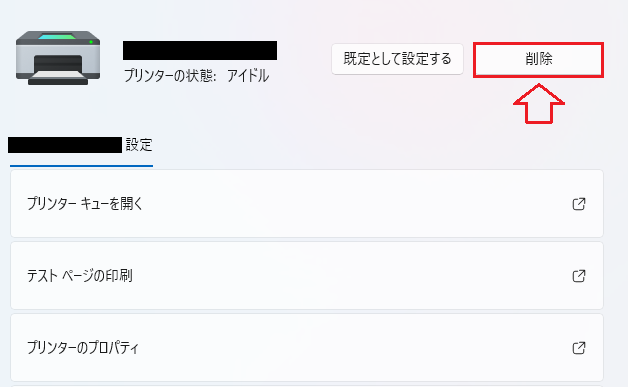
上記の操作により、プリンターの一覧から削除したプリンターが取り除かれます。
この操作ではプリンターの登録情報(論理プリンター)が削除されますが、ドライバーは削除されずに残ることがあります。プリンターのドライバーも削除したい場合は後述している方法を行ってください。
もし間違って必要なプリンターを削除してしまった場合は、再度ドライバーのインストールを行うことで再登録されます。
プリンターが削除できないときの対処法
前項で解説した方法でプリンターが削除できない場合は以下の対処法を行ってください。
- 印刷待ち要求の削除
- パソコンの再起動
印刷待ち要求の削除
パソコンでプリンターを指定して印刷を実行すると、プリンターへ印刷要求が送信されてプリンターの印刷キュー(印刷待ち要求リスト)に追加されます。
このときプリンターが正常に動作していないことで印刷が実行されずにいると、印刷待ち要求が溜まった状態になります。
印刷待ち要求が残っている状態でプリンターを削除しようとしても削除することができないです。
そのためまず最初に印刷待ち要求を削除する必要があります。
以下のリンク先で紹介している方法を実行して、印刷待ち要求を削除してから、プリンターの削除を試してみてください。

パソコンの再起動
プリンターが削除できない原因として次のような原因が考えられます。
- プリンターのドライバーをWindowsで使用中のまま
- 印刷スプーラーに問題がある
このような原因はパソコンを再起動することで解消されます。通常の再起動で問題が解決しなければ完全シャットダウンも行ってみてください。
プリンターのドライバーを削除する方法
プリンター選択時のミスや業務効率化のためにリストからプリンターを取り除きたいだけであれば、プリンターを削除するだけで大丈夫です。しかしケースによってはプリンターのドライバーも削除する必要があります。
プリンターのドライバーを削除することで、プリンターを根本的に初期化することができます。
そのためプリンターでなにかしらトラブルが発生している場合、ドライバーの削除は非常に有効的な解決法となります。
プリンターを単に削除するだけでは構成ファイルなどは削除されないため、プリンターの動作が不安定な時はドライバーの削除を行ってから再インストールをしてください
ドライバーも含めてプリンターを削除したい場合は、「プリンターの削除」を行い、「パソコンの再起動」、「ドライバーの削除」の順番で操作してください。
Windows11のパソコンでプリンターのドライバーを削除する方法は以下の通りです。
- タスクバーにあるスタートボタンをクリックし、表示された画面から「設定」を選択する
- 表示された設定画面の左側にあるメニューから「Bluetoothとデバイス」を選択する
- 画面右側から「プリンターとスキャナー」をクリックする
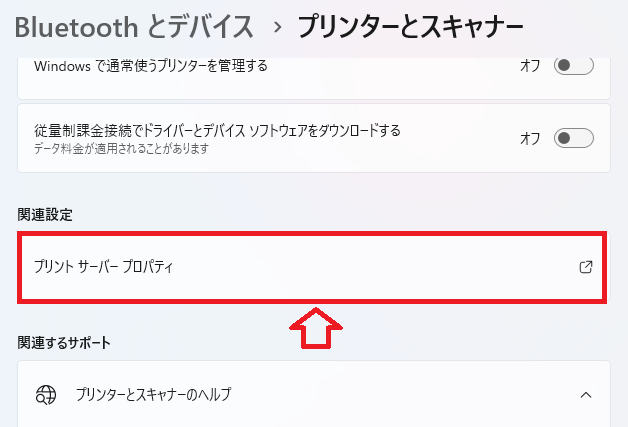
- 表示された[プリンターとスキャナー]画面を下にスクロールして「プリントサーバープロパティ」をクリックする
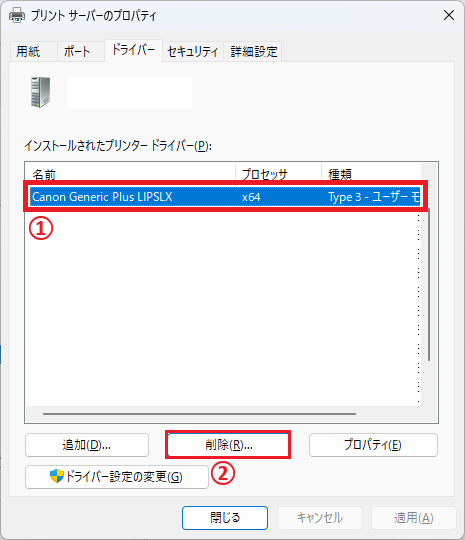
- 表示された[プリントサーバーのプロパティ]から「ドライバー」タブをクリックする
- プリンタードライバーの一覧から削除したいプリンター名を選択して「削除」をクリックする
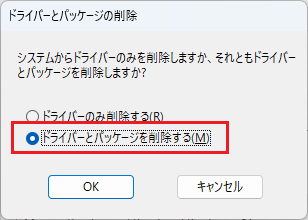
- 表示された[ドライバーとパッケージの削除]画面から「ドライバーとパッケージを削除する」を選択して「OK」をクリックする
![Windows11:[プリントサーバーのプロパティ]から「ドライバー」タブをクリック](/static/image/1134/print-server-property-driver.png)
まとめ
本記事「【Windows11】プリンターを削除する方法|削除できない時の対処法やドライバー削除も解説」はいかがでしたか。
ここでは以下の項目について解説してきました。
- Windows11のパソコンでプリンターを削除することについて
- プリンターを削除する方法
- プリンターを削除できないときの対処法
- プリンターのドライバーを削除する方法
不要なプリンターが多く登録されていると印刷ミスなどに繋がります。プリンターの削除は時間がかからずに行えますので、気づいたらすぐに実行するようにしてください。
この記事の執筆者


 関連記事
関連記事