【SharePoint】Excelをアプリで開くと更新されない原因と対処法
公開日:更新日:
SharePointのエクセルをアプリで開くと最新の内容に更新されない問題の対処ができるようになります。この問題の原因となるエクセルのキャッシュを削除する方法がわかります。

本記事ではMicrosoftのSharePointにおける、Excelをアプリで開くと最新の内容に更新されない問題の原因と対処法について詳しく解説していきます。
SharePoint内のExcelファイルを開く方法として、「ブラウザーで開く」と「アプリで開く」の2つの方法があります。
このうち「アプリで開く」でExcelを開くと、最新の内容に更新されていない、古い内容のまま表示される問題が発生することがあります。
本記事を通して、SharePointでExcelをアプリで開くと更新されない問題の原因と対処法について理解を深めてください。
ここではMicrosoft 365による最新のSharePointおよびExcelを使用しています。
Microsoft 365とはMicrosoft社が提供しているOfficeアプリケーション(Outlook、Word、Excel、SharePoint、PowerPointなど)やサービスを利用できるサブスクリプション(月額課金制)のクラウドサービスです
SharePoint:Excelをアプリで開くと更新されない問題について
私は社内SE(システムエンジニア)として働いており、日々パソコンやアプリケーションに関するさまざまな問い合わせに対応しています。
私の会社ではSharePointを部署やチーム内での共有ストレージとして利用しています。
このSharePointにさまざまなファイルを格納して利用していますが、次のような問題が発生することがあります。
SharePoint内のExcelファイルをアプリで開くと、最新の内容に更新されない状態で表示される。ブラウザーで開くと更新された状態で開く。
SharePointに格納したExcelやWordなどのOfficeファイルは、クリックして開くとブラウザーで開かれますが、「アプリで開く」を選択することでデスクトップアプリで開くことができます。
ブラウザーでもエクセルの基本的な機能を使うことができますが、普段使い慣れているデスクトップアプリで操作したい場合や、VBAマクロや高度な関数を使用したい場合は、パソコンにインストールされているデスクトップアプリで開く必要があります
しかし「アプリで開く」を選択してExcelを開いた場合、最新の内容に更新されておらず、古い状態のまま表示される問題が発生することがあります。
アプリで開くと古い状態のままだが、ブラウザーで開くと最新の内容で開くという現象です。
アプリで開くをデフォルトに設定する
SharePointのOfficeファイル(ExcelやWord、PowerPoint)はブラウザーで開くようにデフォルト設定されています。
パソコンにインストールされているデスクトップアプリでOfficeファイルを開きたい場合は「アプリで開く」を選択する操作が必要です。
SharePointのOfficeファイルを頻繁にアプリで開くのであれば、クリックしたらアプリで開くようにデフォルト設定をアプリに変更するのがお勧めです。
アプリで開くをデフォルトに設定する方法については以下記事をご参照ください。
SharePointのExcelをアプリで開くと更新されない原因
SharePoint上のエクセルをアプリで開くと古い状態のファイルが表示される原因はパソコン内に保存しているエクセルのキャッシュです。
エクセルのキャッシュとは一時的にファイル内容を保存してファイルの読み込み速度を向上させる仕組みです
キャッシュが起因して古いデータのままエクセルが開いている可能性が高いです。そのためこの問題を解決するためにはエクセルのキャッシュを削除する必要があります。
SharePointのExcelをアプリで開くと更新されないときの対処法
SharePointのExcelファイルをアプリで開いたときに、最新の内容に更新されていない問題は、キャッシュを削除することで解決できることがほとんどです。キャッシュを削除する主な方法は以下2つです。
- エクセルのオプションから削除する
- パソコン内のキャッシュフォルダを直接削除する
問題を解決するために上記2つのキャッシュ削除を実行してみてください。それぞれの方法については次項より解説します。
エクセルのオプションから削除する
エクセルのオプションからキャッシュを削除する方法は以下の通りです。
- エクセルファイルをデスクトップアプリで開く
- 画面左上にある「ファイル」をクリックする
- 左側のメニューから「オプション」を選択する
- 表示された「Excelのオプション」画面の左側のメニューから「保存」をクリックする
- 画面右側で下にスクロールし、キャッシュの設定欄にある「キャッシュファイルの削除」をクリックする
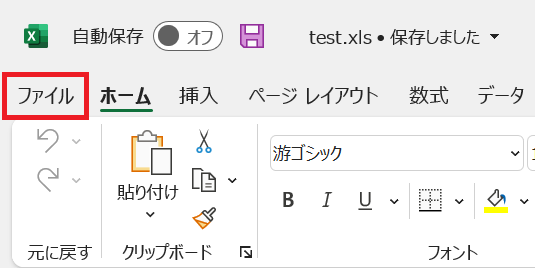
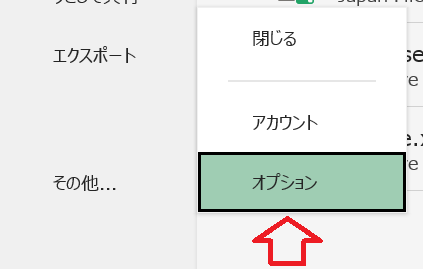
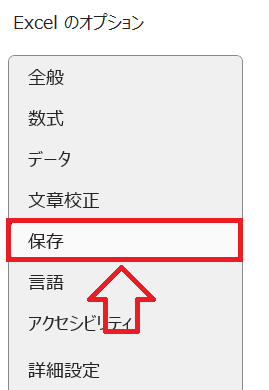
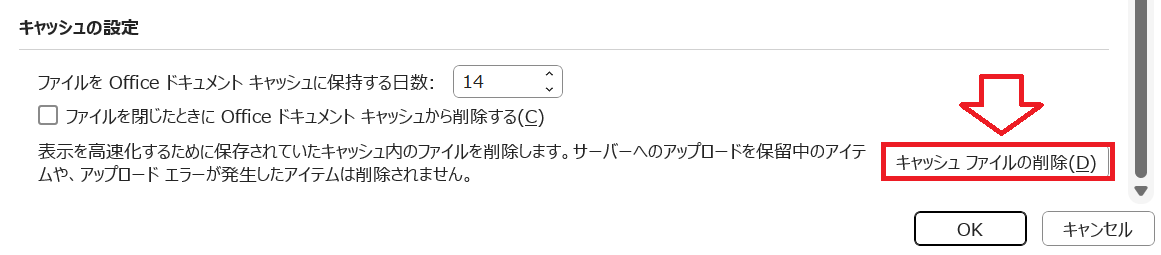
上記の操作でエクセルのキャッシュを削除できます。
パソコン内のキャッシュフォルダを直接削除する
エクセルのオプションでキャッシュを削除しても問題が解決しない場合はパソコン内のキャッシュフォルダを直接削除してください。
パソコン内のキャッシュフォルダを削除する方法は以下の通りです。
- Office製品のアプリ(Excel、Teams、Outlook、Wordなど)を閉じる
- キーボードで「Windowsキー + Rキー」を押す
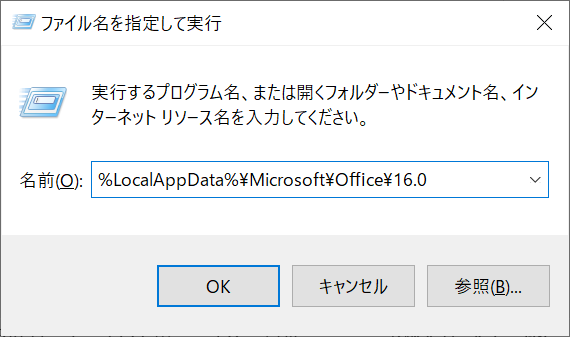
- 表示された「ファイル名を指定して実行」画面に
「%LocalAppData%\Microsoft\Office\16.0」と入力して「OK」をクリックする - 開いたエクスプローラーから「OfficeFileCache」を削除する
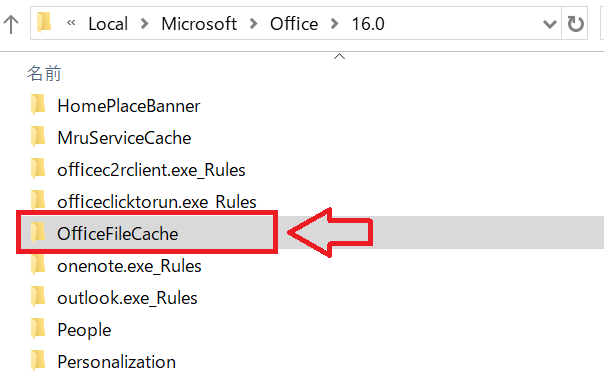
OfficeFileCacheは削除せずに別の名前に変更しておき、万が一の時のために残しておくことが多いです
上記の方法でOffice製品のキャッシュを削除できます。再度SharePoint上のエクセルをアプリで開き、エクセルが更新されているか確認してみてください。
TeamsやOneDriveで最新の状態のエクセルが開かない
実はTeamsやOneDriveでもエクセルをアプリで開くと最新の状態で開かない現象が発生することがあります。
この場合も主な原因はエクセルのキャッシュです。
TeamsやOneDriveでも発生するこの問題について詳しくは以下記事をご参照ください。

まとめ
本記事「【SharePoint】Excelをアプリで開くと更新されない原因と対処法」はいかがでしたか。
ここでは以下の項目について解説してきました。
- SharePointのExcelをアプリで開くと更新されない問題について
- SharePointのExcelをアプリで開くと更新されない原因
- SharePointのExcelをアプリで開くと更新されないときの対処法
SharePointで最新のExcelファイルが表示されない問題が発生したらすぐに対応できるよう、ここで紹介した2つのキャッシュ削除方法は覚えておきましょう。
この記事の執筆者


 関連記事
関連記事





